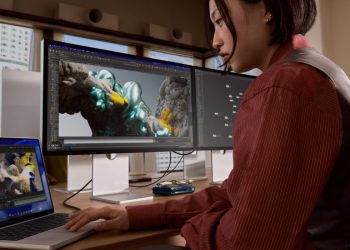
把我的Mac桌面环境调到最舒服、最顺手,是我最享受的事之一。我特别喜欢我的M4 MacBook Pro,再配上各种能提升效率的配件,整个工作流就完美了。如果你刚拆开一台新Mac,其实还有很多办法能让使用体验再上一个台阶。
说起来,我现在写这篇文章的时候,桌上几乎摆满了这些东西——它们和新出的M5 MacBook Air或者MacBook Neo搭配起来,简直天衣无缝。
目录
- Logitech MX Master 4
- Satechi桌垫
- OWC Thunderbolt 5扩展坞
- Satechi USB-C 165W充电器
- Twelve South笔记本支架
- Beats Pill
- iPhone支架
- Apple Magic Keyboard带Touch ID
- Apple Magic Trackpad
- Satechi耳机支架
- HomeKit灯带
- Philips Hue Play光条
- HomeKit台灯
- 桌下收纳架
- 清洁用品
Logitech MX Master 4
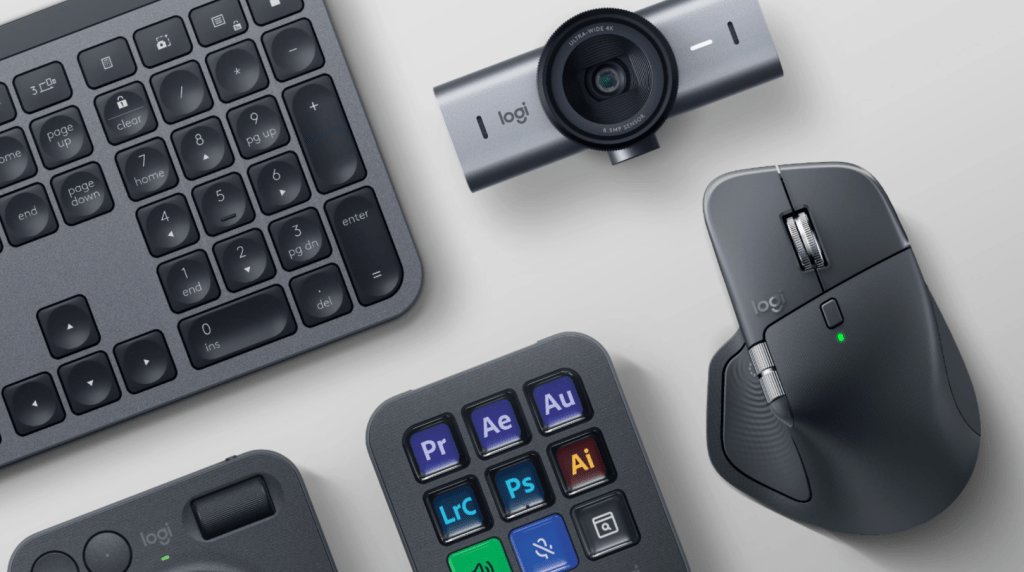
这几年我在桌上一直用Logitech MX Master系列鼠标,所以今年看到Logitech推出MX Master 4的时候,我还挺兴奋的。它没有大刀阔斧地改头换面,这点反而很好——就是在大家已经喜欢的外形基础上,加入了一些聪明的新功能,比如触觉反馈。
形状基本保持不变,但做工有了明显提升:更耐脏,以前橡胶质感的表面换成了新的纹理塑料,手感更舒服。
- 亚马逊购买(手快有,手慢无!经常断货)
想看完整评测,可以去9to5Toys看看我们的文章。
Satechi桌垫
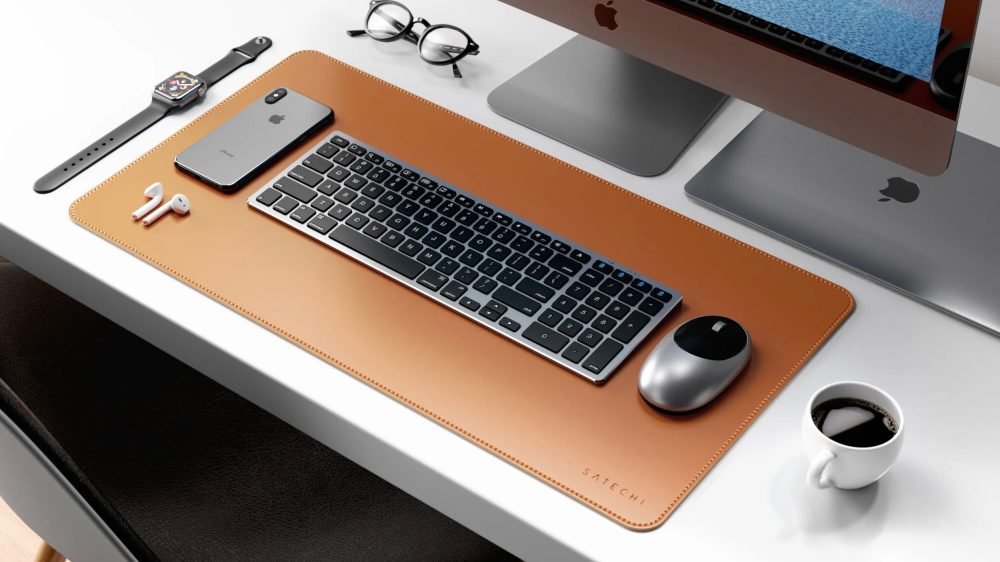
要说工作台最直观的升级,我觉得加一块好看的桌垫就很不错。我推荐的是Satechi的环保皮革桌垫,有好几种颜色,只要39.99美元,性价比很高。
我用了挺长时间,双面设计很实用,也特别耐用。最棒的是其中一面没有Satechi的logo,用起来更清爽。
OWC Thunderbolt 5扩展坞
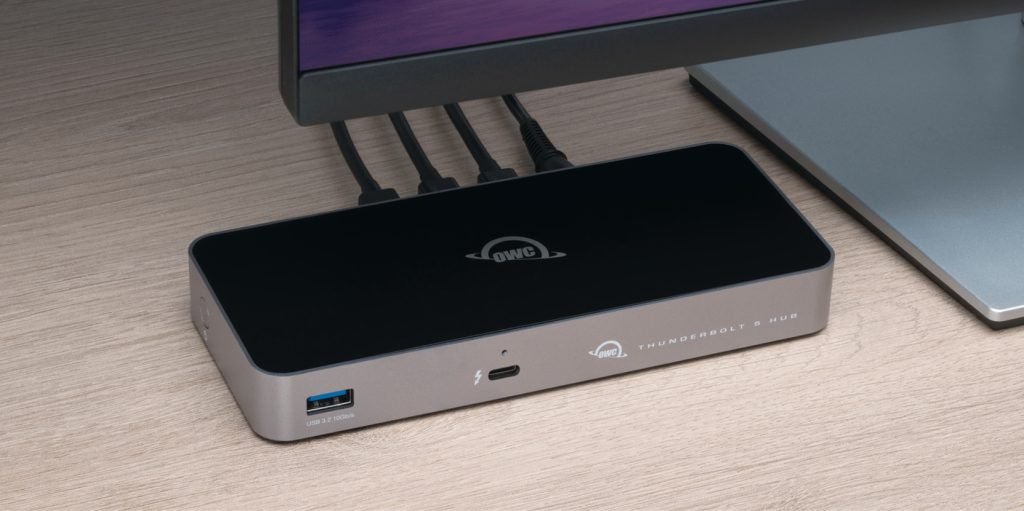
我用MacBook Pro时,最希望的就是只插一根线,就能接上显示器和所有外设。把笔记本往桌上一放,插好线,立刻全部连通。
OWC Thunderbolt 5 Hub就是帮我实现这一点的神器。它有四个Thunderbolt 5端口和一个USB-A端口。还有更高配的11端口版本,带SD卡槽、以太网口、多一个USB-A等等。
我用OWC的Thunderbolt扩展坞好几年了,从来没出过问题。当你把MacBook既当笔记本又当台式机用的时候,这种“一根线搞定”的安心感真的无价。
(MacBook Neo不适用)
Satechi USB-C 165W充电器
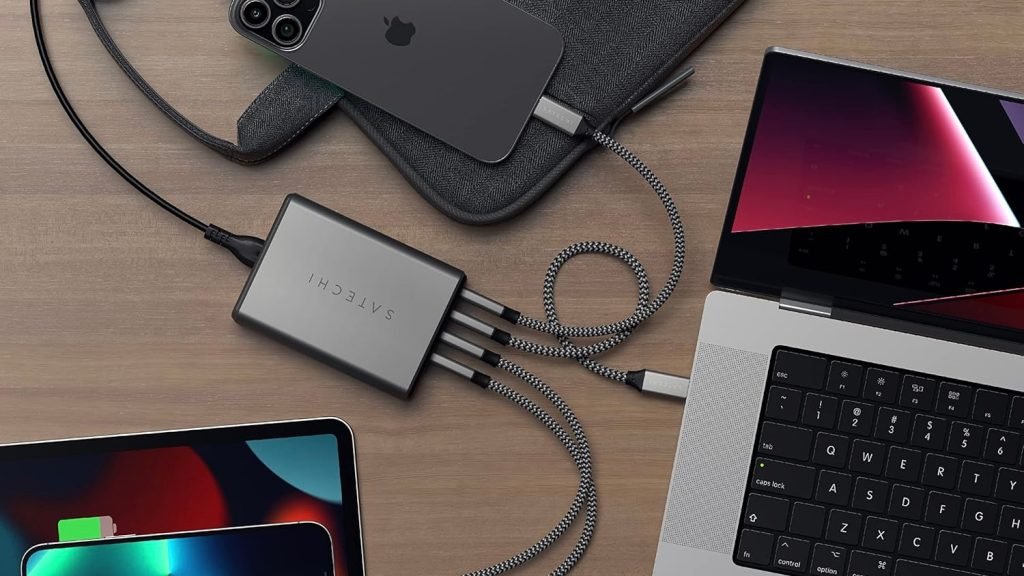
充电端口永远不嫌多,尤其是要给各种配件和设备充电的时候。Satechi这款165W GaN充电器有四个USB-C口,能让你的设备都以最快速度充满电。
我现在特别喜欢把它放在桌上,随手就能给需要充电的东西补电。虽然价格不便宜,但用过之后觉得很值得。
Twelve South笔记本支架
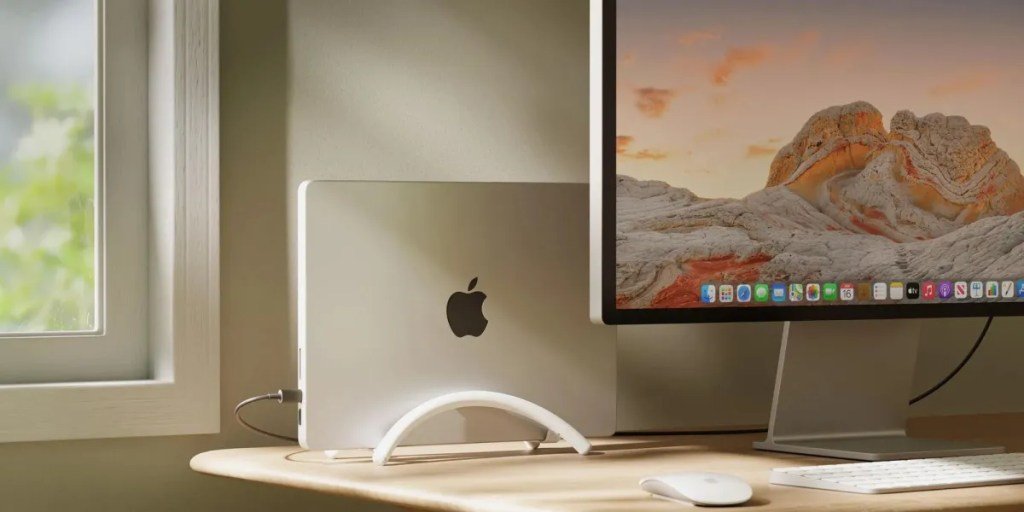
我在桌子上习惯把MacBook合上盖,以 clamshell 模式放在旁边,这样用起来最像真正的台式机。我用的是Twelve South BookArc,它能把MacBook Pro竖着固定好,每天插那根单线也特别方便。
Twelve South还有别的选择。如果你喜欢开盖使用,他们的Twelve South Curve就很受欢迎。Native Union也有一款可调节的笔记本支架,灵活性更高。
Beats Pill
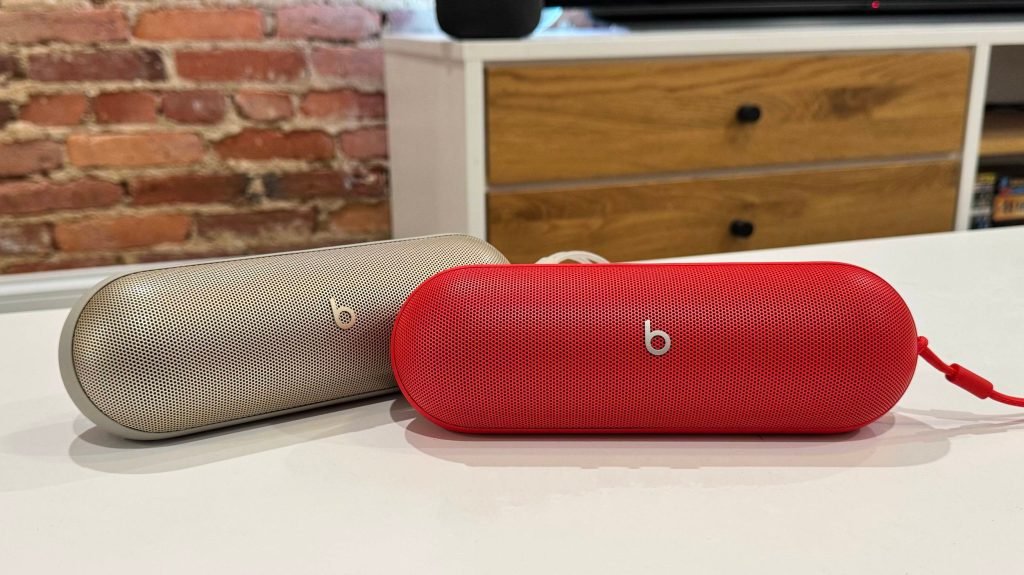
Apple把Beats Pill重新复活了,我得承认我真的很喜欢。我的Beats Pill就放在办公室,但经常被我带进带出。它有好几种颜色,我最偏爱红色。
- 亚马逊购买
iPhone支架
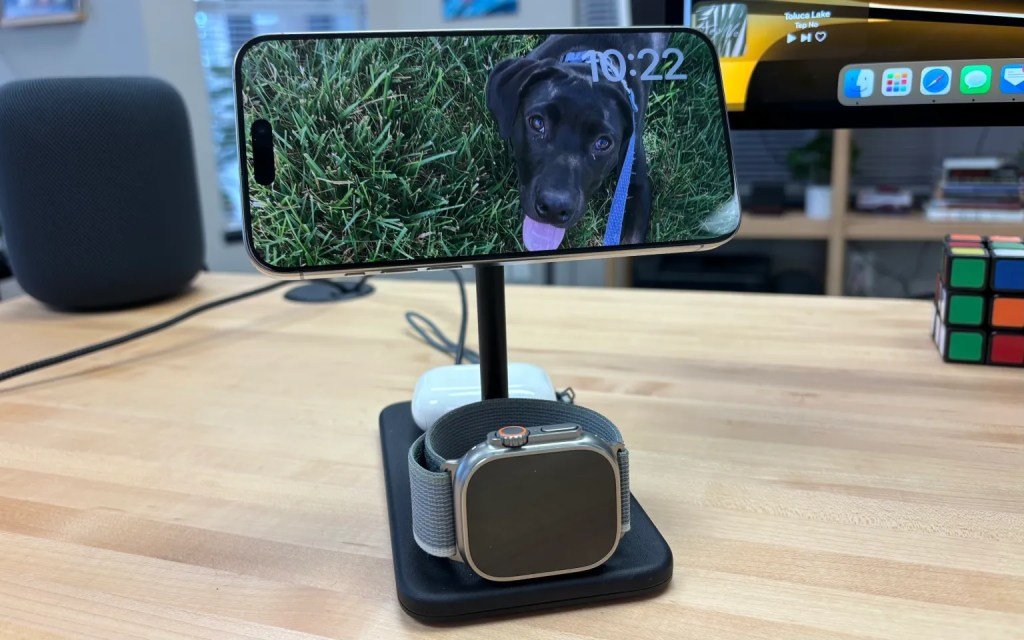
我最近特别喜欢iOS的StandBy功能,把iPhone横放在桌上,它就秒变智能显示屏。你可以选小组件、看照片轮播,或者一直显示数字时钟。
我桌上用的是Twelve South HiRise 3 Deluxe,不仅能竖着给iPhone充电,还有单独的AirPods无线充电区和内置的Apple Watch充电模块。我晚上戴Apple Watch追踪睡眠,所以白天能在桌上给它充电特别重要。
如果你喜欢二合一设计,Belkin的MagSafe二合一无线充电支架也很棒,我厨房里就有一个,用着很顺手。
Apple Magic Keyboard带Touch ID
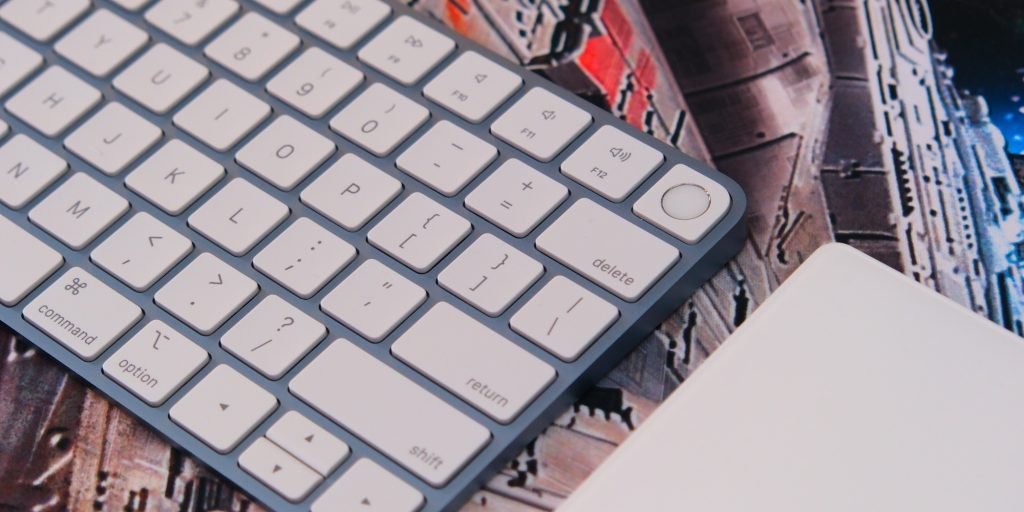
玩了两年机械键盘之后,今年我又换回了可靠的Apple Magic Keyboard with Touch ID。原因有两个。
最重要的是Touch ID实在太方便了,解锁Mac、Apple Pay付款、打开密码App等等,系统集成度无敌。其次,我喜欢桌面和笔记本键盘手感保持一致。以前用机械键盘和MacBook Pro键盘切换,总要适应好几分钟。
- 亚马逊购买
Apple Magic Trackpad
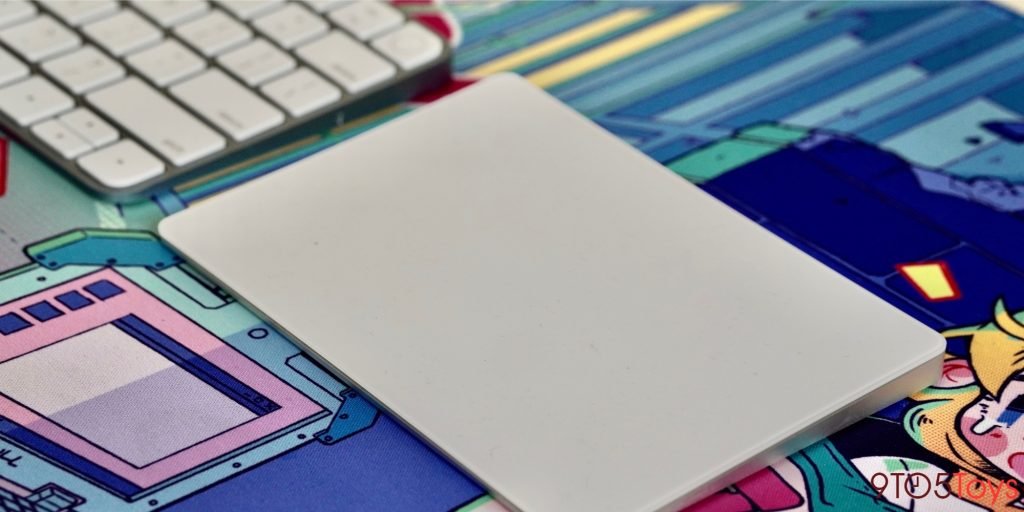
没错,除了上面的Logitech MX Master鼠标,我还用Apple Magic Trackpad。我的桌面布局是:中间Magic Keyboard,左边Magic Trackpad,右边Logitech MX Master。Trackpad主要用来做需要大量手势的操作,比如在Logic Pro、Apple Photos、Pixelmator里编辑。
- 亚马逊购买
听起来可能有点多,但因为我每天要在桌前坐八个小时以上,多几种人体工学选择真的很有必要。
Satechi耳机支架
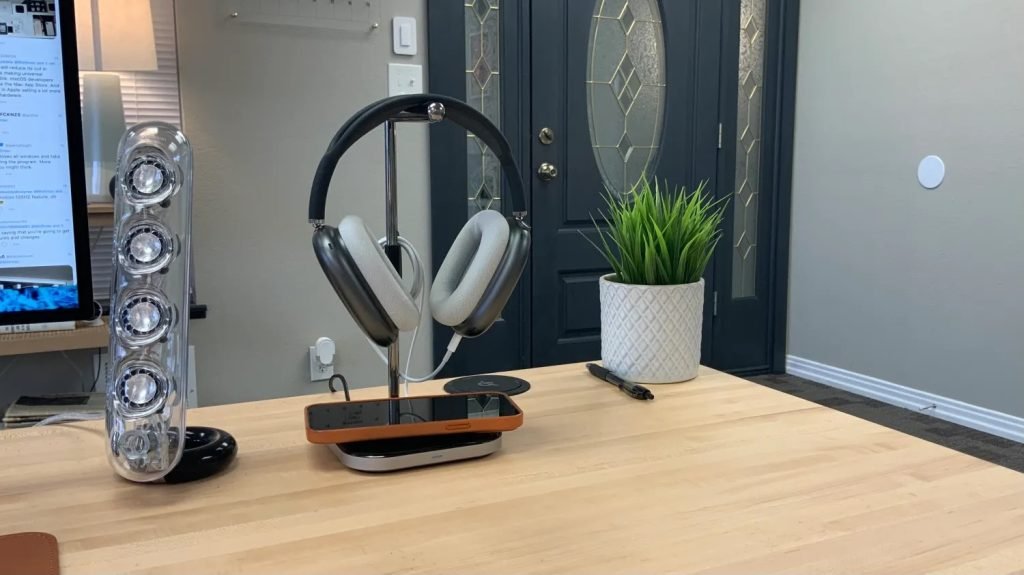
Satechi的二合一耳机支架是我桌上最常被问到的配件之一。它有挂钩放耳机,底座还能当Qi充电器,给iPhone或AirPods充电。
支架背面有两个USB-C口,一个是输入口接电源,另一个是输出口。
单个USB-C输入就能同时给底座Qi充电和后面的USB-C输出供电。Qi充电功率最高7.5W,支持所有Qi设备,包括iPhone和AirPods。
- 亚马逊购买
另一种耳机收纳方案来自Elevation Lab。他们的Anchor桌下耳机支架用胶粘在桌子底下,能同时挂两副耳机。
- 亚马逊购买
HomeKit灯带
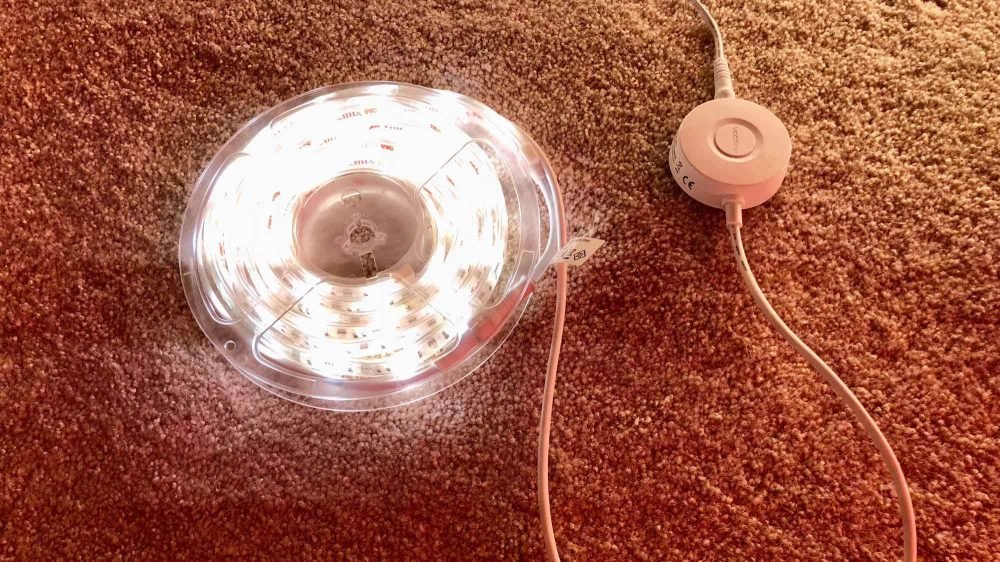
想给桌面加点氛围灯,HomeKit灯带绝对不会出错。不管是贴在显示器后面还是桌子底下,都能让整个桌面更有感觉,还能个性化。支持HomeKit就能用iPhone或Siri随时调节亮度和颜色。
这些年HomeKit灯带价格亲民了很多,可靠品牌现在50美元以内就能买到。
Philips Hue Play光条
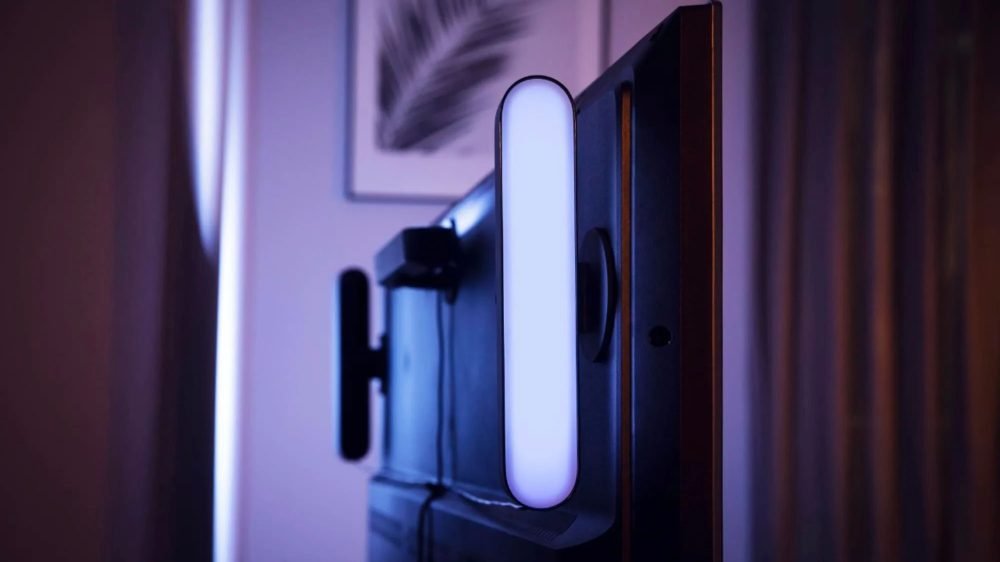
想要更高级的桌面氛围灯,可以看看Philips Hue的Play Light Bar。它既可以立在桌上,也能固定在显示器后面,灯光效果很漂亮。
不过价格比普通灯带贵不少,而且想完整使用还需要搭配Philips Hue Bridge。
- 亚马逊购买
HomeKit台灯
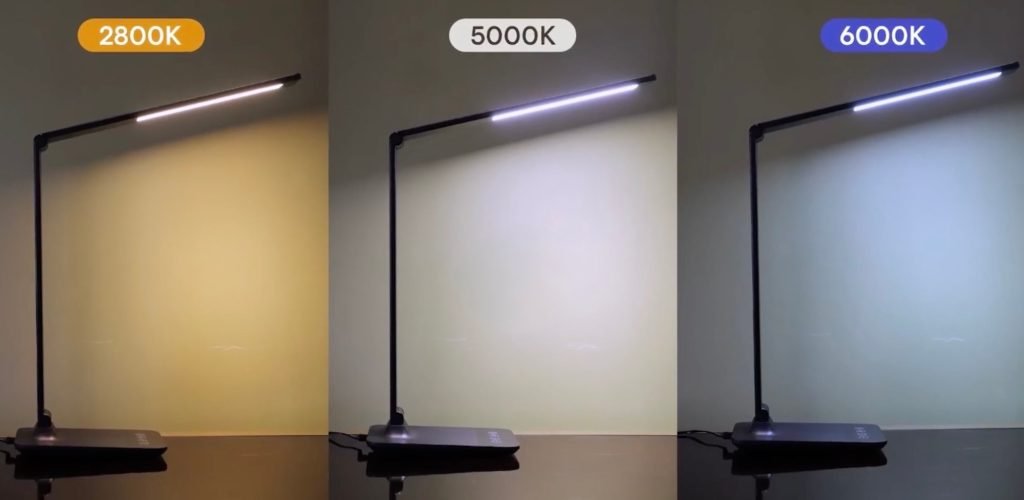
照明部分最后再说说普通的HomeKit台灯。像Meross这样的品牌,在亚马逊上不到50美元就能买到很不错的款式。我自己用了Meross台灯挺久,一直很稳定。
我在这篇里放了好几种照明配件,是因为我觉得柔和又可调节的灯光对提高工作效率很有帮助。尤其是当你房间里顶灯是那种刺眼的荧光灯时,效果特别明显。
- 亚马逊购买
桌下收纳架
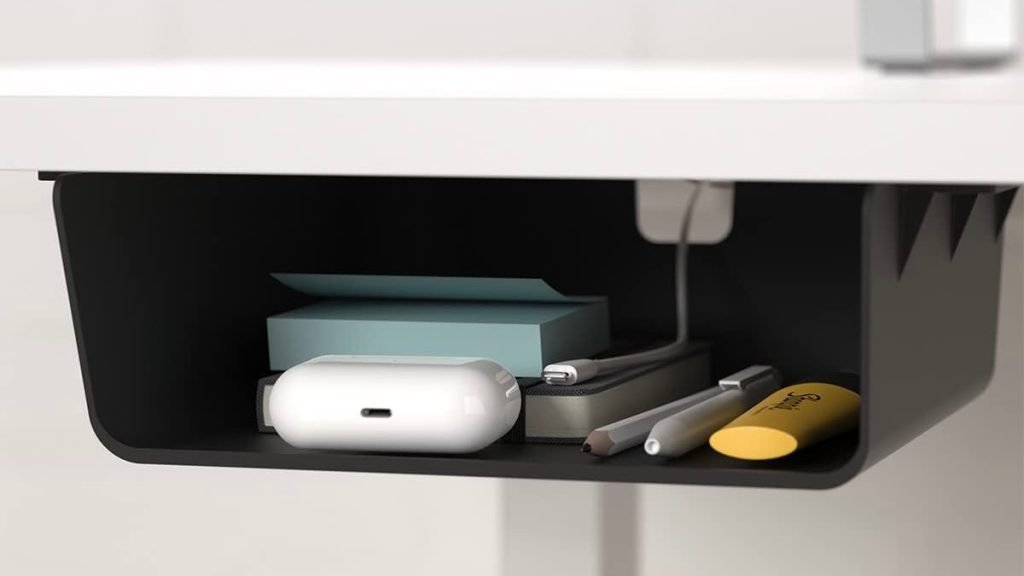
想让桌面保持整洁?HumanCentric的桌下收纳架是个好选择。它用粘贴条固定在桌子底下,可以放钥匙、钱包、AirPods盒子等小东西。
听起来可能不是最酷的配件,但用过之后我真的觉得加了它之后桌面舒服多了。
- 亚马逊购买
清洁用品

最后,保持设备干净整洁永远值得。我桌上常备两样清洁产品。一是WHOOSH!屏幕清洁剂和清洁布,我用了很多年,以前苹果店里也长期用这个。
第二,我有两台nano-texture设备的设备:MacBook Pro和iPad Pro。这两台我不使用WHOOSH!,而是选择苹果官方的抛光布。虽然贵,但我知道它对nano-texture表面最安全。