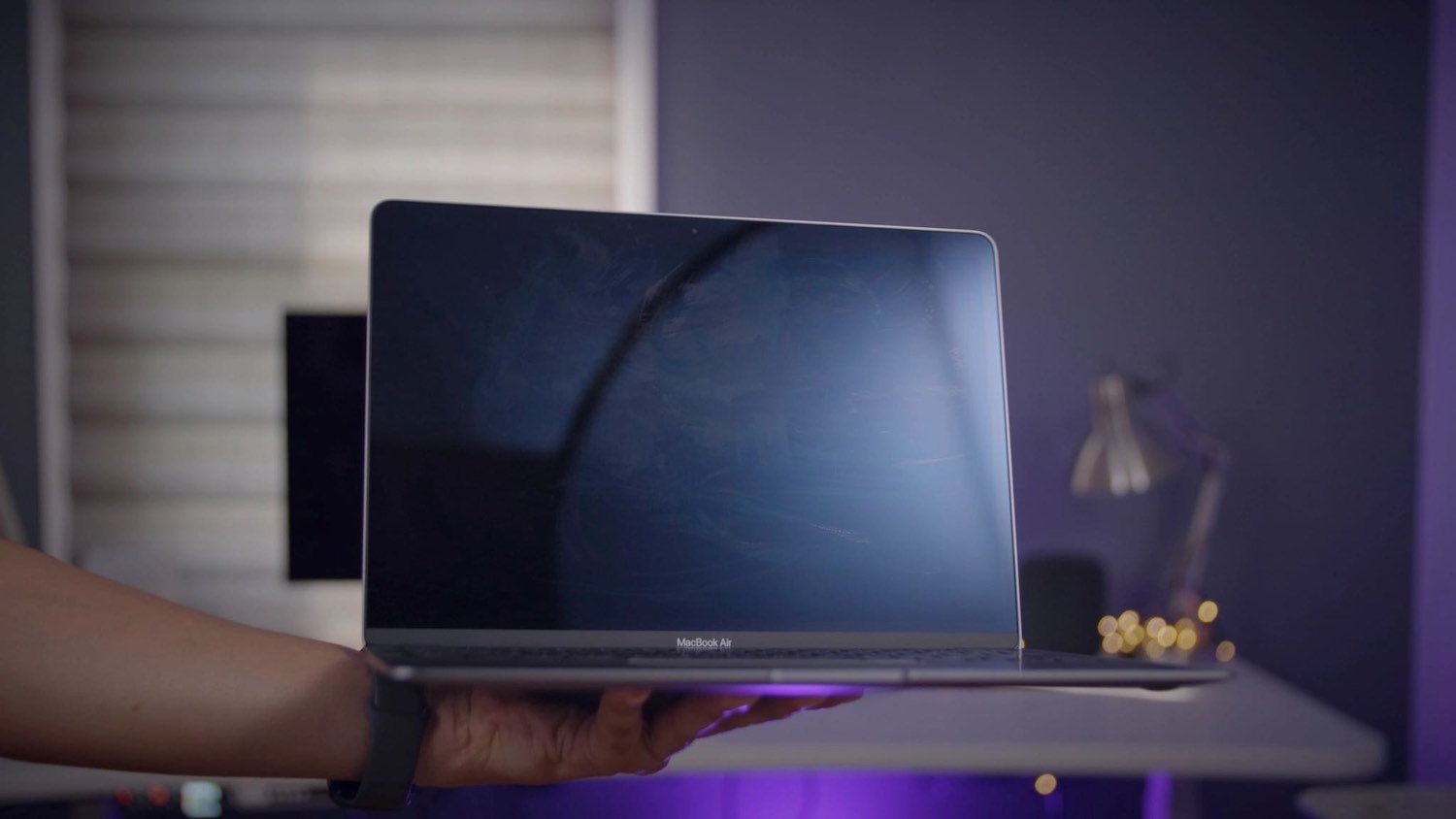
对于频繁使用 MacBook 的用户而言,屏幕很容易沾染指纹、油脂及其他污垢。幸运的是,通过一些简单有效的方法,您可以轻松让 MacBook 屏幕恢复如新。下文将详细介绍清洁屏幕的步骤,并附上键盘清洁技巧。
MacBook 屏幕清洁方法
苹果官方建议避免使用任何含丙酮的屏幕清洁剂,以免损伤显示屏及其涂层。同时,切勿使用窗户清洁剂、家用清洁剂、气溶喷雾、溶剂、氨水、研磨剂或含过氧化氢的清洁产品。
清洁屏幕时,请先关闭 MacBook 电源并拔掉电源适配器。使用黑色屏幕能更清晰地观察污渍位置。接着,用柔软的无绒布(如超细纤维布)蘸取少量清水,轻轻擦拭屏幕。若油污较多,可先用湿布松动污垢,再用干布擦干,避免留下条纹。注意布面只需微湿,切勿直接滴水,防止液体渗入设备内部。

操作时建议以画圆方式轻柔擦拭,避免用力过猛刮伤屏幕涂层。切勿使用纸巾或粗糙布料,以免产生划痕。若需使用清洁液,请先喷在布上而非屏幕,并选择成分为异丙醇等温和配方的产品。
MacBook 键盘清洁技巧
键盘同样易积聚油脂和碎屑,甚至可能导致按键卡顿。清洁前,可借助 KeyboardCleanTool 等免费工具锁定键盘,防止误触。
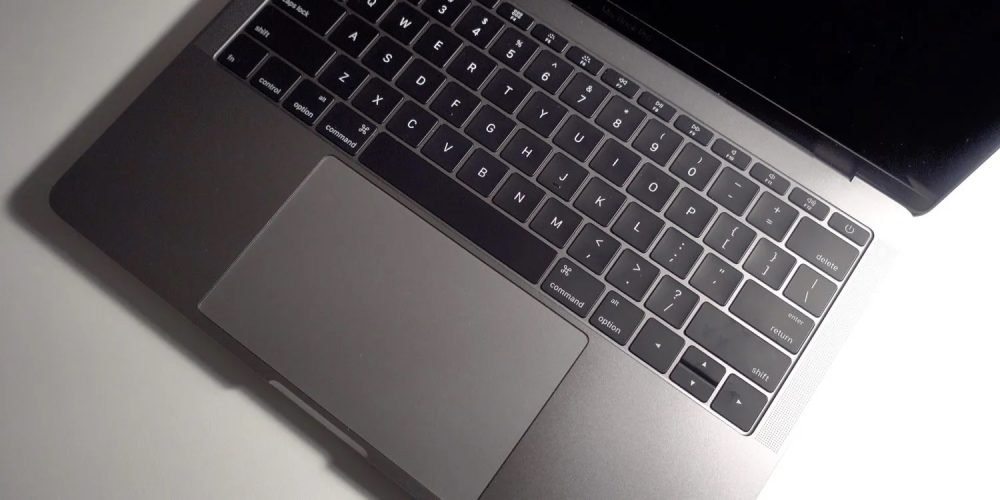
对于表面污渍,可用微湿的无绒布轻轻擦拭键帽。顽固污垢可配合少量异丙醇消毒,但需避免液体渗入键缝。清洁蝶式键盘时,可将 MacBook 倾斜 75 度,使用压缩空气罐(配合吸管)沿按键缝隙左右喷洒,清除深层碎屑。注意保持气罐直立,并与键盘保持半英寸距离。
定期维护建议
为维持 MacBook 洁净,建议定期清洁。日常使用中尽量避免在电脑旁饮食,并保持手部清洁。长期维护不仅能提升使用体验,也有助于延长设备寿命。