我们上周提到,在 iOS 26.1 中,苹果更改了低电量模式下“时钟”应用图标秒针的移动方式。秒针不再是连续扫秒,而是像石英钟一样每秒跳动一次。
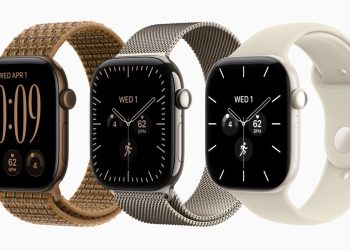
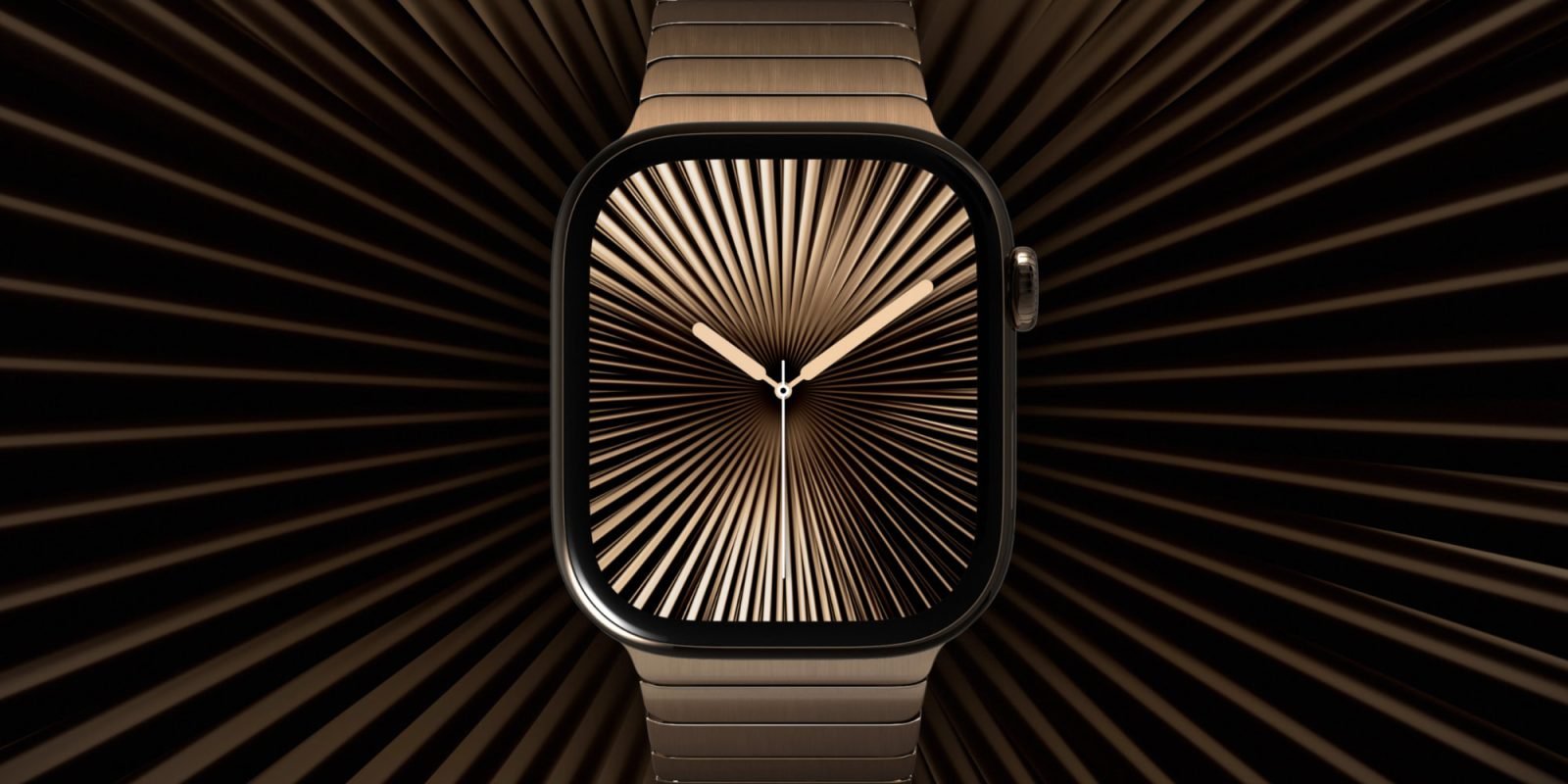
新款 Apple Watch 的模拟表盘也有类似行为,在活跃模式下使用扫秒秒针,在始终显示模式下使用跳秒秒针。如果您像我一样更喜欢类似石英机芯的运动方式,这里有一个变通方法。
Apple Watch 的模拟表盘一直使用连续移动的秒针,就像自动机械表一样。这种情况直到 Apple Watch Series 10 才发生改变。Apple Watch Series 10/11 和 Apple Watch Ultra 3 的屏幕能够实现每秒刷新一次。
这使得能够始终显示带秒数的时间,但模拟表盘上的秒针会在类似石英机芯的运动和机械机芯的运动之间切换。我理解 Apple Watch 这样工作的原因,也倾向于始终能看到秒数,但我发现这种切换有点突兀和不自然。
如果可以选择,我会将我的秒针设置为始终跳动而非连续移动。也许苹果会在未来的 watchOS 更新中添加一个选项,但我想到了一个目前的变通方法。
由于跳秒秒针仅在始终显示模式下使用,因此更改一项设置可以让您大部分时间都看到始终显示模式:打开“设置”应用 > 进入“显示与亮度”部分 > 关闭“抬腕唤醒”选项。
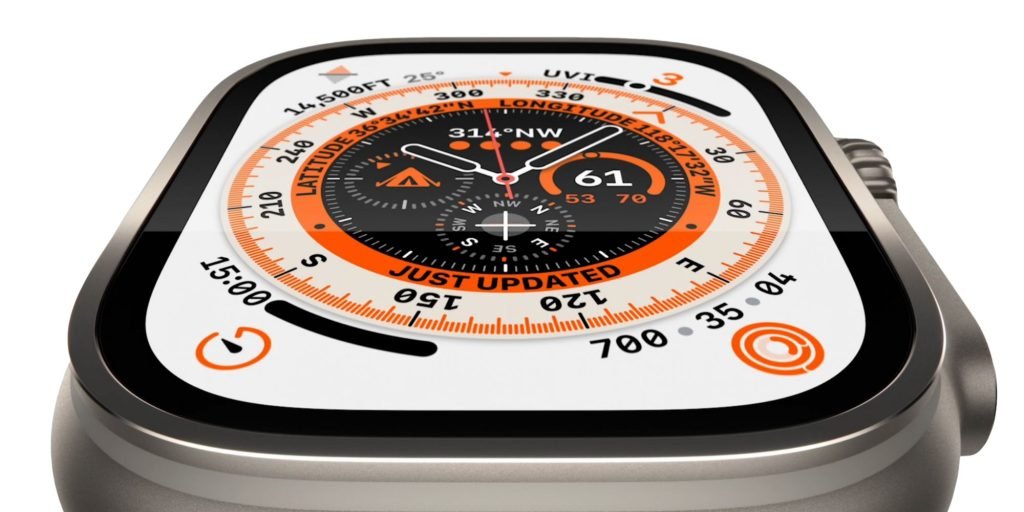
我不建议您一直让 Apple Watch 保持在这种状态下运行。最大的缺点是表盘在此非活跃状态下会显著变暗。您还会失去一些单手手势,例如双击滚动小组件栈和与通知交互。
尽管如此,如果您想让您的 Apple Watch 感觉更像一块石英模拟表,进入这种模式还是一个不错的方法。您仍然可以通过轻点、按下按钮或滚动数码冠来唤醒屏幕。
您还可以向下轻扫打开通知中心,向上轻扫查看小组件,以及点击复杂功能来启动应用,而无需先唤醒手表。始终显示模式并非一直如此,是苹果在软件更新中增加了即时响应能力。
请注意,这仅在 Apple Watch Series 10/11 和 Apple Watch Ultra 3 上有效。对于没有始终显示功能的设备,关闭“抬腕唤醒”只会让屏幕保持关闭状态。
我已经使用这种“仅作为手表”的模式几天了,只启用了少量通知并禁用了自动启动实时活动。您可以亲自尝试一下,看看感觉如何。您随时可以重新打开“抬腕唤醒”以恢复正常使用。
提升您的 iPhone 使用体验
Apple AirTag | 为任何物品添加“查找”跟踪功能
Beats USB-A 转 USB-C 连接线 | 官方 CarPlay 连接线
无线 CarPlay 适配器 | 无需再插线
AirPods 4 | 苹果最实惠的支持主动降噪的 AirPods