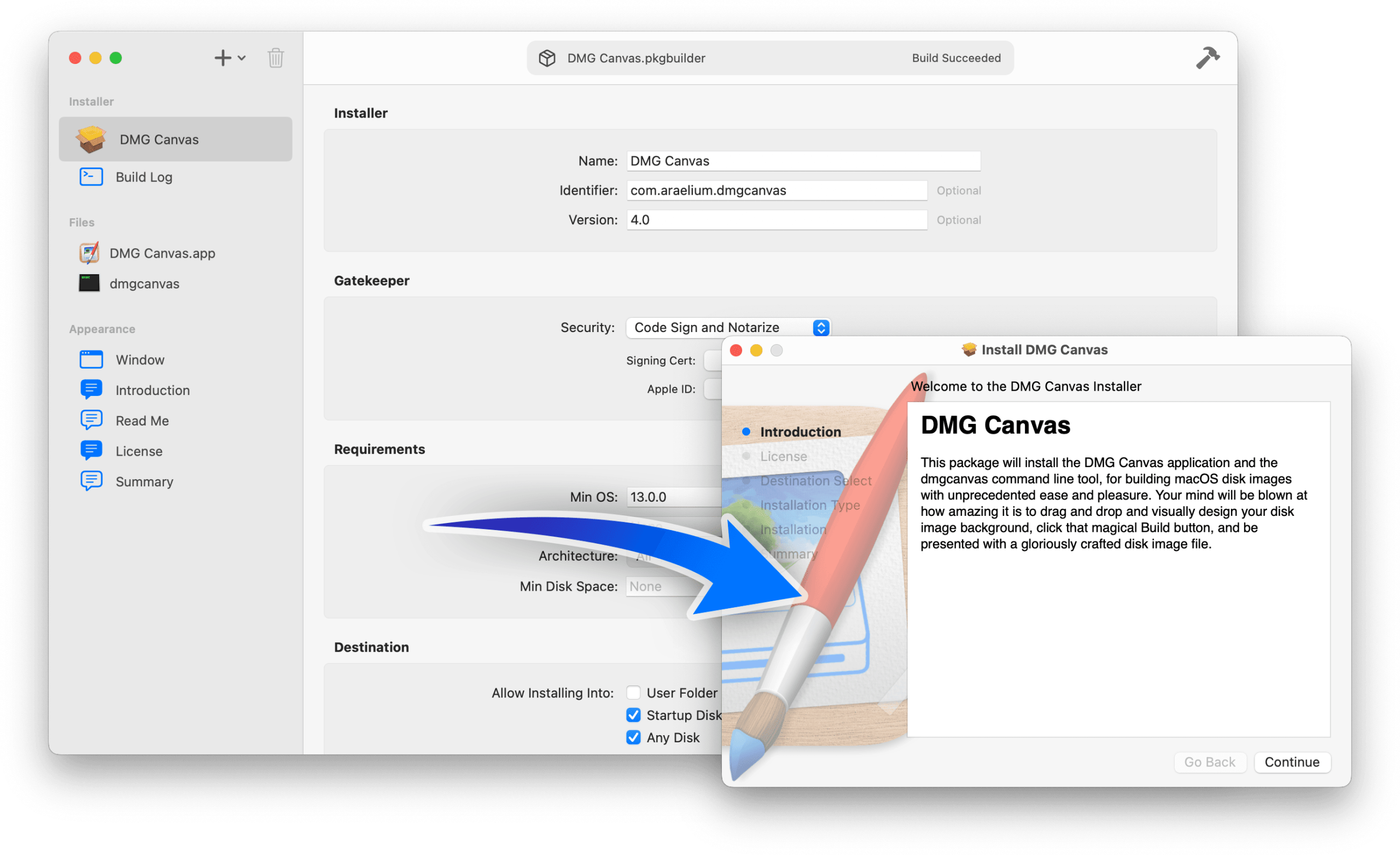
在macOS开发与软件分发领域,高效可靠的打包工具是连接开发与用户的关键环节。Package Builder for Mac作为一款专业的软件包构建工具,为开发者提供了从代码到可分发包的完整解决方案,极大地简化了应用程序的打包、签名和分发流程。
Package Builder 2 for Mac 破解版下载
核心功能概述
Package Builder for Mac专为macOS设计,集成了多种实用功能,满足不同场景下的打包需求。其核心功能包括快速生成符合macOS标准的安装包(.pkg),支持将应用程序、脚本或资源文件打包为单一安装文件。工具支持自定义安装路径、权限设置和依赖项管理,确保安装流程符合专业标准。
兼容性方面,Package Builder适配不同版本的macOS,既支持旧版系统(如通过PackageMaker维护遗留软件),也适配新版系统的安全模型(如公证要求)。这种跨版本兼容性确保了软件产品能够覆盖更广泛的用户群体。
工具提供命令行与图形化两种操作方式。命令行接口(如quickpkg)适合自动化部署和CI/CD集成,而图形化界面(如electron-builder配置界面)则对新手更加友好,降低了使用门槛。
签名与公证集成是Package Builder的重要特性。随着macOS安全要求的提高,未签名或未公证的应用容易被系统拦截。该工具支持开发者证书签名,并可直接提交苹果公证,避免安装过程中的安全警告。
输出格式方面,除了标准的.pkg格式外,Package Builder还能生成.dmg、.zip等多种格式,满足不同分发渠道和用户习惯的需求。
安装与配置流程
Package Builder for Mac的安装过程简洁直观。用户首先需要打开安装包,将左侧的“软件”图标拖拽到右侧的应用程序文件夹中。随后,选中“脚本_1”文件,右键点击并选择“打开”选项。
在安装过程中,可能会遇到“未打开‘脚本_1’”报错。这通常是由于macOS的安全设置限制所致。解决方法是在系统偏好设置中启用“任何来源”选项。对于macOS 15系统,还需要特别设置允许运行未签名的应用。
接下来,系统会提示输入电脑开机密码。需要注意的是,输入过程中密码不可见,这是正常的安全措施。如果出现“Sorry,try again.”提示,表示密码输入错误,需要重新尝试。完成这些步骤后,软件即可正常使用。
适用场景与优势
Package Builder for Mac在多种场景下展现其价值。对于独立开发者,它可以快速构建安装包并适配多平台(如Intel/ARM架构),显著提升开发效率。企业IT部门则可以通过自动化脚本批量打包内部工具,简化运维流程,实现标准化部署。
开源项目同样可以从中受益。结合CI/CD工具实现持续集成,如Python项目的pkgbuilder工具,使自动化构建和分发成为可能。这种集成大大简化了开源项目的发布流程。
与传统打包工具相比,Package Builder采用了现代化的扁平包(flat-package)技术。这种.pkg文件是单一文件的macOS安装器,适合大规模分发。但需注意,扁平包不支持添加自定义或外部插件,如有此类需求,需使用专门的插件安装工具。
技术特性与注意事项
Package Builder提供了丰富的配置选项。用户可以设置软件标识符(com.organization.product)、版本号、最低操作系统要求(如14.1)和最大操作系统支持(如15)。架构支持涵盖All、Intel和Apple Silicon,确保跨平台兼容性。
磁盘空间管理方面,可以设置最小磁盘空间要求(如1GB),并指定允许安装的目标位置(用户文件夹、启动磁盘或任何磁盘)。这些细致的配置选项满足了不同应用的特殊需求。
安全性是Package Builder的重点关注领域。未签名的软件包可能被macOS拦截,因此开发者务必完成完整的公证流程。同时,对于旧版工具(如PackageMaker)创建的包,需要验证其在新系统上的运行效果,确保兼容性。
对于需要高级功能的用户,Package Builder支持通过命令行工具(如diskutil)进行更精细的磁盘分区和逻辑卷管理,为复杂部署场景提供技术支持。
总结
Package Builder for Mac作为一款功能全面的软件包构建工具,通过简化的图形界面和强大的命令行支持,降低了macOS应用打包的技术门槛。从基础打包到高级签名公证,从单一应用到批量部署,它为开发者提供了完整的解决方案。随着macOS生态的不断发展,此类工具在确保软件安全性和分发效率方面的作用将愈发重要。