只要你管理远程办公的 Mac 有一段时间,就一定深有体会:每次需要重启设备时那种抓狂的等待感。屏幕共享半天连不上,不是网络问题,根源就在 FileVault。现代 Mac 重启后,会先进入一个预启动的 macOS 登录界面,此时系统尚未联网,也没完全加载操作系统。磁盘处于加密状态,安全无比,但除非有人在现场手动输入密码,否则完全无法访问。对于管理分布在各地设备的 IT 人员来说,这简直是噩梦。Twocanoes Software 推出的 Password Utility 终于完美解决了这个痛点,而且每年仅需 10 美元,几乎是每台远程管理的 Apple Silicon Mac 都值得拥有的神器。我最近自己遇到这个远程 Mac 重启后失联的问题,才去寻找解决方案,然后发现了它。
FileVault 重启死循环与终极解法
苹果的安全性世界顶尖,但往往以牺牲 macOS 的可管理性为代价。FileVault 对于数据保护至关重要,可它却让重启过程陷入“黑暗状态”。开启 FileVault 后,几乎无法独立完成 macOS 系统更新,必须依赖现场用户物理解锁磁盘,系统才能继续加载。我最近就遇到过类似窘境:人在 Mac 面前,但机器没接键盘鼠标,能 ping 通却连不上,只能跑去翻箱倒柜找外接设备来登录。
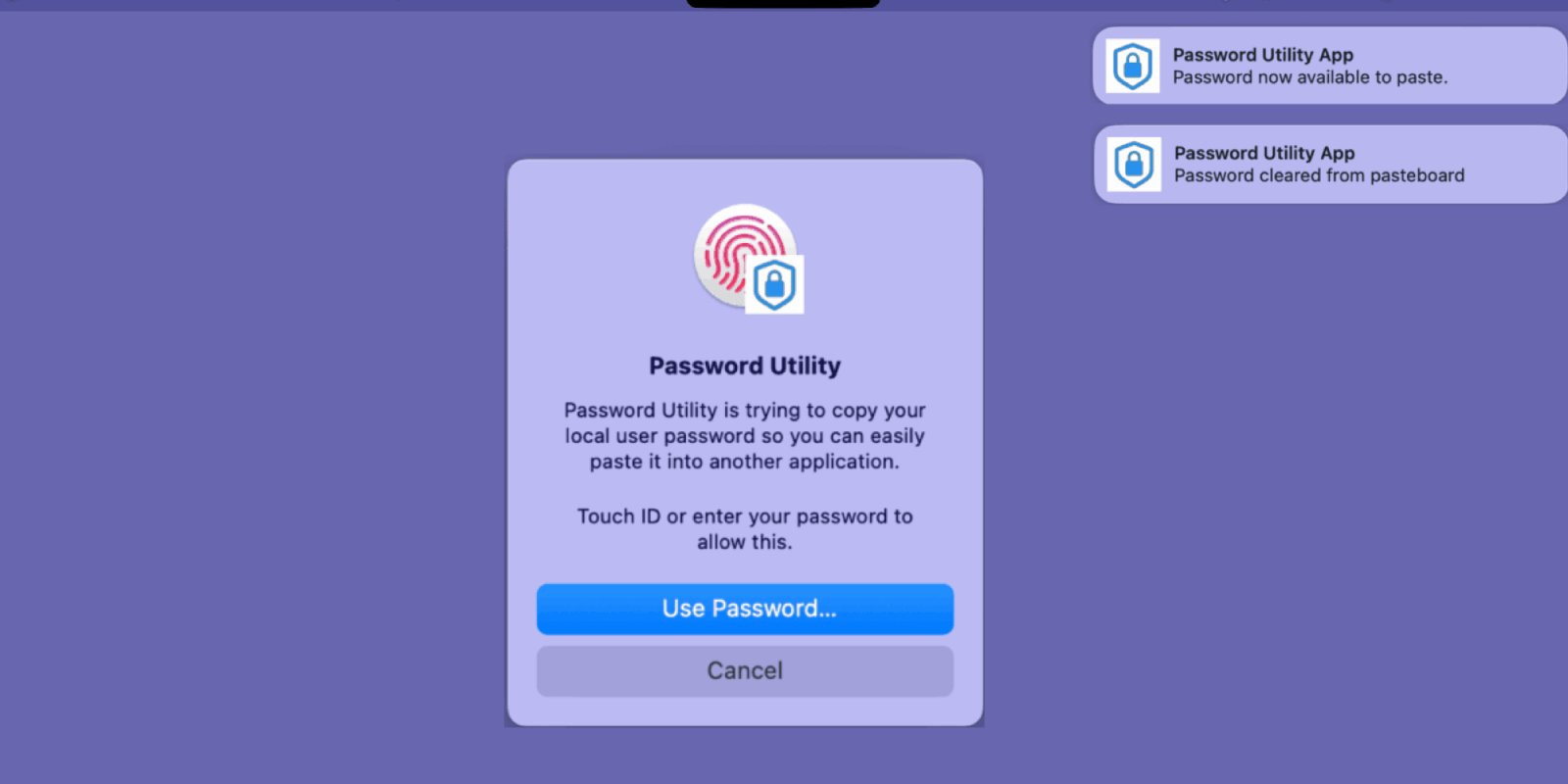
Password Utility 通过“认证重启”流程彻底解决问题。它会提前缓存好凭证,让 Mac 在重启时自动解锁 FileVault,直接完整启动到 macOS 登录界面。
这意味着设备会自动连上 Wi-Fi 或以太网,并立刻向你的设备管理系统签到。最关键的是——你可以马上开启远程屏幕共享!从此以后,夜间推送 macOS 更新也不怕,早上起来就能正常访问设备。
Touch ID 加持,体验飞起
虽然“解决重启痛点”是 IT 管理员的杀手级功能,但这个工具对终端用户也有很多贴心加分项。比如只需轻轻一点开关,就能把 Touch ID 绑定到 Terminal 的 sudo 命令,以后运行需要权限的指令再也不用敲密码了。
它还间接提升了安全水准:你可以设置极其复杂的 20 位本地密码,用户根本不用输入,只需用指纹认证,Password Utility 就会自动帮你“粘贴”密码。IT 团队既能强制高安全策略,用户又完全无感,完美双赢。
总结
每设备每年只要 10 美元,Password Utility 就是给所有无法物理接触的远程 Mac 买的一份超级划算保险。它能清晰展示 Secure Token 状态,确保一次重启不会让你的 Mac 彻底“失联”。强烈推荐所有远程管理 Mac 的团队立即试用!