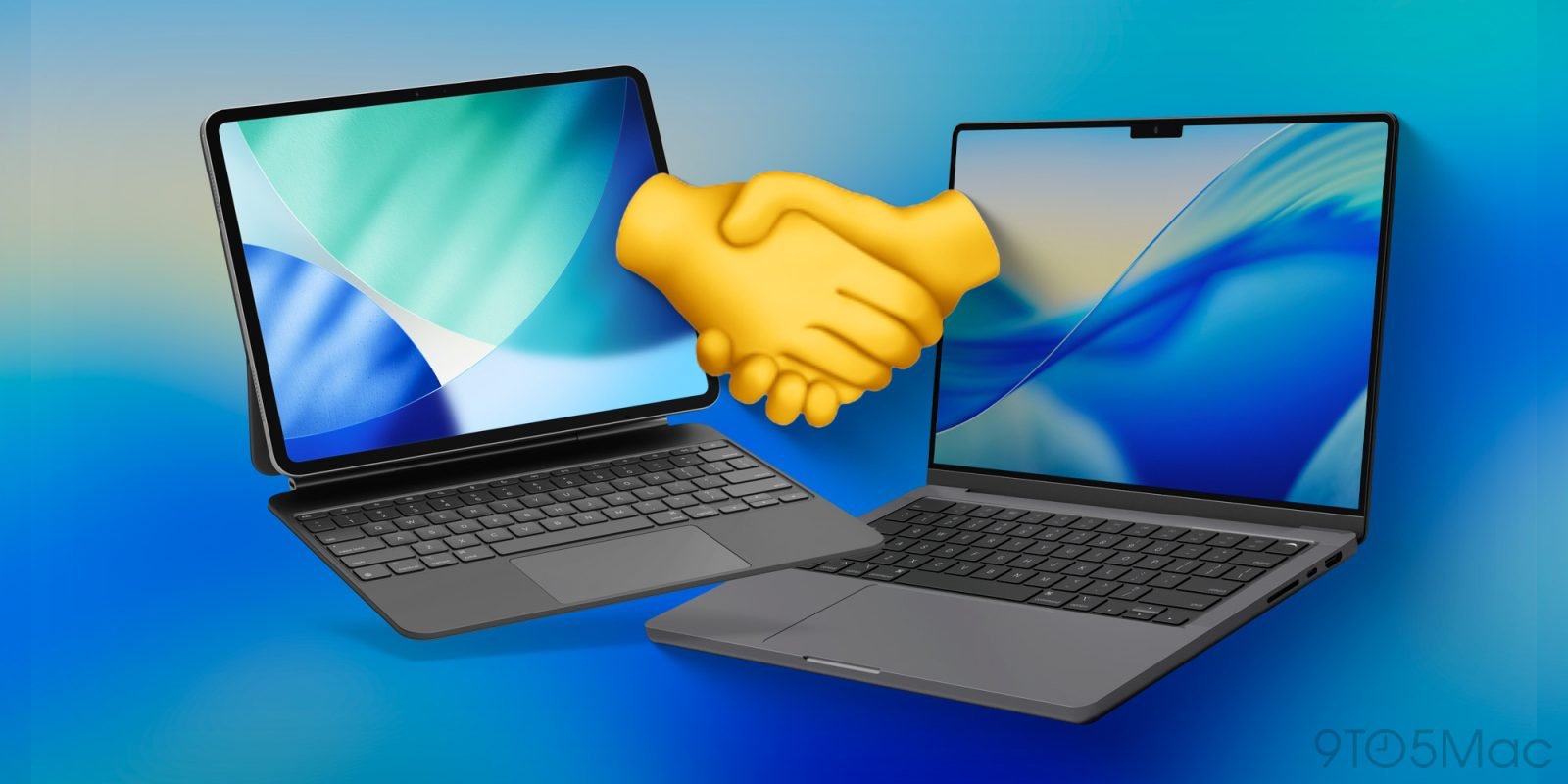
我已经做了近十年的硬核 iPad 用户,把它当作主力电脑使用,经历了各种起起落落。但关于 iPad 最大的误解之一,就是认为它想和 MacBook 竞争,而实际上它们是被设计来协同工作的。只有把两者放在一起使用,你才会真正感受到苹果封闭生态的魔法和强大。通用控制、Sidecar、接力以及连续互通功能,会带来无数“啊哈”时刻,真正改变你的工作方式。所以我想整理一份 macOS 和 iPadOS 联手带来的那些超棒的生态魔法时刻清单。
一定要看看我们最新发布的视频,带你亲眼见证目前最强的一些生态瞬间。
感谢 Paperlike 对我们 YouTube 频道的支持,今天就去看看他们吧。
Sidecar
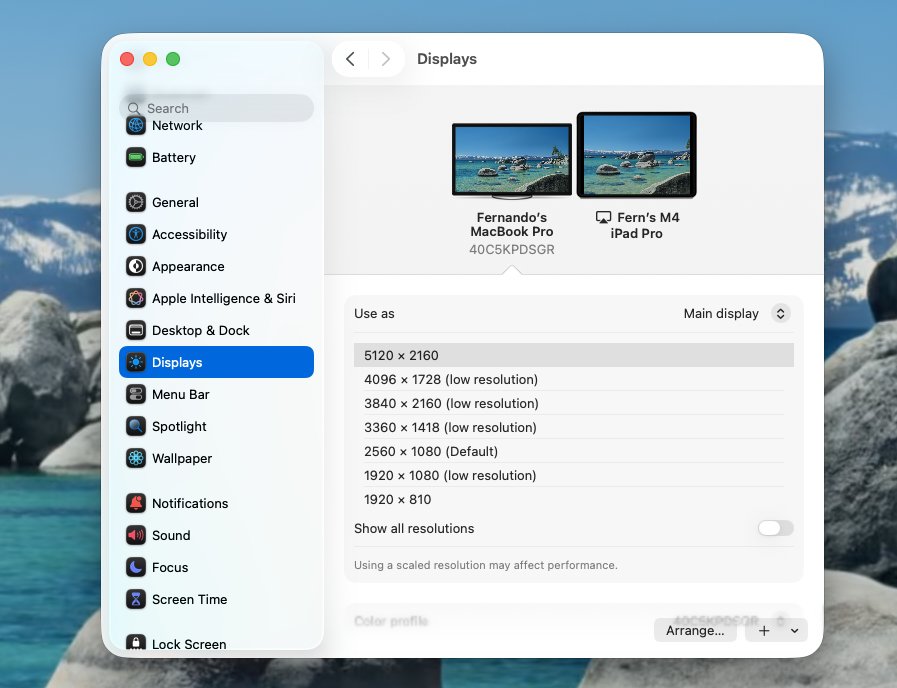
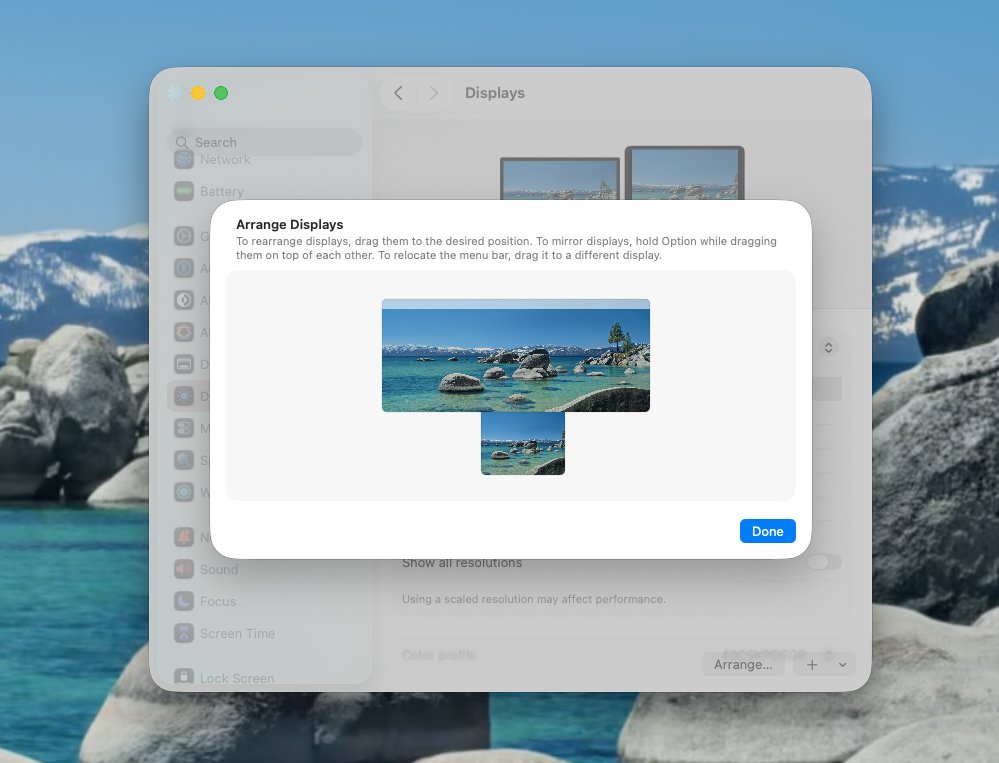
Sidecar 是把 iPad 和 MacBook 组合起来最受欢迎的功能之一。它能把你的 iPad 瞬间变成 Mac 的便携外接显示器。你可以把 iPad 当作扩展屏幕,或者镜像 Mac 当前的显示内容。更酷的是,在某些场景下还能用 Apple Pencil 在 macOS 环境里直接操作,超级棒!开启方法如下:
- 确保两台设备使用同一个 Apple ID、连上同一个 Wi-Fi、开启蓝牙,并启用接力功能
- 在 Mac 上,前往「系统设置」>「显示器」>「添加显示器」> 选择「镜像到 iPad」或「扩展到 iPad」
- 想调整 iPad 显示器位置,点击「排列」按钮,把它拖到你想要的位置即可
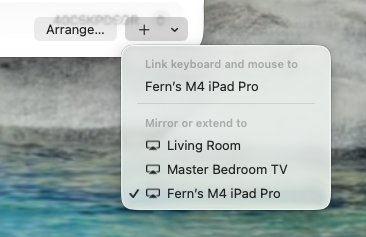
这是最简单、最划算的把 iPad 和 MacBook 搭配使用的方式。很多人花 250 到 1000 美元只为了买一个便携外接显示器,我觉得不如直接买一台 499 美元的 iPad Air,既能当便携显示器,还能当 iPad 用!我一直用 iPad Pro 在 Final Cut Pro 里做参考显示器,效果非常出色。
通用控制
把 iPad 当外接显示器很实用,但如果你还想把 iPad 当 iPad 用,只是希望用同一套键盘鼠标/触控板控制 Mac 和 iPad,不用一直切换蓝牙连接呢?那就是通用控制的用武之地了。通用控制让你用一套键盘、鼠标或触控板无缝控制 Mac 和 iPad,感觉就像在同一台电脑的两个屏幕间移动,哪怕它们是两台独立的设备。你甚至还能直接在两者之间拖拽文件。开启方式和 Sidecar 几乎一样,只有一点不同:
- 确保两台设备使用同一个 Apple ID、连上同一个 Wi-Fi、开启蓝牙,并启用接力功能
- 在 Mac 上,前往「系统设置」>「显示器」>「添加显示器」> 选择「将键盘和鼠标链接到 iPad」
- 想调整 iPad 显示器位置,点击「排列」按钮,把它拖到你想要的位置即可
我经常在 iPad 上用 Affinity Photo 编辑图片时搭配这个功能。编辑完后直接从 iPad 拖到 Mac 上使用,完全不需要传文件、不用 AirDrop、不用各种存储折腾。直接从 iPad 拖到 Mac,或者从 Mac 拖到 iPad,超方便!
截图编辑
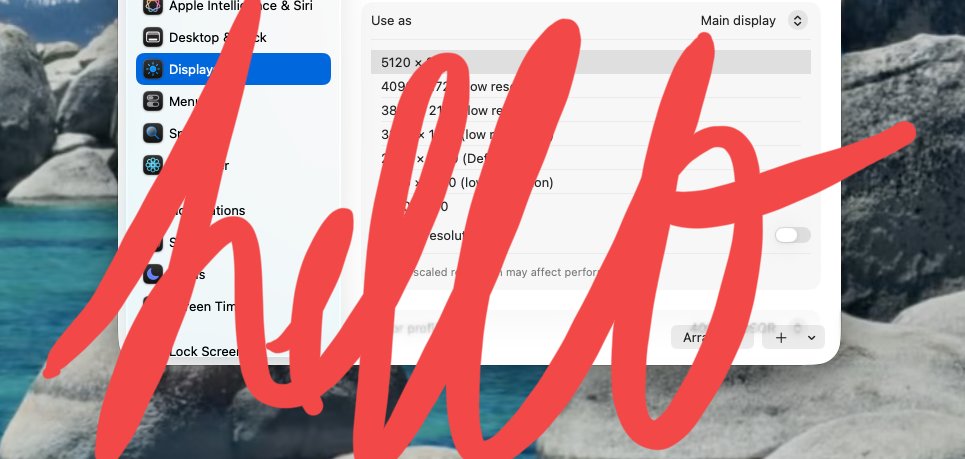
这是我用得最多却最被低估的功能之一。在 Mac 上截图后可以直接在 Mac 上标注,甚至用触控板或鼠标“手写”,但精度总是差强人意。如果能直接用 Apple Pencil 在 iPad 上标注 Mac 的截图该多好?连续互通功能就是干这个的。
只要 iPad 在 Mac 附近,你就可以用 iPad 和 Apple Pencil 直接编辑 Mac 的截图。截图会出现在 iPad 上,你编辑完点“完成”,编辑好的截图就会以文件形式出现在 Mac 桌面上。它压根不会留在 iPad 上,真的太神奇了!操作步骤如下:
- 在 Mac 上截图
- 点击截图预览右上角的铅笔图标
- 点击向下箭头,选择你的 iPad
- 在 iPad 上进行编辑
- 在 iPad 上点击“完成”
- 编辑好的图片直接出现在 Mac 上
纯纯的魔法!
通用剪贴板
通用剪贴板让你在一个苹果设备上复制文本、图片或文件,几乎瞬间就能粘贴到另一个设备上。习惯之后,这个功能会变成你离不开的神器。用法如下:
- 两台设备使用同一个 Apple ID
- 开启 Wi-Fi、蓝牙和接力功能
- 在一台设备上复制内容
- 几秒钟内在另一台设备上粘贴
复制链接、文本、笔记、小图甚至视频都完美支持。当然 iPhone 也行,但 Mac 和 iPad 之间用起来尤其丝滑。随便在一台设备上复制,再到另一台上粘贴就行。
接力
接力功能让你能在一个设备上开始工作,然后在另一台设备上无缝继续。Safari、备忘录、邮件等很多苹果自带应用都支持,让你的工作流感觉连续不断,而不是被设备割裂。使用方法如下:
- 在两台设备上都启用接力功能
- 在一台设备上打开支持的应用
- 在另一台设备的 Dock 或应用切换器中找到该应用图标
- 点击即可继续刚才的工作
比如你在 Mac 上用备忘录写东西,iPad 在旁边,你会看到 iPad 的 Dock 上出现带小电脑标志的备忘录图标。点一下,就能直接跳到你在 Mac 上编辑的那个笔记和光标位置,省去了重新找笔记的麻烦,超级实用。
最后想说
视频里我还提到了更多值得体验的生态魔法时刻,强烈建议去看一看。Mac 和 iPad 的组合是其他公司完全做不到的。一旦你经常使用通用控制、Sidecar、接力这些功能,两台设备就不再是独立的,而是变成一个能根据你的需求灵活切换的系统。
最棒的是,你根本不需要顶配 iPad Pro 或 MacBook Pro 才能享受到这种生态优势。即使是入门级机型,也能解锁上面提到的大部分功能。你完全可以用 Mac mini 或 MacBook Air 搭配一台入门 iPad,就能体验到我说的所有功能。
你怎么看?你最喜欢的苹果生态魔法时刻是什么?你平时会用上面提到的这些功能吗?