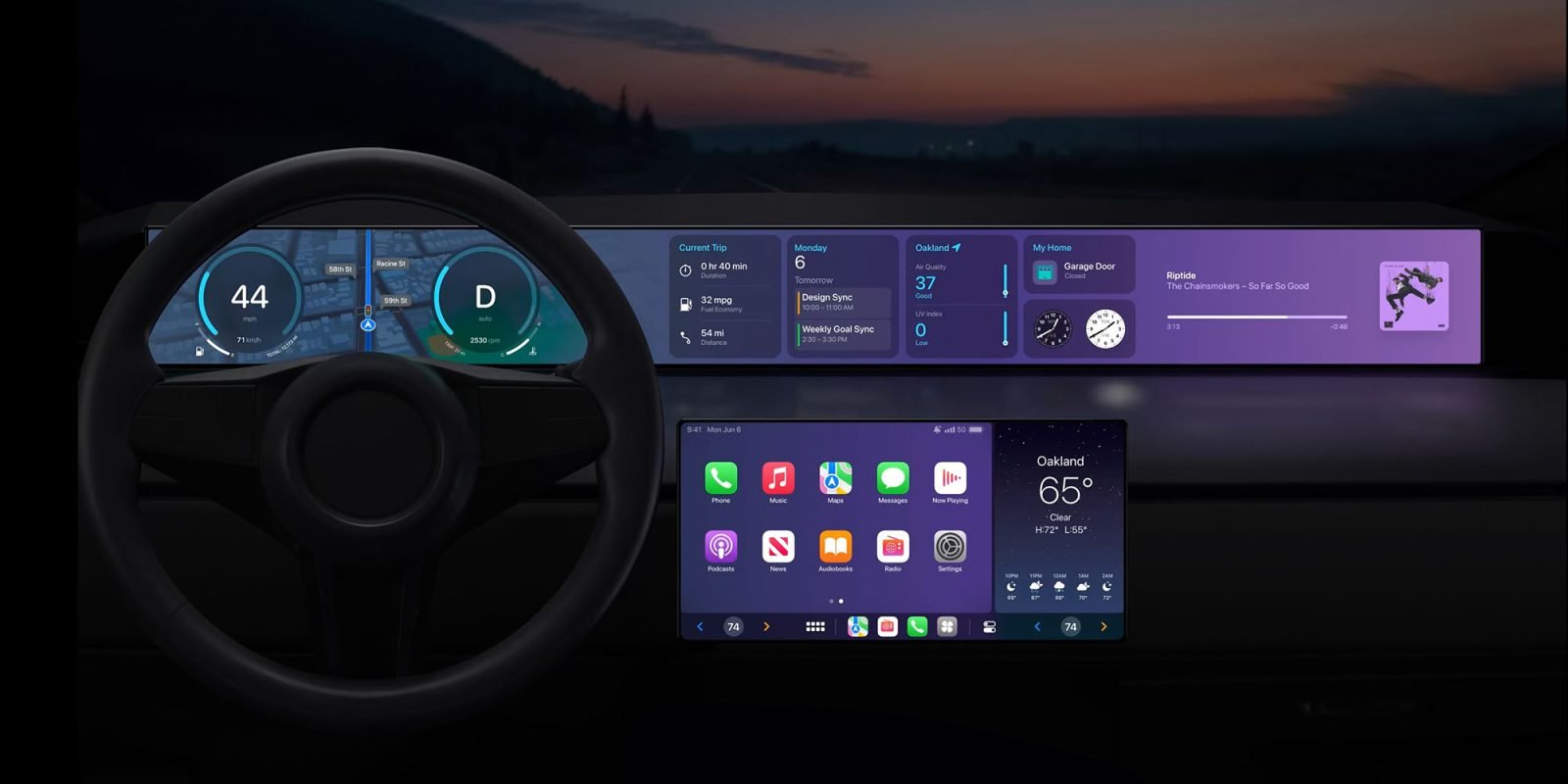
有没有想过在CarPlay上随意调整App位置或者直接把不常用的App删掉?其实完全可以实现!操作方式和iPhone主屏幕的整理完全不同,关键就在iPhone的「设置」里。而且你甚至不需要连接CarPlay,甚至人都不用到车上就能搞定。开车时千万别操作哦!
随心所欲自定义CarPlay App排列顺序
只要你曾经把iPhone连接过CarPlay,就能随时随地(甚至远离车辆)调整App布局。不过要注意:每个车辆的自定义布局是独立的,如果你有多辆车,想让不同车保持相同布局,就得为每辆车都重复操作一遍。
- 打开iPhone的「设置」App,点击「通用」。
- 向下找到「CarPlay」(通常是列表中的第8项),点击进入。
- 在已配对车辆列表中选择你要调整的那辆车,然后点击「自定义」。
进入自定义界面后,你就可以通过上下拖拽来自由调整App的排序了。这个界面有点特别,因为它是用列表形式排列App名称,而不是像iPhone主屏幕那样直接拖动图标。这么设计可能是因为不同车型的CarPlay屏幕布局差异很大。
所以在调整前,你需要先搞清楚自己车辆的CarPlay屏幕一页能显示多少个App。最常见的布局是2×4(2行4列)。如果是这种布局,可以按照下面的顺序来参考排列:
- 1:左上角第一个图标
- 2:左上角第二个图标
- 3:右上角第二个图标
- 4:右上角第一个图标
- 5:左下角第一个图标
- 6:左下角第二个图标
- 7:右下角第二个图标
- 8:右下角第一个图标
每8个位置为一个页面,依次类推,按照页码逐页整理即可。
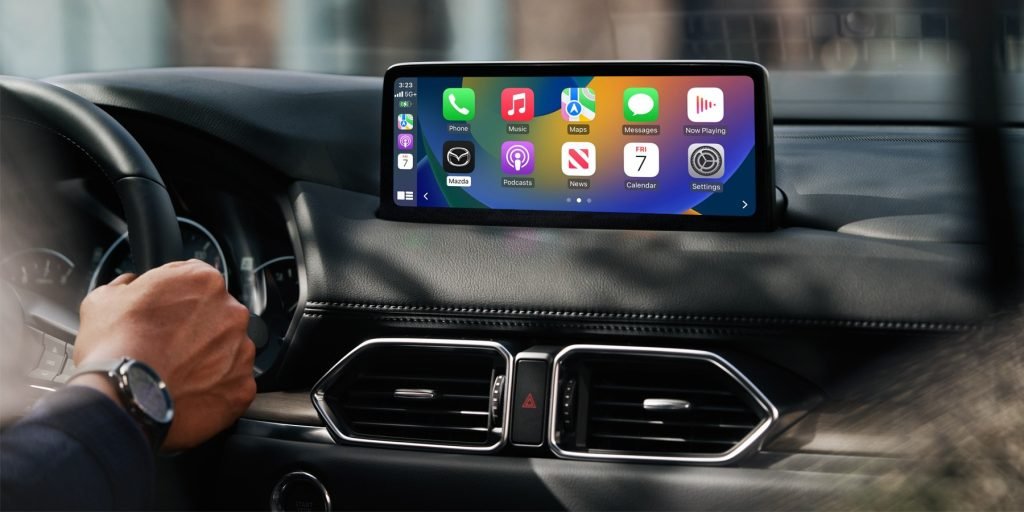
有些车型的CarPlay屏幕采用2×5、4×4或其他布局,排序逻辑会有所不同,调整时请根据实际屏幕一页显示的格子数来对应排列顺序。
另外,在这个自定义界面你还能直接隐藏或取消隐藏某些CarPlay App。隐藏某个App后,它就会从CarPlay界面消失,但iPhone上依然保留,不会真正被删除。
说到CarPlay好用App,别忘了收藏并分享我们持续更新的「CarPlay最佳App推荐」和「电动车最佳CarPlay App」清单哦!
进一步提升你的iPhone用车体验
Apple AirTag 2 | 让任何物品都支持Find My精准定位
Beats USB-A转USB-C线缆 | 苹果官方认证CarPlay连接线
无线CarPlay适配器 | 从此告别插线烦恼
AirPods 4 | 苹果目前最实惠的支持主动降噪的AirPods