你知道吗?你的 iPhone 现在能“克隆”你的声音,只要输入文字,它就能用跟你几乎一模一样的嗓音读出来。这项功能叫 Personal Voice,而到了 iOS 26,它变得好用太多了。
Personal Voice:把你的声音做成数字版永久保存
前几天,YouTuber MKBHD 重新发了他 iOS 17 刚出时拍的一个老视频,里面就介绍了当时 iPhone 新推出的「Personal Voice」功能。
看完之后我才想起来,原来 iOS 26 已经给这项功能做了很大的升级。
按照苹果官方列出的 iOS 26 新功能:
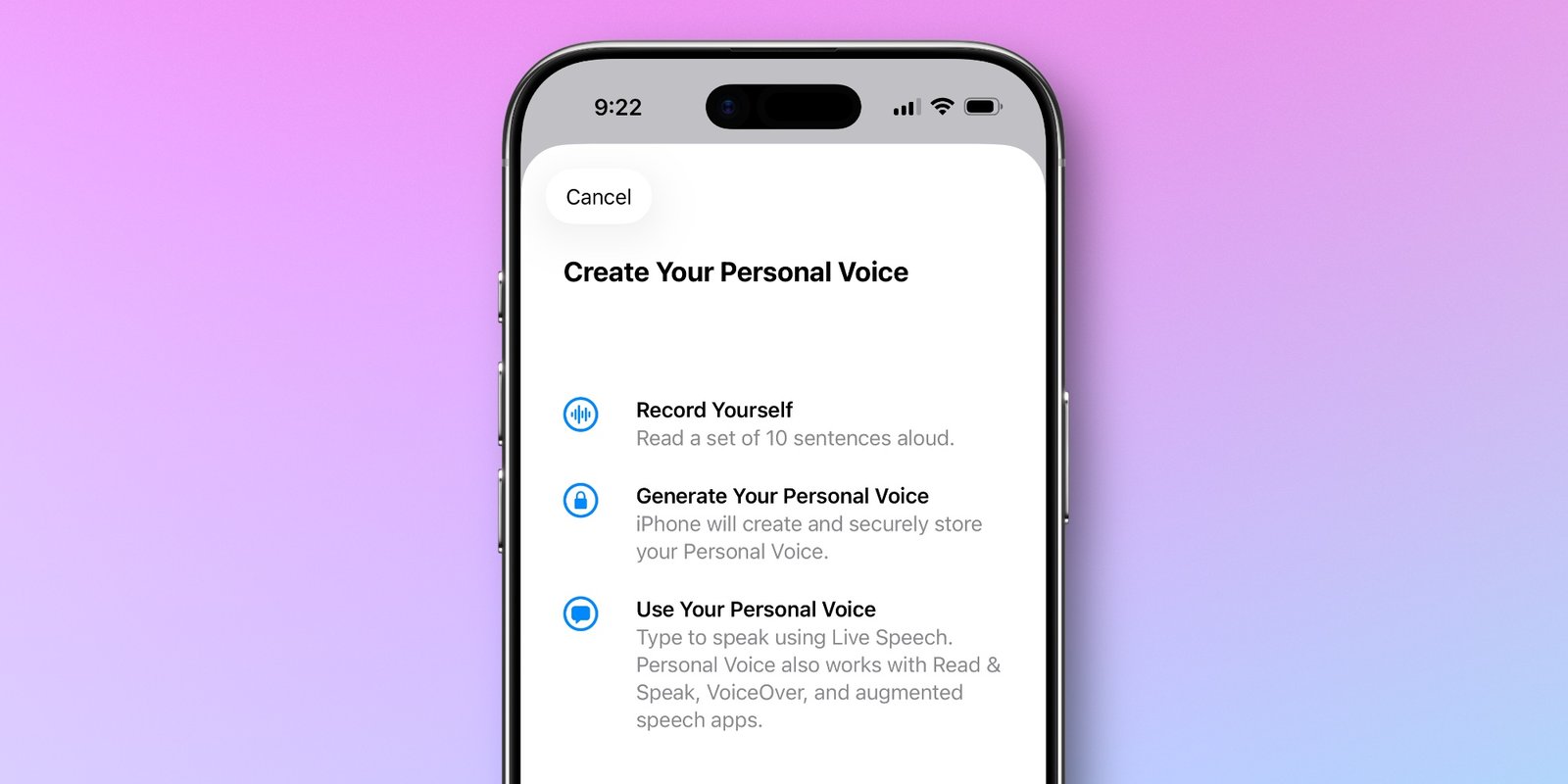
Personal Voice 创建
针对有失语风险的用户,Personal Voice 利用设备端智能,只需录制 10 句短语,不到一分钟就能生成更流畅、更自然的个人声音。
Personal Voice 是系统内置的无障碍功能,路径在「设置 → 辅助功能 → Personal Voice」。它原本是为可能失去语言能力的人准备的,但因为实在太独特了,不管有没有需要,谁用起来都觉得挺有意思的。
iOS 17 的时候,设置 Personal Voice 超级麻烦。MKBHD 视频里能看到,那会儿得读整整 150 句提示,差不多要花 15 分钟。
但 iOS 26 完全不一样了,设置过程简单到飞起,声音效果也提升明显。
iOS 26 主要在两个方面让 Personal Voice 更好用
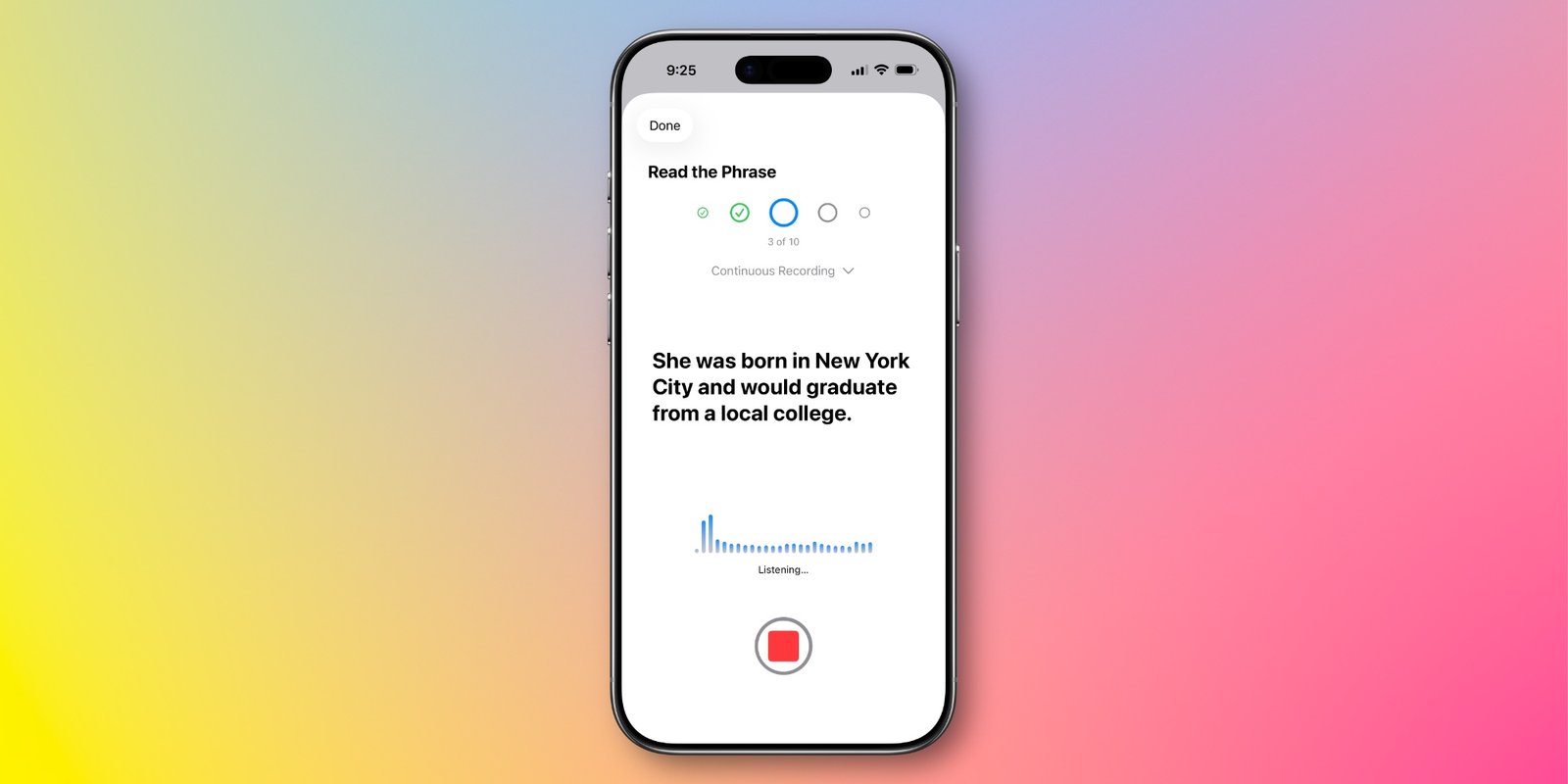
首先是初始设置变得超级友好。现在只需要读 10 句话,最多一两分钟就搞定,不再是以前那种马拉松式的录制。
更重要的是,生成出来的声音质量也进步很大。
苹果官方说,现在的 Personal Voice 听起来「更流畅」「更自然」。虽然正文里写的是「设备端智能」,但点开脚注一看,其实靠的是 Apple Intelligence。这项升级需要支持 AI 的 iPhone 才能用。
设置好 Personal Voice 之后,你可以用好几种方式来调用它。苹果官方的说明是这样的:
- 可以在「实时朗读」「阅读并朗读」「VoiceOver」这些内置功能里选择用你的 Personal Voice,全部都在辅助功能设置里调整。
- 还可以授权第三方 App(比如辅助沟通类 AAC 应用)使用你的声音,它们就能通过手机外放或者通话时用你的声音说话,但没法用它来录制或捕获语音。
想最快上手试试的话,直接用「实时朗读」就行。打开「设置 → 辅助功能 → 实时朗读」,把功能打开,然后三击侧边按钮,就能输入文字让它用你的声音读出来了。
小提示:目前 Personal Voice 只支持这几种语言:英语(美国)、西班牙语(墨西哥)、中文(普通话 – 中国大陆)。