One Switch 到底是个什么软件
我平时用 Mac 的时候,总觉得系统设置藏得有点深,有些常用功能每次都要点好几下才能找到。One Switch 就是这么一款专门解决这个痛点的菜单栏小工具,由 Fireball Studio 开发。它体积很小,安装后就安静地待在菜单栏里,点一下就能呼出各种快捷开关。别看它名字普通,实际用起来能明显提升日常效率,特别是对那些经常需要在暗黑模式、勿扰状态或者桌面整理之间切换的用户来说。
One Switch 1.35.4 for Mac 破解版下载
这款 app 支持 macOS Monterey 12 及更高版本,不管是 Intel 还是 Apple Silicon 机型都兼容。官网 fireball.studio/oneswitch 上写得清楚,它的设计理念就是把那些散落在系统各处的开关集中到一起,一键搞定。比起去系统设置里翻腾,或者单独装一堆小工具,它直接把多个功能打包,界面也简洁干净,深色和浅色模式下都看着舒服。
核心功能有哪些 实际体验如何
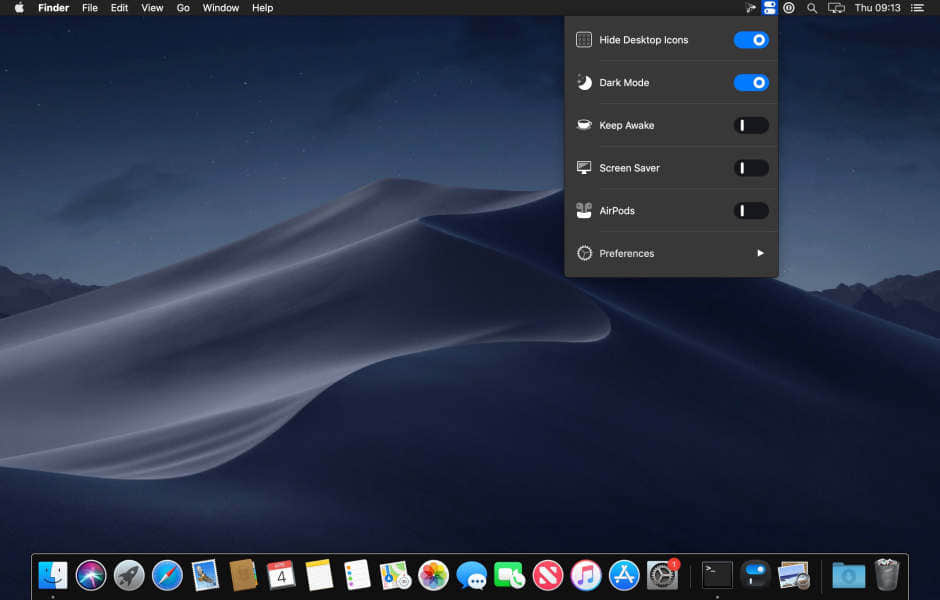
One Switch 的核心在于那些“一键开关”。最常用的几个我先说说。隐藏桌面图标这个功能超级实用,有时候桌面文件堆得乱七八糟,想拍个干净的截图或者演示,就点一下全隐藏,干完事再点一下恢复,省心不少。切换暗黑模式也是日常必备,以前要从控制中心找,现在菜单栏直接点,瞬间切换。
还有 Keep Awake 防止睡眠,这个在看长视频或者下载大文件时特别管用,它能让 Mac 不进入睡眠也不弹出屏保。屏幕保护程序手动开启也挺有意思,有些人就喜欢随时锁屏但又不想用热角。AirPods 一键连接更是亮点,Mac 和耳机配对本来就快,但通过它秒连的感觉更顺手。
除了这些,Do Not Disturb 勿扰模式、Night Shift 夜间移色、True Tone 原彩显示这些开关也都在里面。以前有些版本里勿扰模式在 macOS 15 之后可能有点问题,但这次 1.35.4 更新直接把它重新带回来了,这点我后面再细说。整体来说,这些开关不是强制全显示,你可以按需选择要出现在菜单里的,灵活性不错。
我试用下来,感觉它最打动人的地方是那种“不打扰”的设计。不会跳出大窗口,就在菜单栏弹出列表,点完就自动收起。相比一些功能重叠的竞品,它够轻量,不会占用多少资源,适合日常放在那里随时调用。
1.35.4 版本更新重点 勿扰模式回归亮点多
这次 1.35.4 更新,官方站点没放详细 release notes,很多下载页面也只是说“无可用更新信息”。但实际用过之后会发现变化挺明显的,尤其针对 macOS 15 及更高系统的用户。关键是它重新带来了「勿扰模式」的开关,而且比系统自带的那个好用不少。
系统自带的勿扰模式虽然也在控制中心,但位置不算显眼,操作起来总觉得多一步。而 One Switch 里的这个开关直接在菜单栏,触达速度快多了。更重要的是,它多了些实用选项,比如你可以直接设置一个番茄钟时长——25 分钟专注模式自动开启勿扰,时间到了再恢复。这种小细节对习惯用番茄工作法的人来说简直贴心,我自己就经常这么用,省去额外计时器的麻烦。
其他部分更新虽然没明说,但从兼容性和稳定性看,应该是修复了之前在新系统下的小 bug,让整个工具在最新 macOS 上跑得更顺。之前像 1.31 版本还加强了 Keep Awake 对新款 MacBook Air 合盖不睡眠的支持,这次感觉是继续在完善基础体验。总体没大改动,但这个勿扰模式的回归和优化,已经够让我觉得这次更新值得一刷。
使用场景和适合人群
如果你是那种经常需要在不同显示设置间切换的设计师,或者程序员需要快速清理桌面拍演示图,One Switch 绝对能省不少时间。学生党或者上班族用它管理专注模式、夜间护眼,也很合适。价格方面是买断制,终身免费更新,不用担心订阅费,试用期也有,入门门槛低。
当然,它不是万能的,有些人可能只用其中一两个功能,觉得单独装其他工具也行。但把它们集中到一个菜单里后,那种一站式感觉真的会上瘾。我自己用下来,菜单栏多了一个图标,但换来的是操作流畅度提升,值不值看个人需求。
总的来说,One Switch 1.35.4 延续了一贯的简洁风格,在 macOS 最新系统适配上又往前走了一步。尤其是勿扰模式那点小升级,让我觉得开发团队还在认真打磨细节。如果你正在找个轻量又实用的 Mac 工具,不妨去官网看看,或者直接试试最新版,体验一下菜单栏里这些开关带来的便利。