这款Mac视频压缩软件是怎么回事
Cisdem Video Compressor 3.0.0 for Mac 其实就是一款专门帮Mac用户瘦身视频和音频文件的工具,我翻看官方资料的时候发现它主打的就是把大文件压缩到原来的十分之一左右,同时尽量不牺牲画质和音质。想想那些4K视频或者高清音频,动辄几个GB,存着占地方,发出去又慢,这时候它就派上用场了。软件支持几乎所有常见的格式,从MP4、MKV、AVI、MOV到FLAC、WAV、MP3什么的,都能轻松搞定,连HD视频和DVD文件夹也行。
Cisdem Video Compressor 3.0.0 for Mac 破解版下载
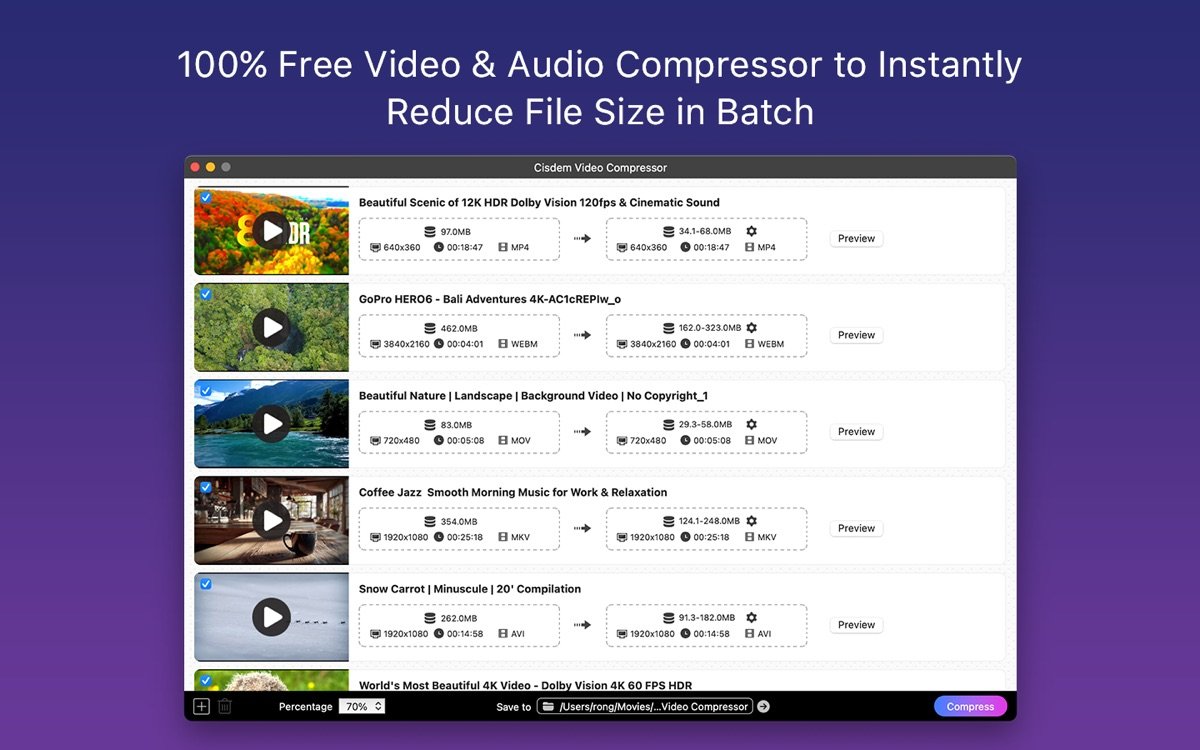
操作上特别直观,你可以直接拖拽文件进去,或者点加号添加,一次性处理好多个文件,批处理功能在这儿体现得淋漓尽致。压缩完还能预览效果,虽然只是前20秒左右,但已经够让你心里有底了。官网上反复强调它能利用硬件加速,像Intel QSV、AMD VCE或者NVIDIA CUDA这些,速度确实能快不少,尤其处理大文件的时候不会卡得要死。
3.0.0版本更新了哪些内容
这次3.0.0版本的更新,我留意到最关键的一点就是彻底移除了注册模块,现在完全免费用了。以前可能还有试用限制什么的,现在直接没广告、没联网要求、没任何限制,Mac用户用起来零负担。UI界面和图标也优化了一番,看起来更顺眼了,图标设计更现代些,不会显得老气。
另外还修复了一些崩溃问题,以前偶尔遇到大文件或者特定格式的时候可能会闪退,现在应该稳定多了。往前看,2.0.0版本的时候才正式加了音频压缩和预览功能,还支持自定义比特率、帧率、采样率这些参数,2.2.0又优化了输出质量和多语言支持。3.0.0算是把这些基础打得更扎实,让整个体验更流畅。
三种压缩方式到底怎么玩
软件提供了三种压缩方法,你可以单独用或者混着来,挺灵活的。第一种是直接调百分比,从10%到90%随便选,简单粗暴,适合不想纠结细节的时候,百分比越低压缩越狠。第二种是目标文件大小,用滑块拉一拉,里面有VBR可变比特率和CBR恒定比特率两种模式,VBR会根据视频内容复杂度智能调整,大小范围估算得还挺准。
第三种就是自定义参数了,这里能玩得更深,比如换成H265、AV1这些高效编码器,或者手动调分辨率、帧率、声道数,音频部分也能针对AAC什么的优化。质量选项有高、中、低三种,不过官方说这不影响最终文件大小,主要看你对画质的要求。整个过程三步走:添加文件、设参数、点开始压缩,预览按钮随时能点,压缩前后文件信息一目了然,大小、分辨率、时长都显示得清清楚楚。
支持格式和实际性能表现
输入格式支持得特别全,视频那边从3GP、ASF一直到WMV、YUV、MOD这些冷门的基本都覆盖,音频有AAC、APE、M4A、OGG等等,输出格式则集中在MP4、AVI、MKV、MOV这些主流,还有MP3、WMA音频输出。4K甚至8K视频也能压,官网特别提到大视频压缩没问题,不会因为分辨率高就卡壳。
性能上,硬件加速帮了大忙,批量处理多个文件的时候速度明显提升,压缩后文件能小90%,但质量保持得还行,尤其是用VBR模式的时候,复杂场景不会出现明显马赛克或者模糊。Mac系统要求是10.13以上,Intel或者Apple Silicon处理器都兼容,安装包也不大,用起来轻量。
实际场景里它能帮上什么忙
我看用户反馈和官方介绍,用这个Cisdem Video Compressor 3.0.0 for Mac 最直接的好处就是释放存储空间,手机或者电脑上塞满的电影、音乐专辑一下子就能瘦身。发邮件的时候,Gmail或者Outlook那些附件大小限制,压缩完就轻松通过了。社交媒体上传短视频,像TikTok、YouTube Shorts、Instagram这些,文件大小卡得严,用它优化一下,上传更快还不会被拒。
批量处理特别适合整理项目文件或者家庭视频库,一次拖进去几十个,设置好统一参数就等着收工。预览功能虽然简单,但避免了压完才发现不对劲的尴尬。整体来说,它不是那种花里胡哨的软件,但该有的都有,专注做好压缩这件事。
一些使用小Tips和注意事项
用的时候建议先试试目标大小模式,尤其是对最终文件有明确要求的时候,滑块调起来直观。自定义参数适合进阶用户,想压到极致又保质量的可以多调调编码器和分辨率。硬件加速默认应该就开了,如果电脑配置高的话效果更好。
压缩音频的时候,别忘了它也能处理无损格式,FLAC压小了还能保持丰富度。万一遇到奇怪格式,先确认一下是不是在支持列表里,大部分常见问题其实都不是事儿。3.0.0免费之后,更新维护应该会更积极,崩溃修复了,用着也安心多了。总之,这款Mac视频压缩软件在日常场景里挺实用的,值得Mac用户试试。