初识这款Mac上的老牌编辑器
说起UltraEdit for Mac,我第一次接触它的时候就觉得这不是个简单的文本编辑器那么简单。IDM公司出品的这个工具,在Mac上已经稳定运行了好几年,23.0.0.25这个版本让我重新审视了它对开发者和重度文本处理者的吸引力。支持macOS 11.5及更高版本,不管是Intel还是Apple Silicon的机器,都能完美兼容,通用二进制文件让安装和运行都非常顺畅。
UltraEdit 23.0.0.25 for Mac 破解版下载
它定位就是专业级的文本、代码和十六进制编辑器,特别适合那些需要处理大文件、编写代码或者远程编辑的人用。比起Mac自带的TextEdit,UltraEdit明显强大太多,从语法高亮到多语言支持,再到各种自动化功能,都能看出它是为实际工作场景设计的。
23.0.0.25版本的核心更新亮点
这次23.0.0.25更新,最让我注意到的就是它对大文件模式的加强。之前版本虽然也能处理4GB以上的文件,但设置分散在各处,用起来多少有点麻烦。现在增强版大文件模式把所有相关设置集中到一个地方,具体在Preferences里的File handling → Large files选项下。开发者或者数据分析师如果经常打开日志文件、数据库导出或者超大代码库,就能轻松自定义优化阈值,比如自动触发大文件模式的条件,还能开关行号显示、代码折叠、Intellitips这些功能。
除此之外,这个版本还引入了集成式的dockable终端或shell窗口。以前在Mac上写代码的时候,总得切换到Terminal.app或者iTerm,现在直接在UltraEdit里就能打开一个可停靠的终端窗口,执行命令、运行脚本都不用离开编辑界面。位置可以随意调整,多会话支持也让同时处理不同任务变得方便不少。
更新里还修复了不少小毛病,比如以前无法正确停靠已分离的窗口,双击文件标签关闭文件时的一些逻辑问题,宏列表和脚本列表的显示bug,还有粘贴内容时偶尔出现的UTF-8 BOM干扰等等。这些调整虽然不起眼,但实际用起来让整个体验更流畅稳定。
UltraEdit Mac在编辑功能上的强大表现
除了新功能,UltraEdit 23.0.0.25继承了系列一贯的强项。多光标编辑和多选功能在Mac上用起来特别顺手,你可以同时在多个位置复制粘贴或者修改,处理重复代码或者表格数据时效率高了很多。列模式或者块模式编辑也是老本行了,适合处理结构化文本,比如配置文件或者数据文件。
搜索替换能力同样出色,支持Perl正则表达式,能在整个项目或者目录下批量查找替换,还可以针对列进行搜索。集成FTP/SFTP客户端让我能直接在服务器上编辑文件,省去了下载上传的麻烦。Git集成也做得不错,可以直接在编辑器里克隆仓库、切换分支、提交修改、合并推送这些操作,甚至还能配合UltraCompare查看未提交的变更和解决冲突。
语法高亮支持几乎所有主流编程语言和脚本,从C、Objective-C、JavaScript到Python、Perl,都能自动识别并高亮。代码折叠、自动完成、Ctags支持这些也都齐全,写代码的时候感觉很专业。
界面自定义和Mac原生适配细节
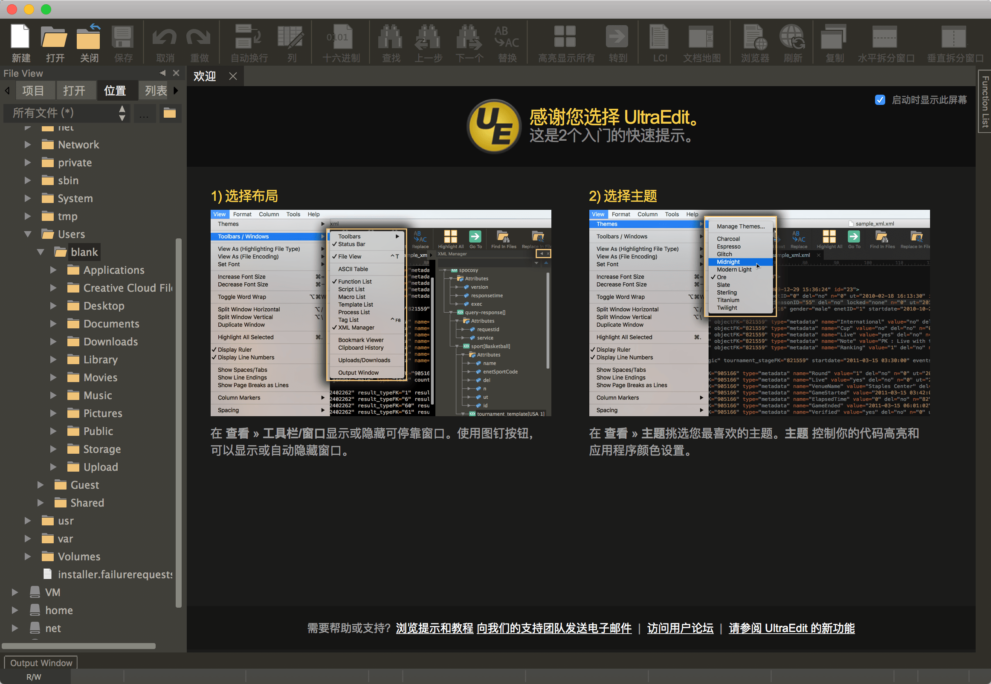
界面方面,UltraEdit允许深度自定义主题,包括深色模式,长时间对着屏幕工作时眼睛舒服多了。它还支持Retina显示屏,文字和图标都清晰锐利。HTML和Markdown的实时预览功能也挺实用,双击预览窗口就能跳到对应源码位置,写文档或者网页时省心不少。
宏录制和编辑、JavaScript脚本支持让重复操作能自动化,模板和书签这些小工具也让日常编辑更高效。项目管理和文件导航面板设计得比较直观,处理多个文件时不会乱。
值得一提的是,一个许可证就能覆盖Windows、Mac和Linux,最多三台设备随意组合,对跨平台用户来说性价比高。
实际使用中那些值得注意的地方
我自己试着用它打开几个超大日志文件,23.0.0.25的增强大文件模式确实让加载和滚动都更平稳,不会像一些轻量编辑器那样卡顿或者丢失部分内容。终端窗口集成后,编译测试代码的流程变得连贯了不少,以前切换窗口的习惯现在直接省掉了。
当然,它不是最轻量的工具,功能丰富意味着初次上手可能需要花点时间熟悉设置。不过一旦适应了,那些多光标、列编辑和批量搜索的能力,会让你觉得离不开它。价格属于专业级软件,但对于经常处理大文件或者做开发的来说,绝对物有所值。
总体来说,这个版本的更新重点放在了把Windows端的成熟特性带到Mac上,同时修补了各种使用痛点,让UltraEdit在Mac平台上的表现更均衡。如果你正在找一个能同时应付代码编写、大文件分析和远程操作的编辑器,23.0.0.25这个版本值得试试。