




iOS 27 给 CarPlay、信息应用等带来了不少新功能,备忘录也跟着升了一波。下面就是 iOS 27 里 Apple 备忘录的新变化。
新增分隔线,笔记更好整理
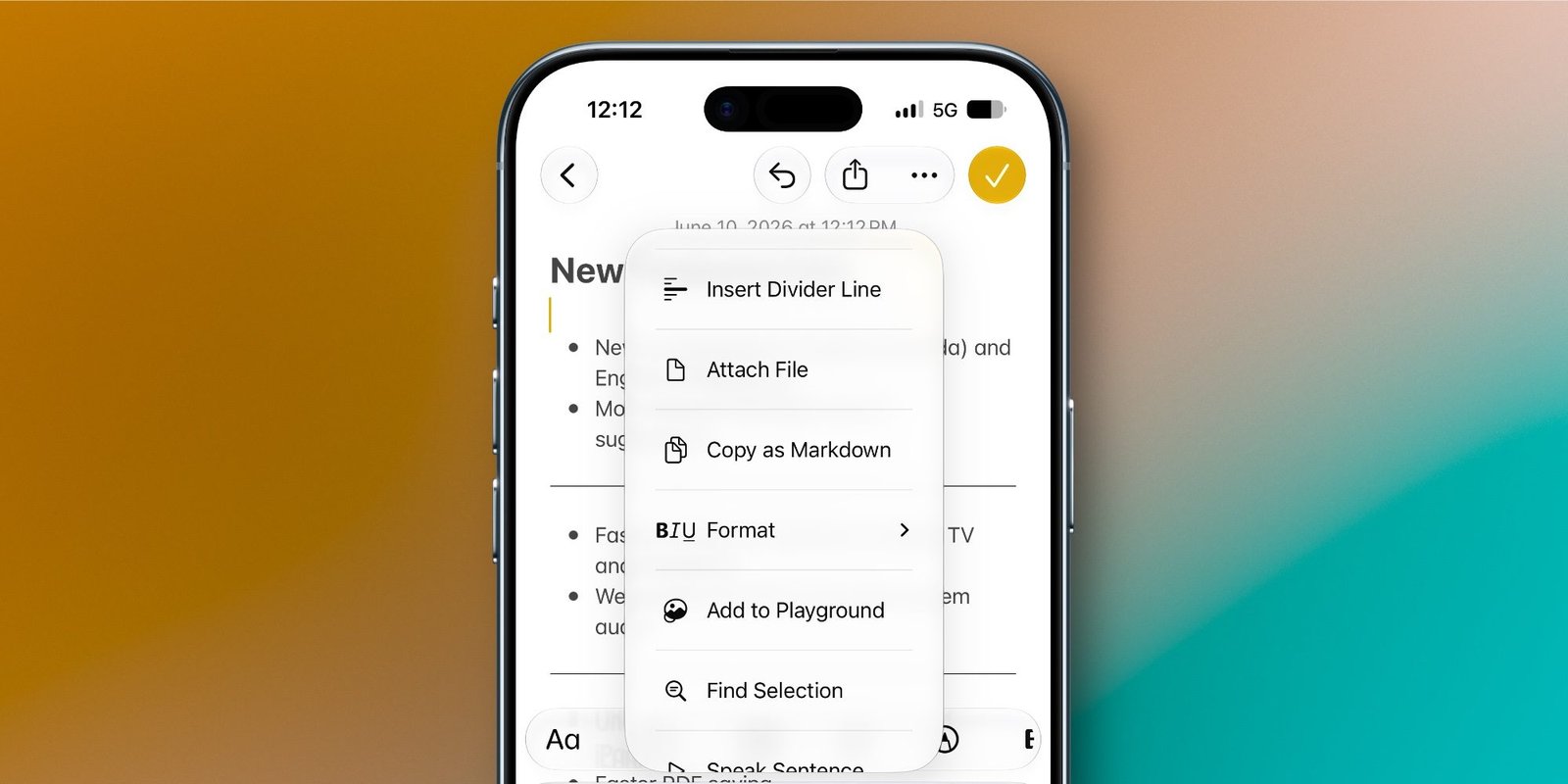
备忘录里本来就有不少排版工具,iOS 27 又加了分隔线。
用法很简单:点一下想插入的位置,打开编辑菜单,选新的「插入分隔线」就行。
用分隔线把内容分开,整理起来更清楚,这个新工具挺实用。
章节链接
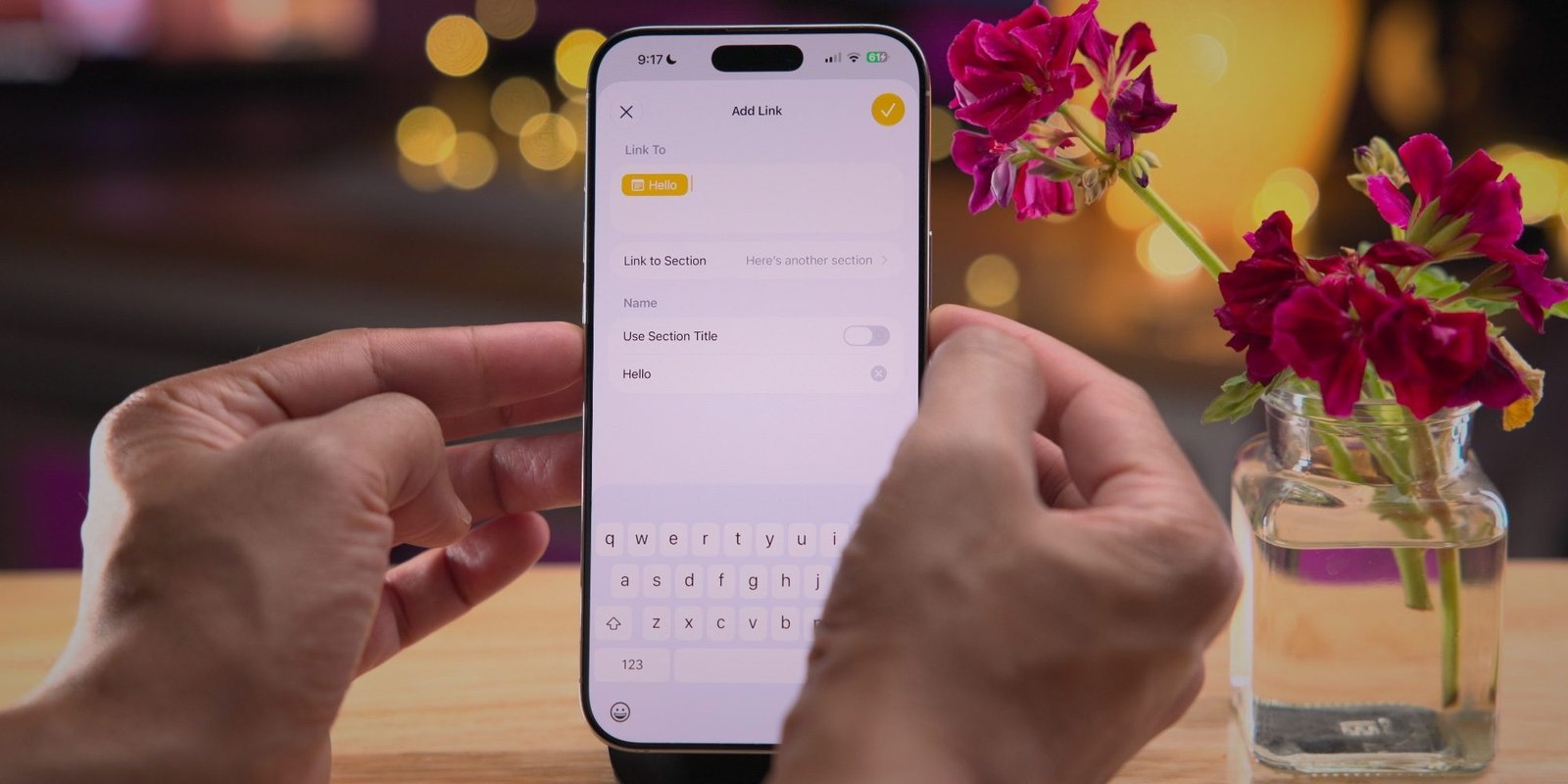
iOS 27 的备忘录支持章节链接了,长笔记可以做成目录,跳转会方便很多。
做法是:选中笔记里的文字,打开编辑菜单,点「添加链接」,里面会多出一个选项:链接到章节。
随后会弹出菜单,列出这篇笔记里现有的标题和子标题。点一下就能把对应章节的直达链接嵌进文字里。
用 Siri AI 新建笔记,也能往已有笔记里加内容
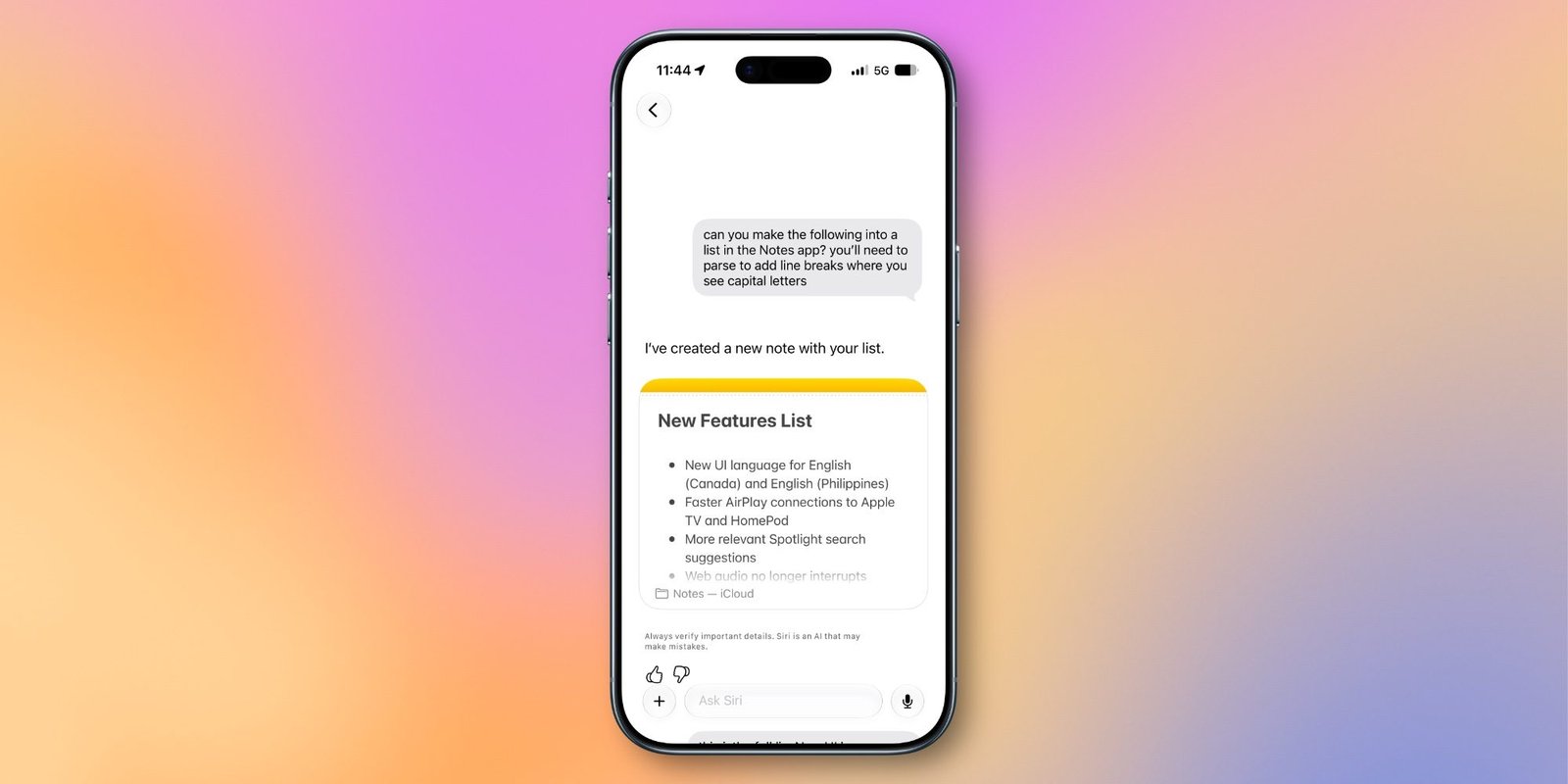
iOS 27 备忘录这次最让我期待的升级,是和 Siri 的配合。
新的 Siri AI 能很快把信息写进新建的备忘录,也能加到已有笔记里。
比如在新的 Siri 应用里,Siri 给出的回答可以直接丢进备忘录。我自己试过(如上图):让 Siri 把一份格式很乱的列表整理好,再写进一篇新笔记。
已有笔记同样可以,告诉 Siri 要加到哪一篇就行。以前 Siri 对备忘录的支持比较有限,这次整合明显进了一步。
复制和粘贴 Markdown
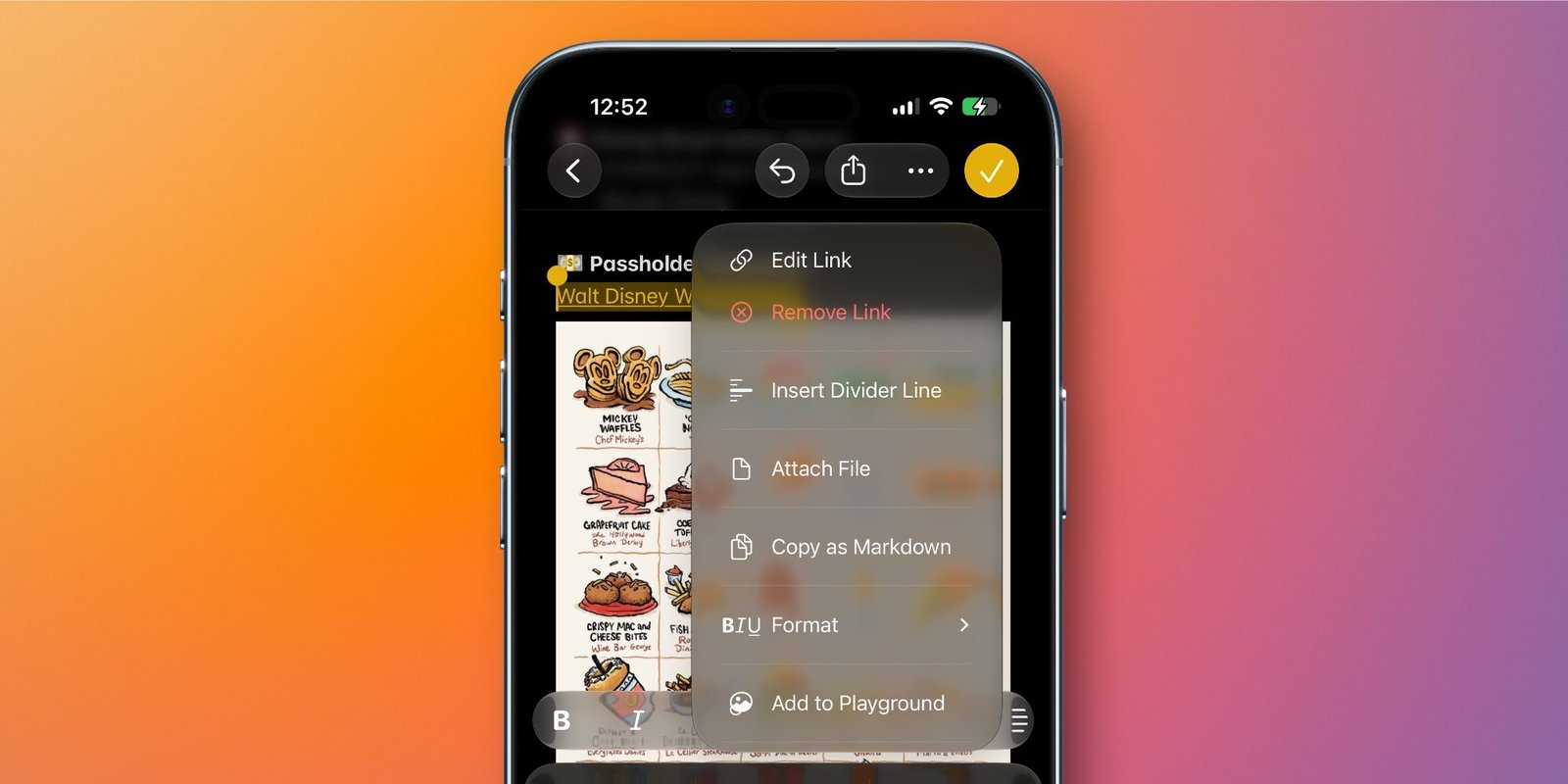
去年 iOS 26 里,备忘录已经能导入和导出 Markdown。
不太熟 Markdown 的话,可以把它理解成一种纯文本排版写法,是 John Gruber 提出来的。用特定写法就能标出标题、链接、列表、加粗和斜体等。很多在网上发内容的人会用它。
到了 iOS 27,备忘录对 Markdown 更友好了。
现在把带 Markdown 格式的文字粘进笔记,会自动变成富文本,不用再多做一步。如果想把笔记里的内容按 Markdown 复制出去,编辑菜单里新增了「以 Markdown 复制」。
图像乐园升级
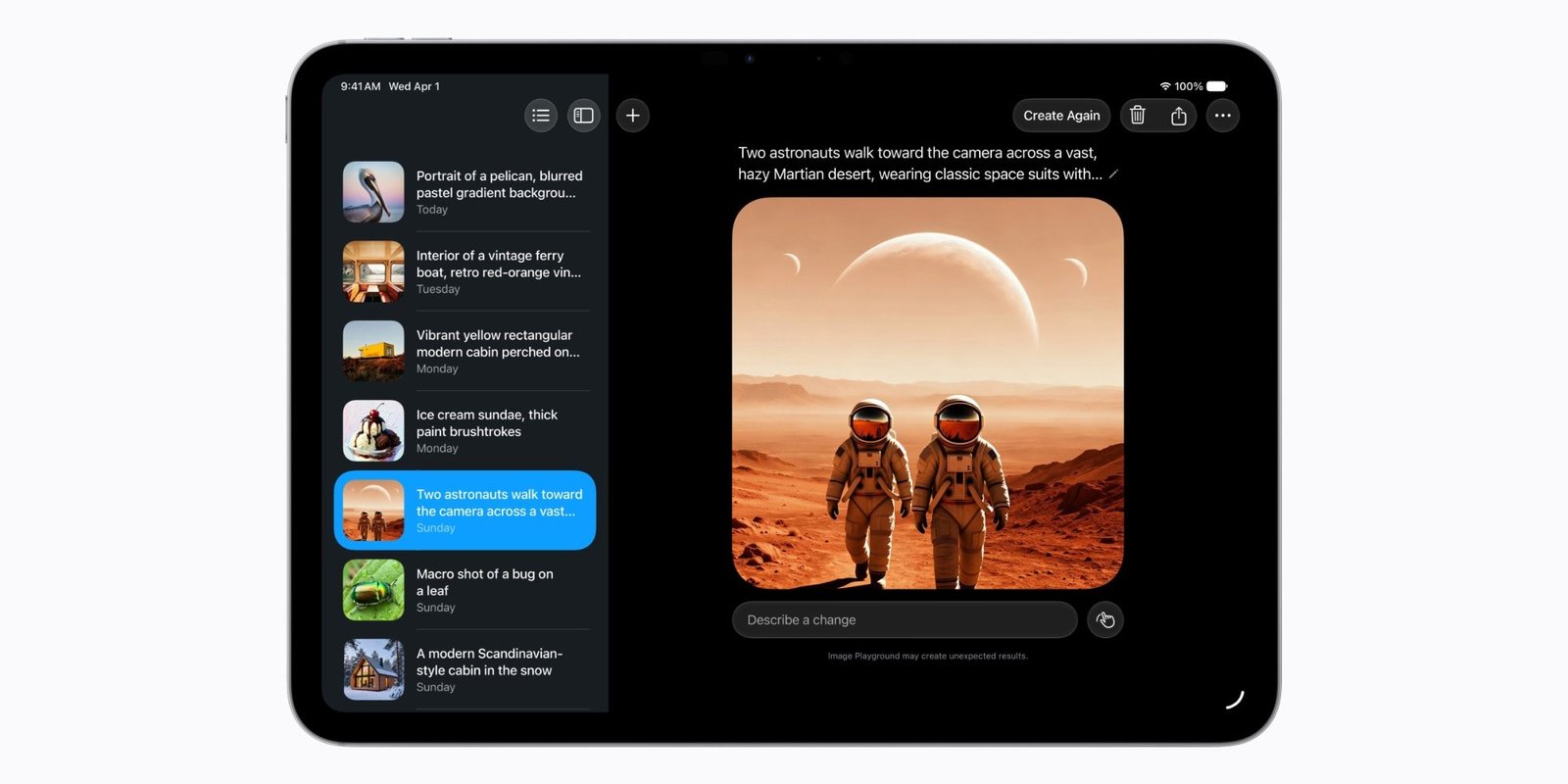
iOS 27 给图像乐园应用和底层 AI 模型做了大幅升级。图像乐园是备忘录的内置能力,用备忘录的人也能直接受益。
苹果新闻稿里是这样写的:
图像乐园给用户提供了更强的方式,把想象做成画面。他们几乎能用任何风格生成高质量图像,现在也包括照片级效果,靠的是运行在私有云计算上的新生成模型。这对各平台的图像生成都是一次明显变化。生成的图像还会自动带上隐藏的 SynthID 水印,用来标明这是 AI 生成的内容。
iOS 27 备忘录:小结
iOS 27 的备忘录还有不少更小的界面调整,包括: