感觉好像每年,Apple 都会悄悄为“信息”应用添加许多小功能和改进,但其中大多数都不为人知。这些功能并不炫目或吸睛,但它们确实能切实提升“信息”应用的使用体验和质量。如果你和大多数人一样,可能多年来都以同样的方式使用“信息”应用,这意味着你只触及了其功能的皮毛。以下是一些你需要了解的最佳“信息”功能。
如果你想从头到尾全面了解“信息”应用,我强烈推荐观看我们下面的视频。
1. 定时发送
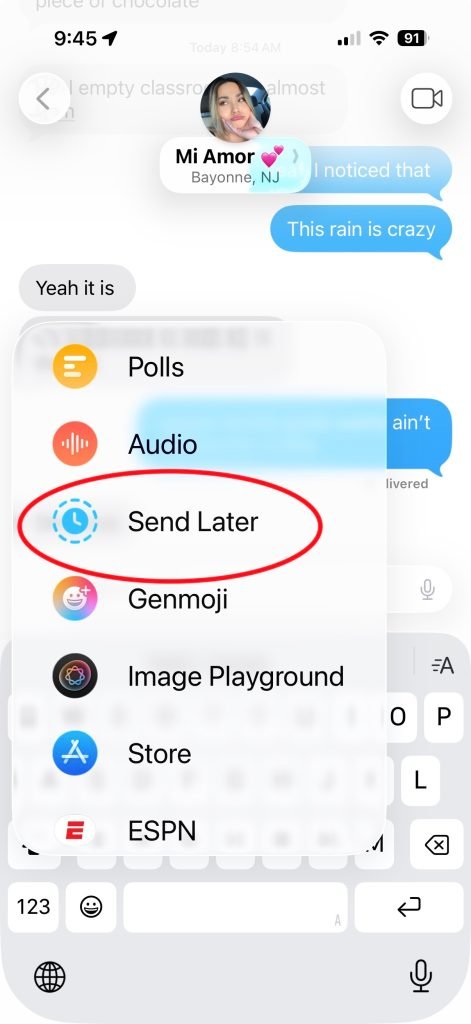
这是一个相对较新的功能,也是我们期待多年的功能。我们现在可以安排一条 iMessage 在稍后发送。出于某种原因,Apple 将这个功能藏得有点深,但一旦你知道在哪里找到它,你就会无限使用它。我主要用它来发送生日祝福。
- 在“信息”应用中打开一个对话
- 像往常一样输入你的信息
- 点击文本字段旁边的 + 按钮
- 选择“定时发送”
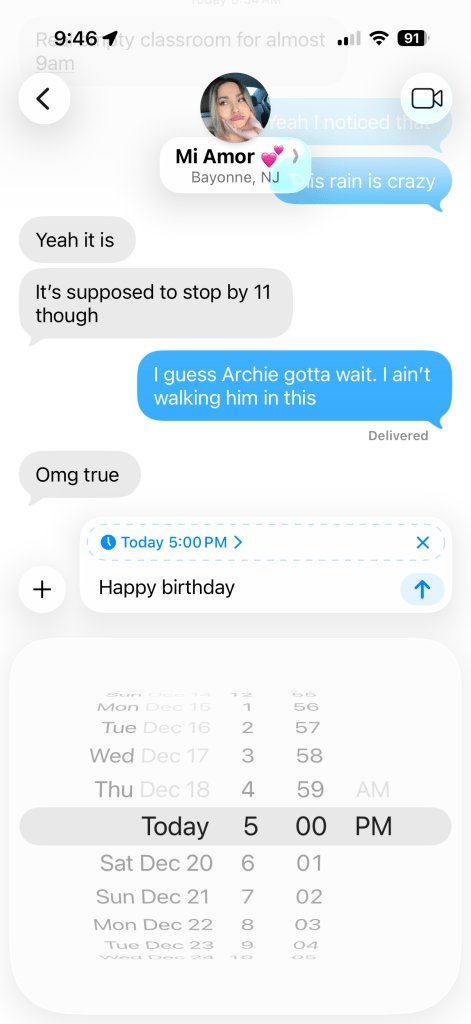
- 选择日期和时间
- 点击“发送”
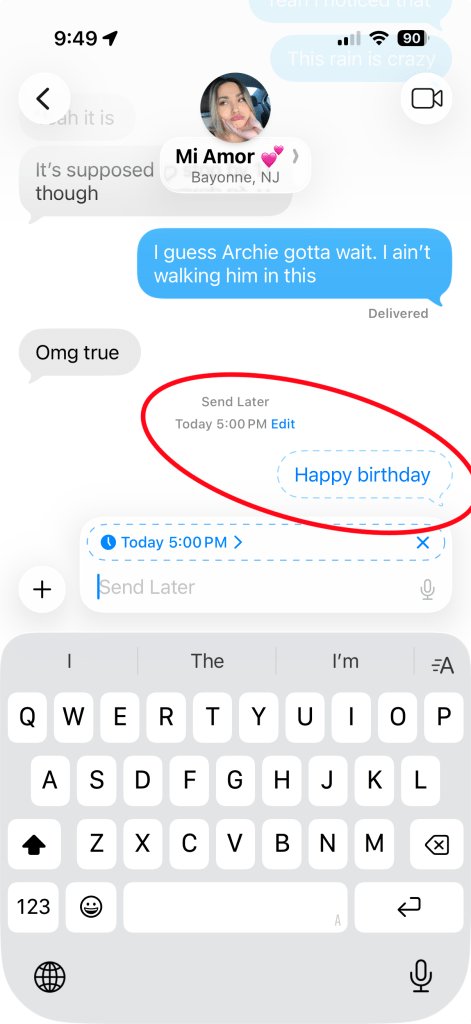
然后你会看到信息出现在你的对话线程中,但带有虚线边框,表示它尚未发送,但已设定在所选时间发送。如此实用的功能。
2. 平安确认
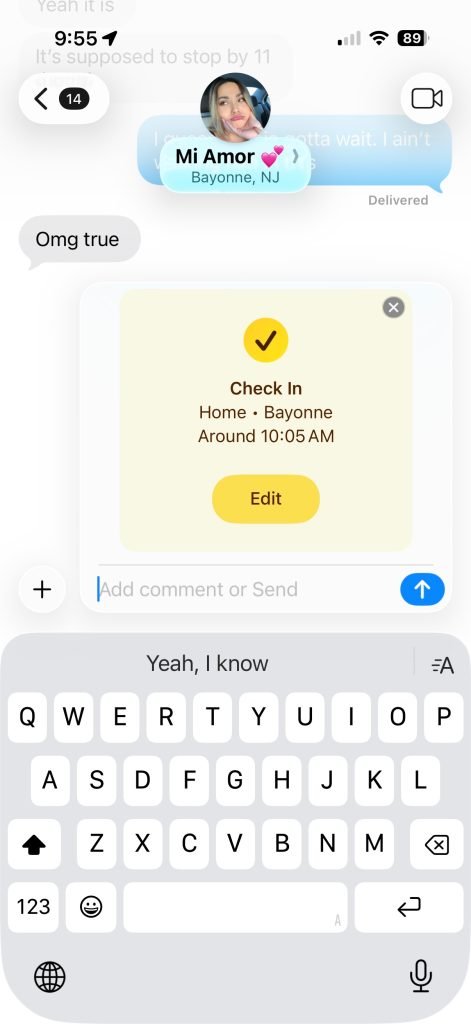
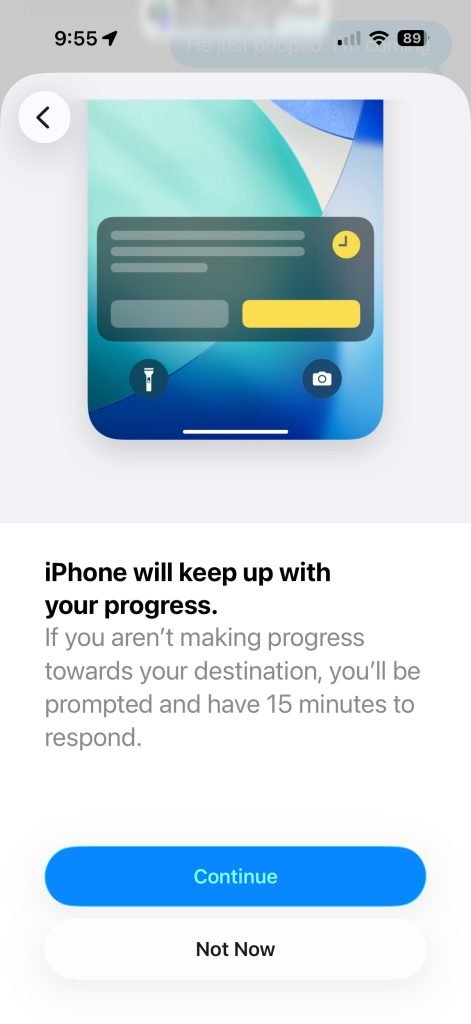
这是在许多情况下都非常合理的功能之一。“平安确认”是 iMessage 的内置安全功能,可在你到达目的地时自动通知一位受信任的联系人。如果途中出现问题,它也会向他们发出提醒。因此,如果你有孩子或心爱的人,你想确保他们按时到达目的地,这个功能就能做到。
- 打开与你想要分享对象的对话
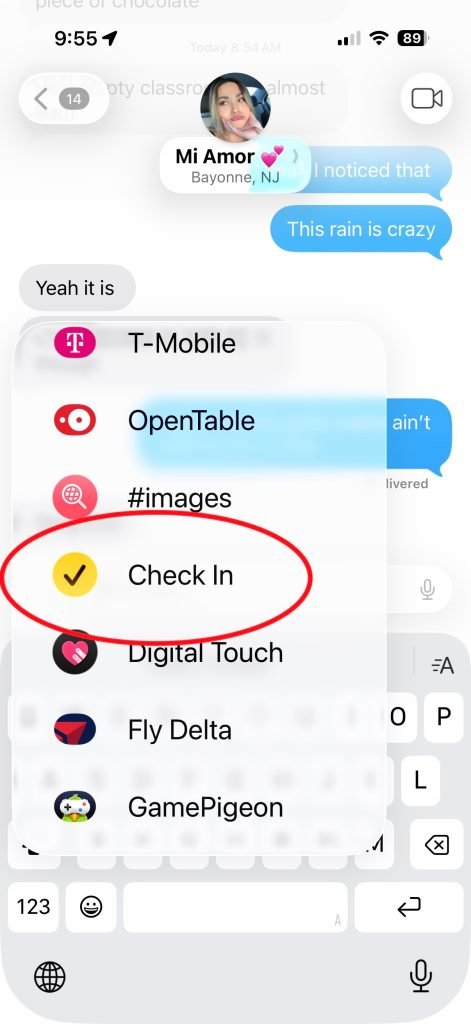
- 点击文本字段旁边的 + 按钮
- 选择“平安确认”
- 选择“当我到达”或“计时器结束后”
- 设置你的目的地或时间限制
- 查看共享哪些数据(位置、电池、信号)
- 点击“开始平安确认”
当然,这主要用于安全和告知,但 Apple 也为此添加了健身相关功能。所以你可以这样设置:在我完成健身训练后,它会向我妻子报平安,让她知道我已完成。
3. 音频信息与文字转录
我们发送语音信息的功能已经有一段时间了,但现在最棒的是文字转录功能。在你发送或收到语音备忘录的那一刻,iOS 会立即转录整条信息,无论长短。然后你可以点击它并阅读信息,而无需收听。这为我节省了大量时间,而且准确度极高。
- 打开与你想要分享对象的对话
- 点击文本字段旁边的 + 按钮
- 选择“音频”
- 文本字段将开始录制你的信息
- 完成后点击停止按钮
- 点击发送
之后,转录便会进行,你可以像对待其他文本一样处理这段文字转录。如果需要,你也可以复制并粘贴到其他地方。
4. 针对性回复与快捷表情回应
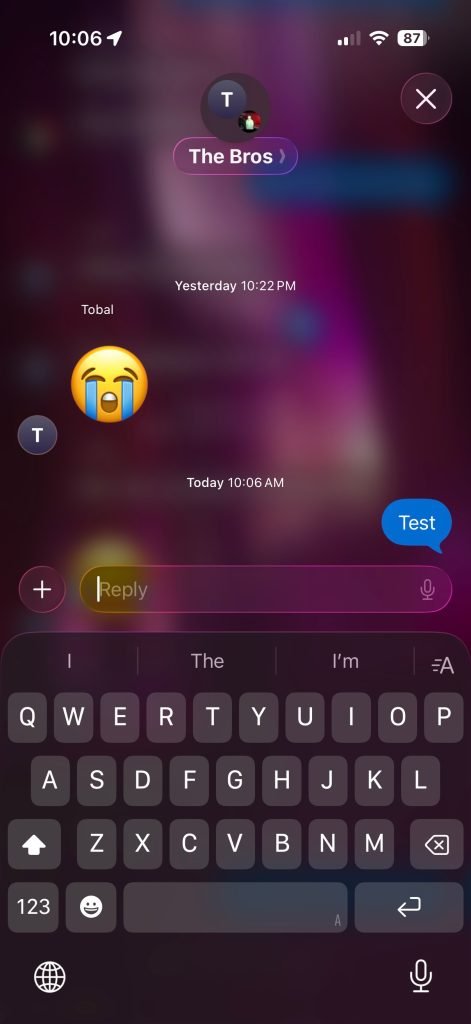
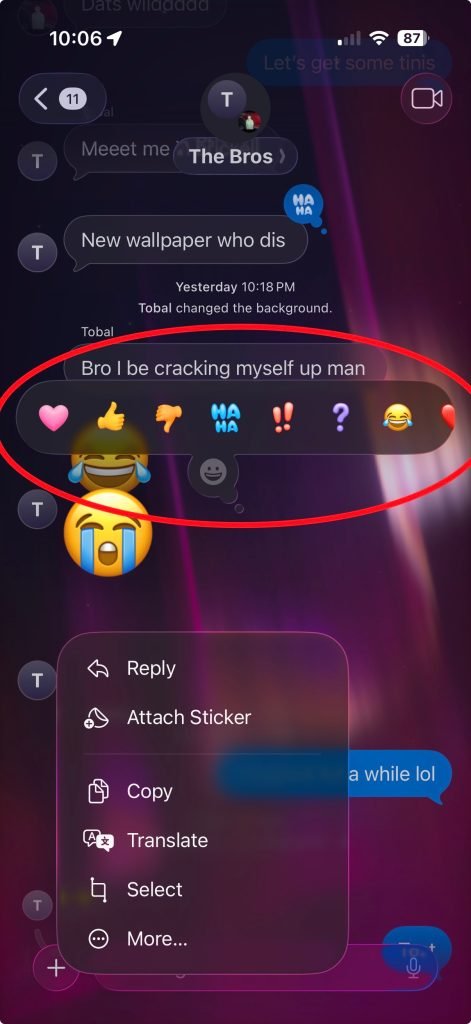
如果你参与过多人以上的群聊,你就会知道这些功能的重要性。首先,我们有“针对性回复”。这可以让你回复聊天中某人发送的特定信息,即使它已发送了一段时间。你可以通过长按信息或在该特定信息上向右滑动来实现。这样,当你回复时,你是直接回复那条信息,而不是整个聊天。但请注意,整个聊天群组也能看到这条回复。
“快捷表情回应”则是在“信息”应用中无需文字即可沟通的另一种有趣方式。回应对确认你已收到某人的信息很有帮助。要对信息做出回应,只需长按或双击你想要回应的信息,你就会看到表情符号选项出现。这里新增的一个功能是,你现在可以用任何表情符号进行回应,而之前你只有六个表情符号可供选择。
5. 置顶对话
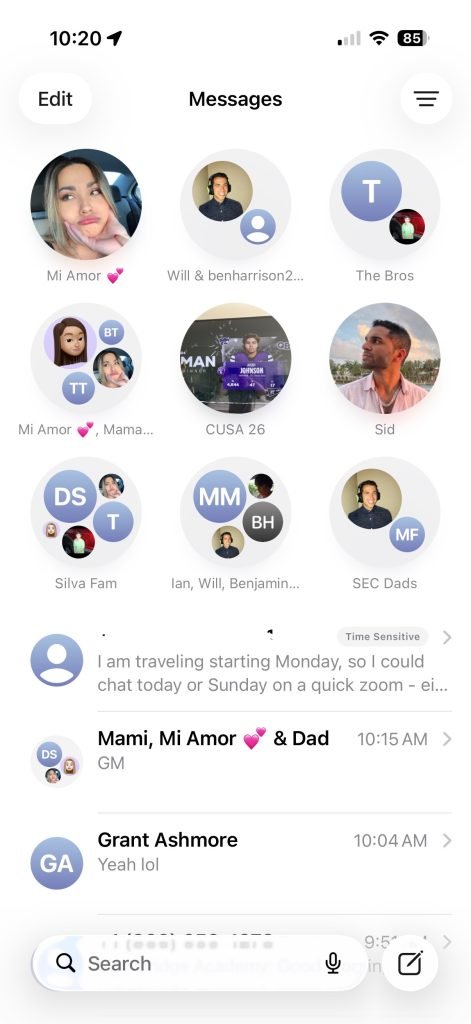
如果你先看了我们的视频,你可能已经注意到我的“信息”应用中有许多置顶对话。Apple 几年前就给了我们这项功能,但有时人们看到我的手机时,仍然会问我那是什么。置顶对话是我最常用的功能之一。具体操作如下。
- 打开“信息”应用
- 找到你想要置顶的对话
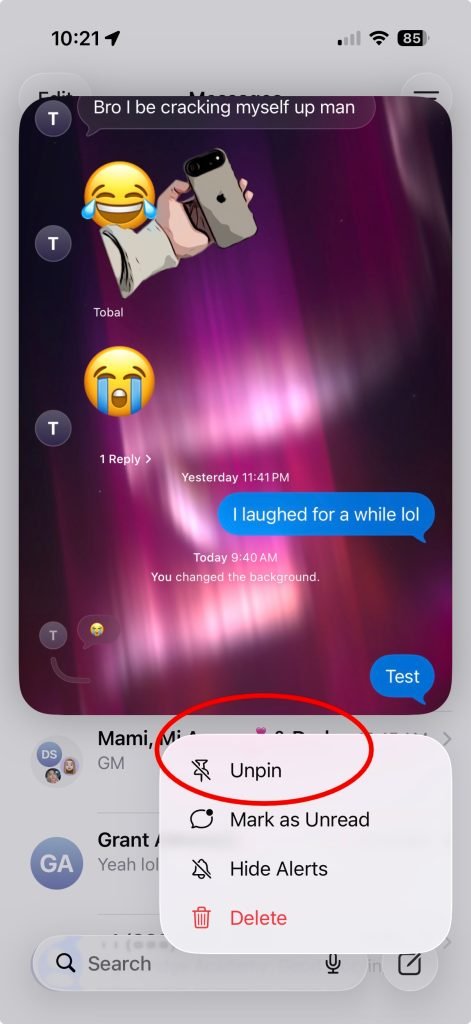
- 长按该对话
- 点击“置顶”,或者在该对话上向右滑动并点击图钉图标
Apple 设定了最多置顶 9 个对话的限制,所以如果你想在已有 9 个置顶对话时再置顶一个,就必须取消一些。希望他们能很快取消这个限制!
最终建议
如上所示,iMessage 和“信息”应用已悄然演变成一个功能全面的通讯应用。它过去的功能要有限得多,特别是与 Telegram 或 WhatsApp 等其他应用相比。但凭借多年来采用的所有新功能,它现在已成为市场上最好的即时通讯应用之一。本文仅触及了“信息”应用功能的表面。请务必查看我们的完整教程视频,以了解所有这些功能的实际操作。