iOS 26为iPhone主屏幕带来了两款全新原生应用,其中一款Preview应用让我越用越上瘾,下面分享我的真实使用体验。
Preview应用随iOS 26和iPadOS 26登陆iPhone与iPad,超越Mac版体验
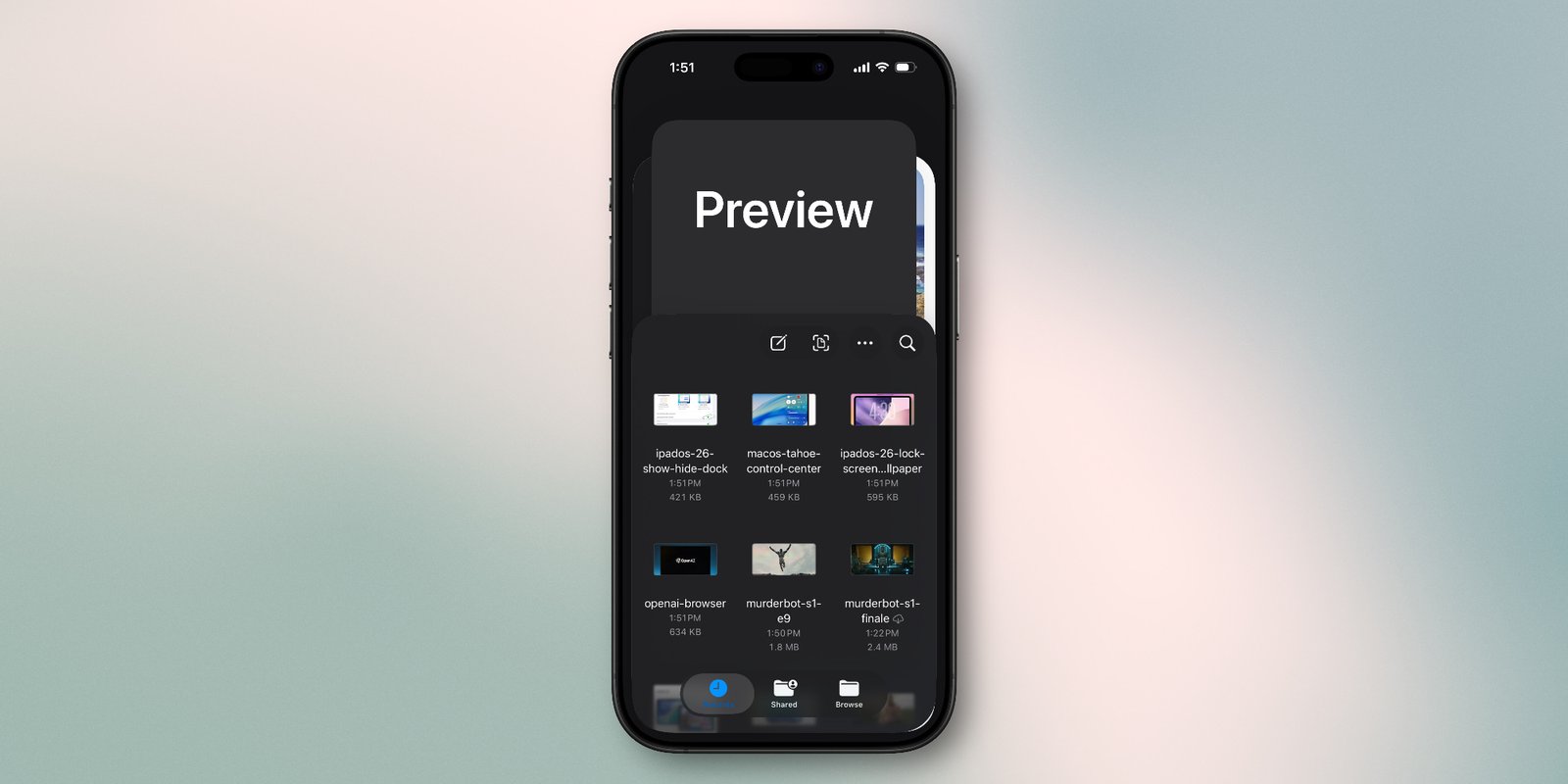
苹果几乎每次更新iOS都会加入新功能,但全新系统级应用并不多见。而在iOS 26中,苹果一口气带来了两款:Preview和Apple Games。
Preview应用灵感源自Mac上的经典Preview,为iPhone和iPad用户提供了专属的PDF与图片查看、编辑中心,现已通过iOS 26和iPadOS 26正式登陆移动端。
苹果官方对这款新应用的描述如下:
Preview登陆iPad,为用户带来一款专用应用:可快速创建草图、使用Apple Pencil或手指查看、编辑、标注PDF和图片。用户可直接从Preview访问Files应用中的所有PDF和图片,创建空白页面,用Apple Pencil绘画书写,还能利用AutoFill快速填写PDF表单。
从去年6月首批iOS和iPadOS 26测试版开始,我就一直在使用Preview。一开始我对它能否超越Files应用的已有功能持怀疑态度,但用着用着,我已经完全离不开这个独立应用了。
如今我最常这样用Preview
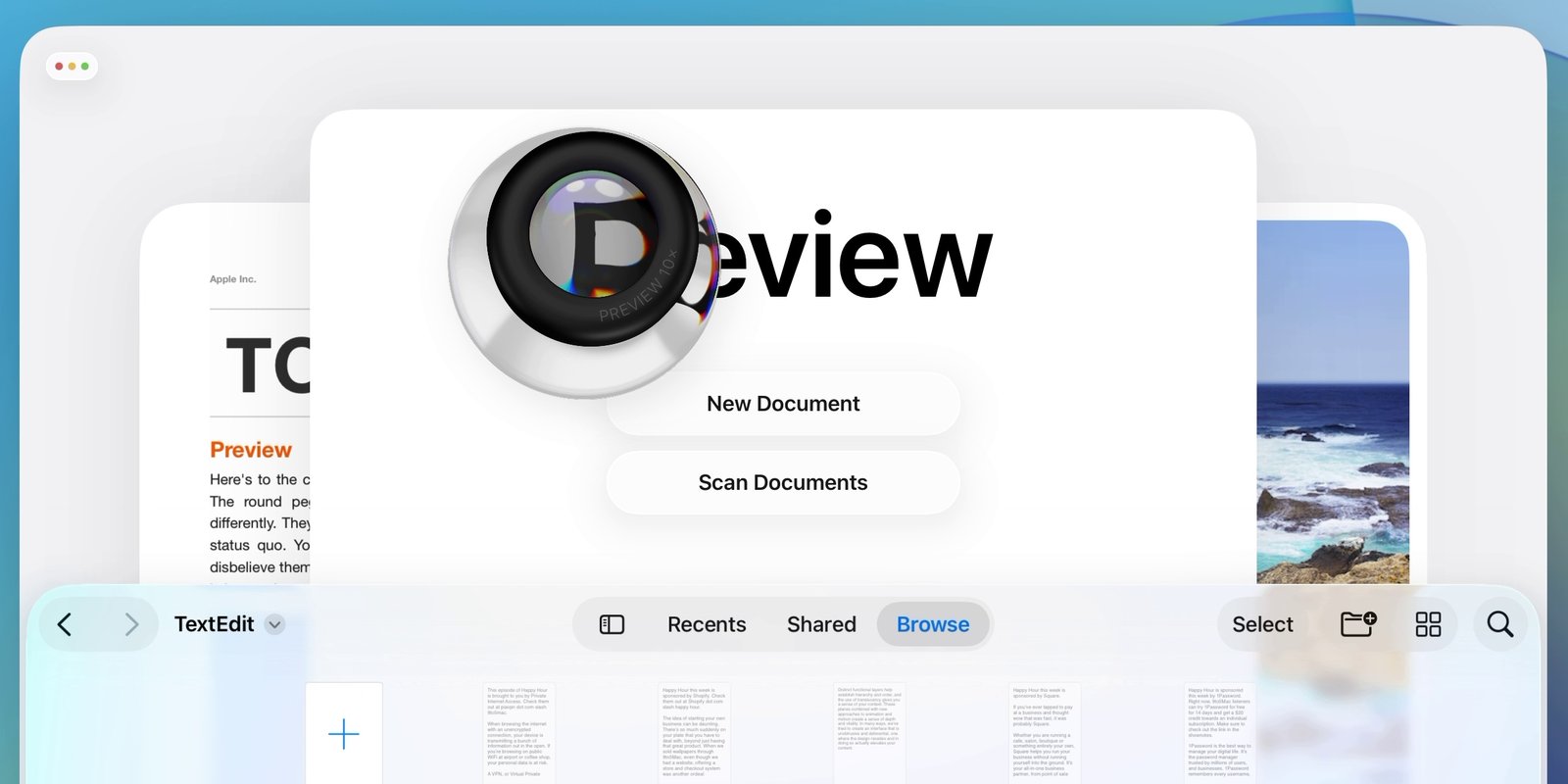
在iOS 26之前,保存在Files应用里的PDF和图片会直接在Files内部打开。而其他大多数文件类型则会调用各自专属应用打开,例如Pages、Keynote、Numbers文档虽然也保存在Files中,但打开时会跳转到对应独立应用。
而在iOS 26中使用独立的Preview应用后,我发现了多个明显优势。
首先,它极大提升了iPhone和iPad上多文档管理的效率。
最近因为买房流程,我需要同时处理大量文件。有了iOS 26的Preview,在iPhone上快速访问和查看各种PDF变得轻松许多。
这很大程度上得益于Files应用的“快速查看(Quick Look)”功能。
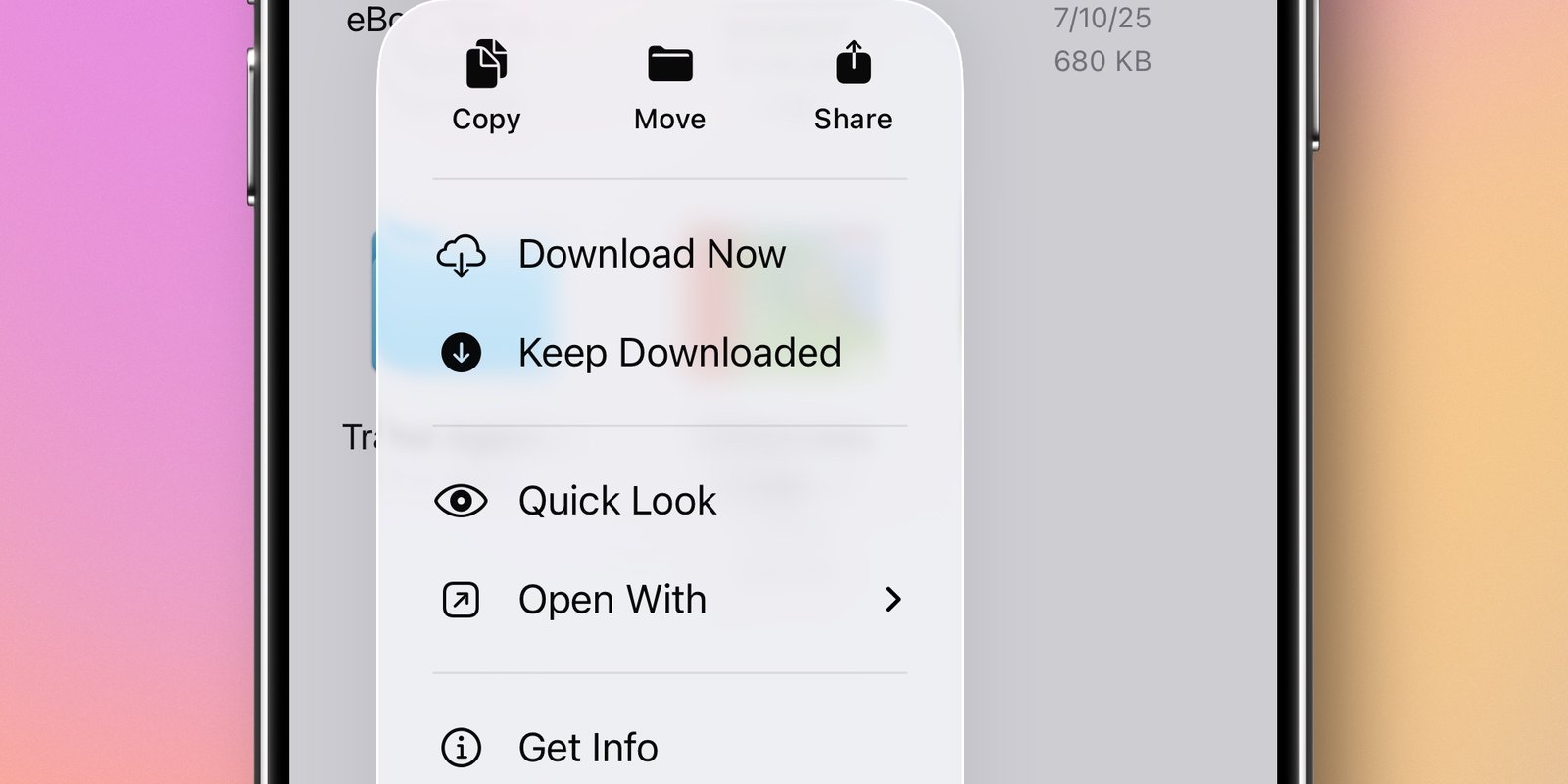
虽然PDF现在默认在Preview中打开,但你仍然可以通过Files的Quick Look直接在Files内预览。
这意味着当你同时处理多个PDF时,可以一个在Preview中打开,另一个在Files中通过Quick Look查看——然后通过应用切换器快速来回跳转。多任务处理从此不再卡顿和繁琐。
在iPad上,Preview配合iPadOS 26全新窗口系统更是如虎添翼。
我为Preview和Files分别设置了专属窗口布局:Preview保持大窗口占据屏幕左侧大半部分,Files则以窄窗口固定在右侧。这样我可以一边在Preview中查看PDF,一边在右侧Files窗口浏览文件库,跨文档切换速度飞快,效率极高。
此外,Preview提供的PDF编辑工具也更加丰富和专业,几乎达到了Mac版Preview的水准。我经常使用新增和原有功能来增删PDF页面、使用Markup签名、填写表单等操作。
Preview与Files的双剑合璧,加上更强大的工具集,让这款应用成为iOS 26和iPadOS 26中最值得欢迎的新成员之一。