iOS 26 带来了大胆前卫的Liquid Glass液态玻璃设计,随后的更新更是接连推出全新自定义方式,不仅能改变iPhone的外观,还能深度调整它的运作逻辑。下面是最近新增的五大自定义神器。
#1:随心定制Liquid Glass液态玻璃风格
Apple的用户群体极为广泛,因此全新Liquid Glass设计并非人人都爱。
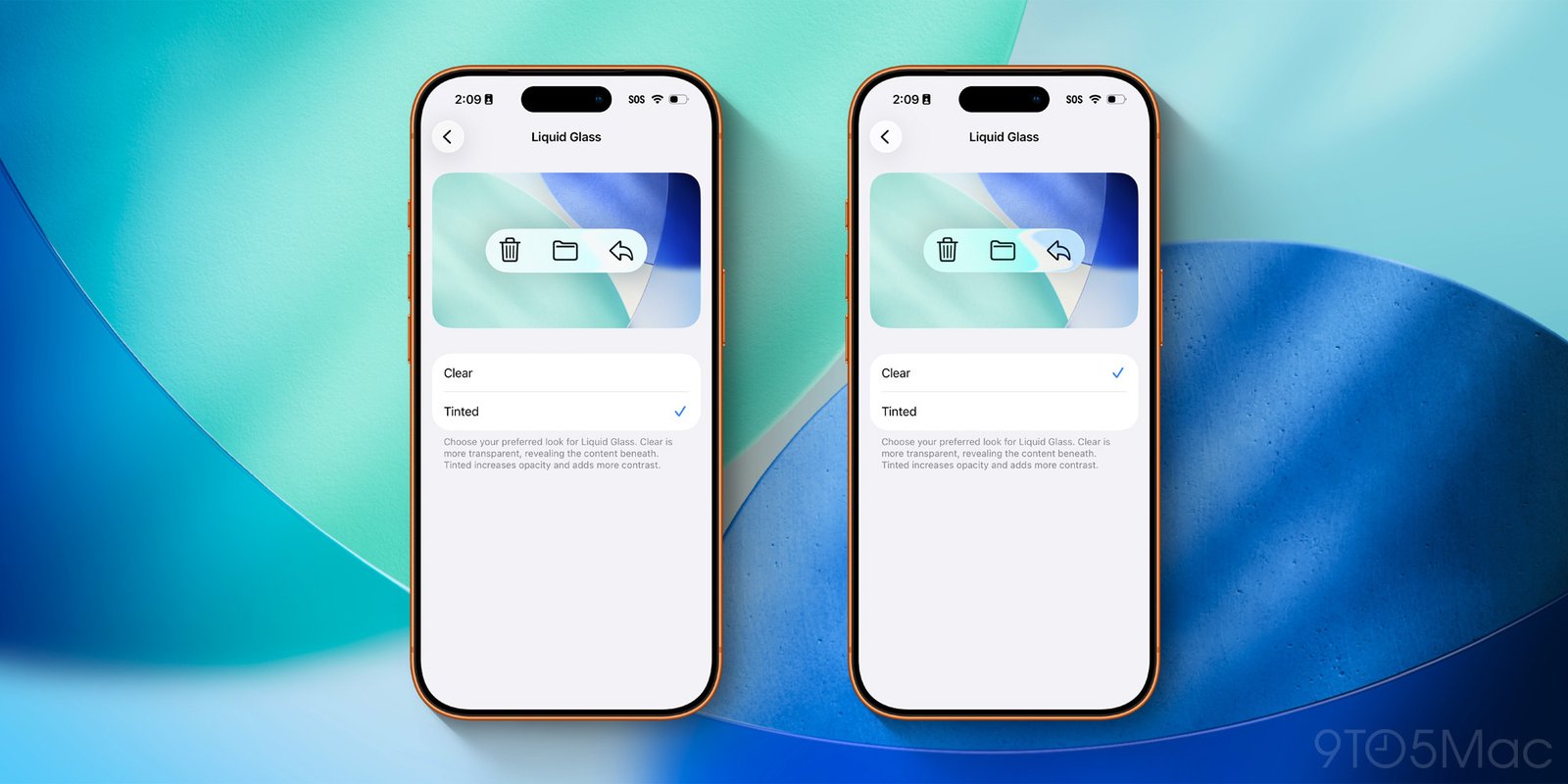
苹果没有强行统一调整,而是直接在设置中加入了可选开关。
路径:显示与亮度 → Liquid Glass,这里提供两种风格可选:
- Clear(透明)
- Tinted(着色)
「Clear」就是默认的经典液态玻璃风格。如果你觉得透明度太高、文字不够清晰,或者单纯不喜欢这种效果,切换到「Tinted」即可瞬间增加整体不透明度和对比度,全系统生效,阅读体验大幅提升。
#2:锁屏左滑打开相机 — 终于可以彻底关闭了
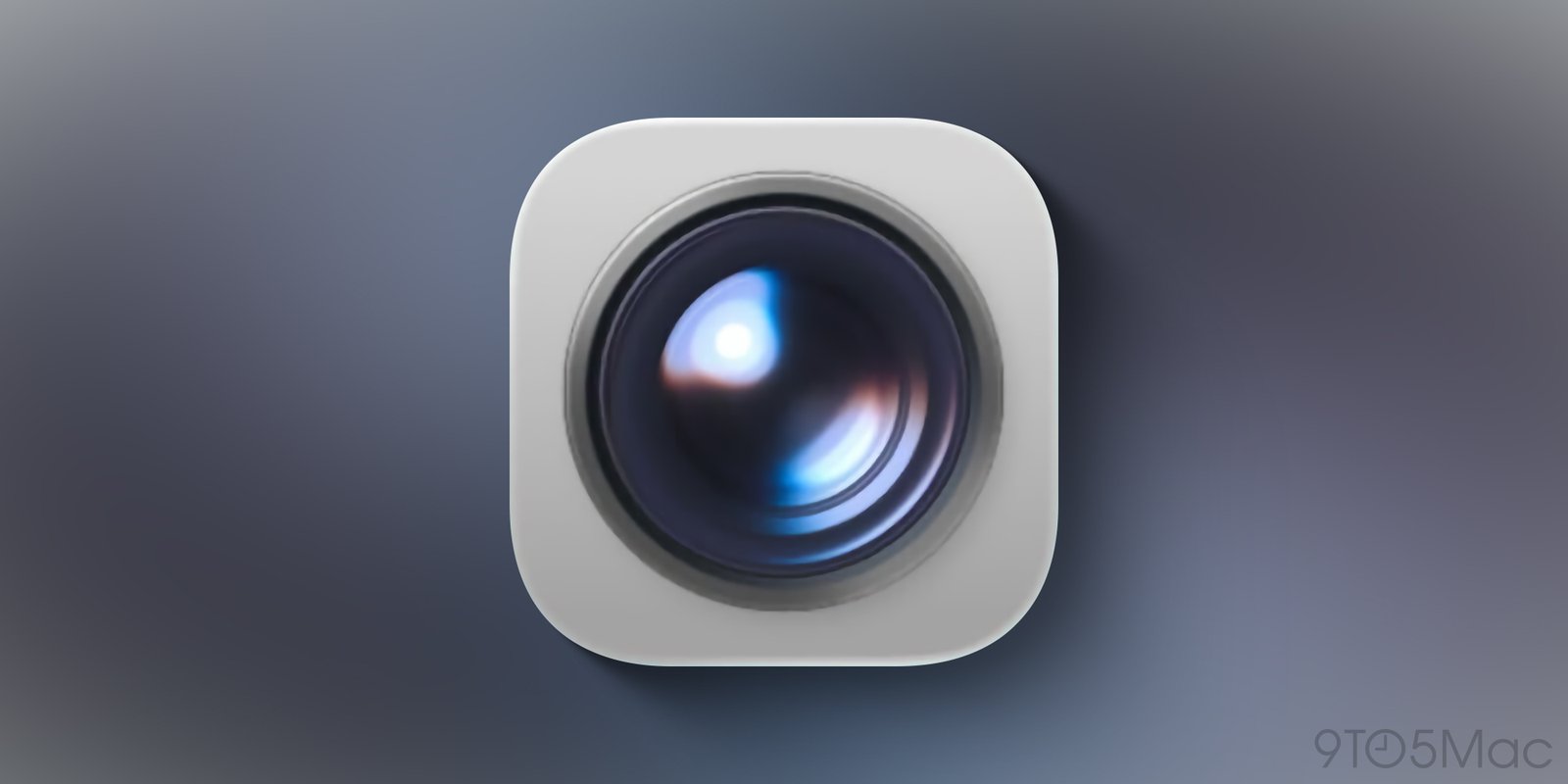
曾经,iPhone打开相机的方式其实非常有限。
对很多用户来说,锁屏左滑呼出相机几乎是“本能操作”。
但从iPhone X开始有了屏幕常驻相机图标,2023年动作按钮可以设为相机快捷键,2024年又来了Camera Control物理按键……
尽管相机启动方式越来越多,旧的左滑手势却一直保留,而且无法关闭,经常误触。
直到iOS 26.1,苹果终于松口了!
现在你依然可以继续享受左滑打开相机的快感,但如果你总是误触想彻底禁用,设置里已经有了专属开关。
路径:设置 → 相机 → 找到全新选项「锁屏滑动打开相机」,默认开启,现在可以直接关闭。
#3:告别滑动操作,一键直达更爽快
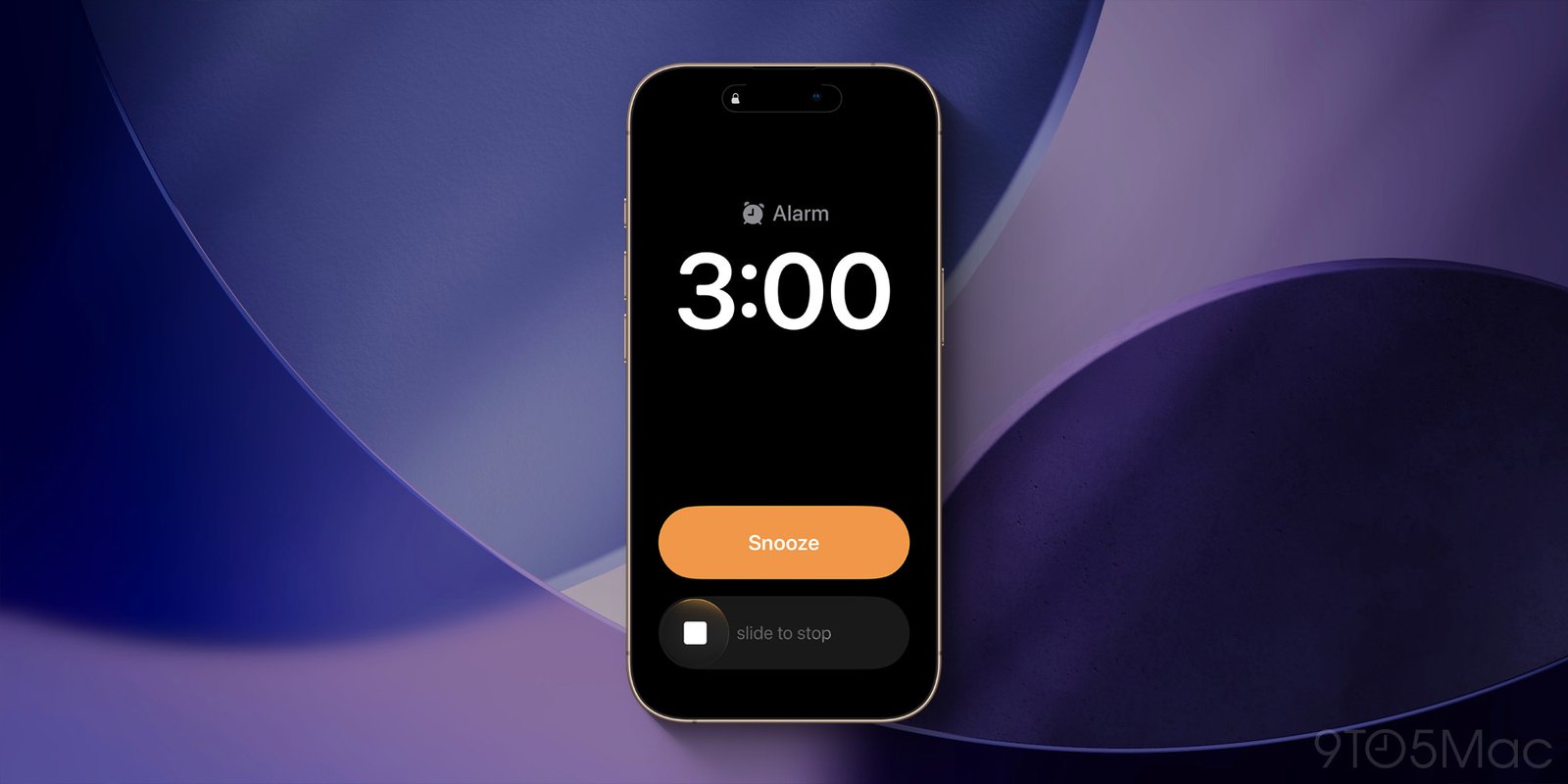
经典的“滑动解锁”手势堪称iPhone的DNA,而iOS 26.1又把它请了回来——不过这次是用在闹钟和计时器上。
iOS 26中,锁屏闹钟/计时器界面大改,停止和贪睡按钮变得超级巨大,很多人一不小心就直接关掉。
于是iOS 26.1把原来的“停止”按钮改成了“滑动停止”手势。
不喜欢这个改动?完全可以改回去!
路径:设置 → 辅助功能 → 触控 → 打开「偏好单点操作」。
开启后,所有需要滑动的界面(包括新版闹钟、计时器)都会自动切换成一键点击的传统按钮,操作更精准、更省心。
#4:通知来了,屏幕也会“闪”!全新屏幕闪光提醒
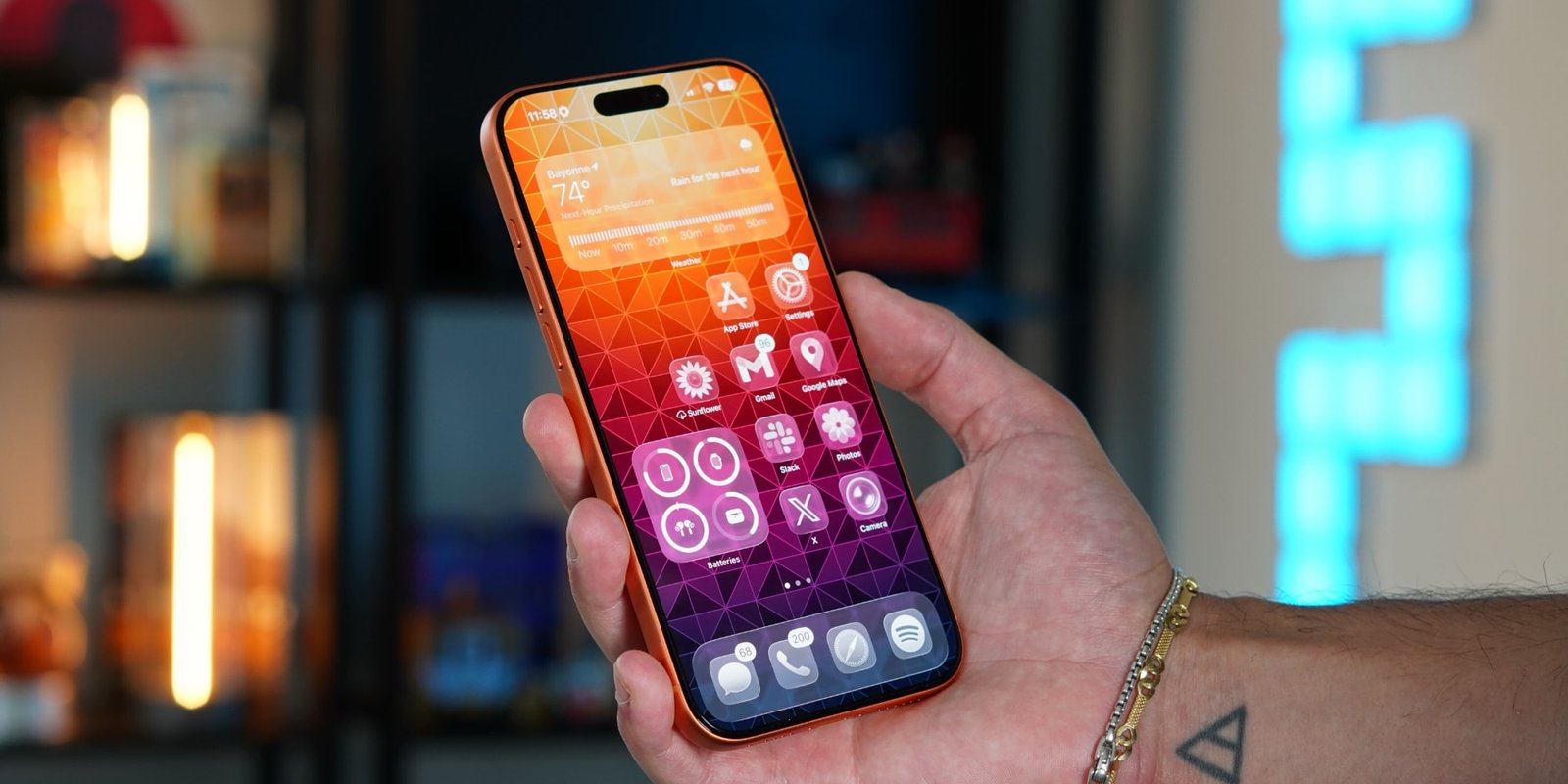
一直以来,iPhone的通知都有一个很实用的无障碍功能:来通知时相机闪光灯会亮起提示。
这个功能对听力障碍用户非常友好,同时也让普通用户觉得通知到来更有仪式感。
现在iOS 26.2又新增了一个同类玩法——屏幕闪光!
路径:设置 → 辅助功能 → 音频与视觉 → 警报闪光灯 → 新增「屏幕」选项。
开启后,每次收到通知,iPhone屏幕会瞬间全亮一下再恢复正常亮度,视觉冲击力极强。你还可以同时开启相机闪光灯,双重提醒效果拉满!
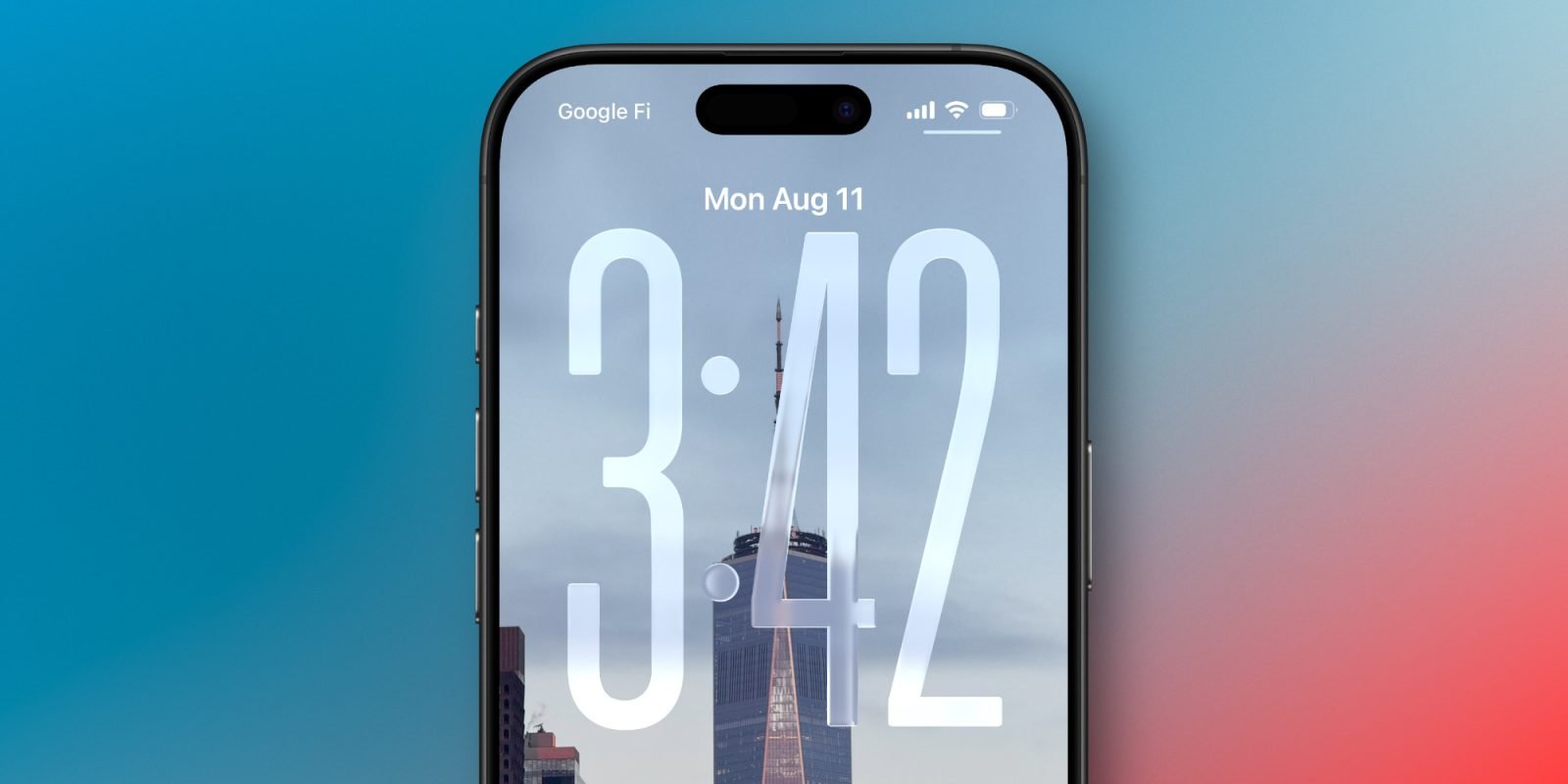
#5:锁屏时钟透明度自由拉满!玻璃风格更极致
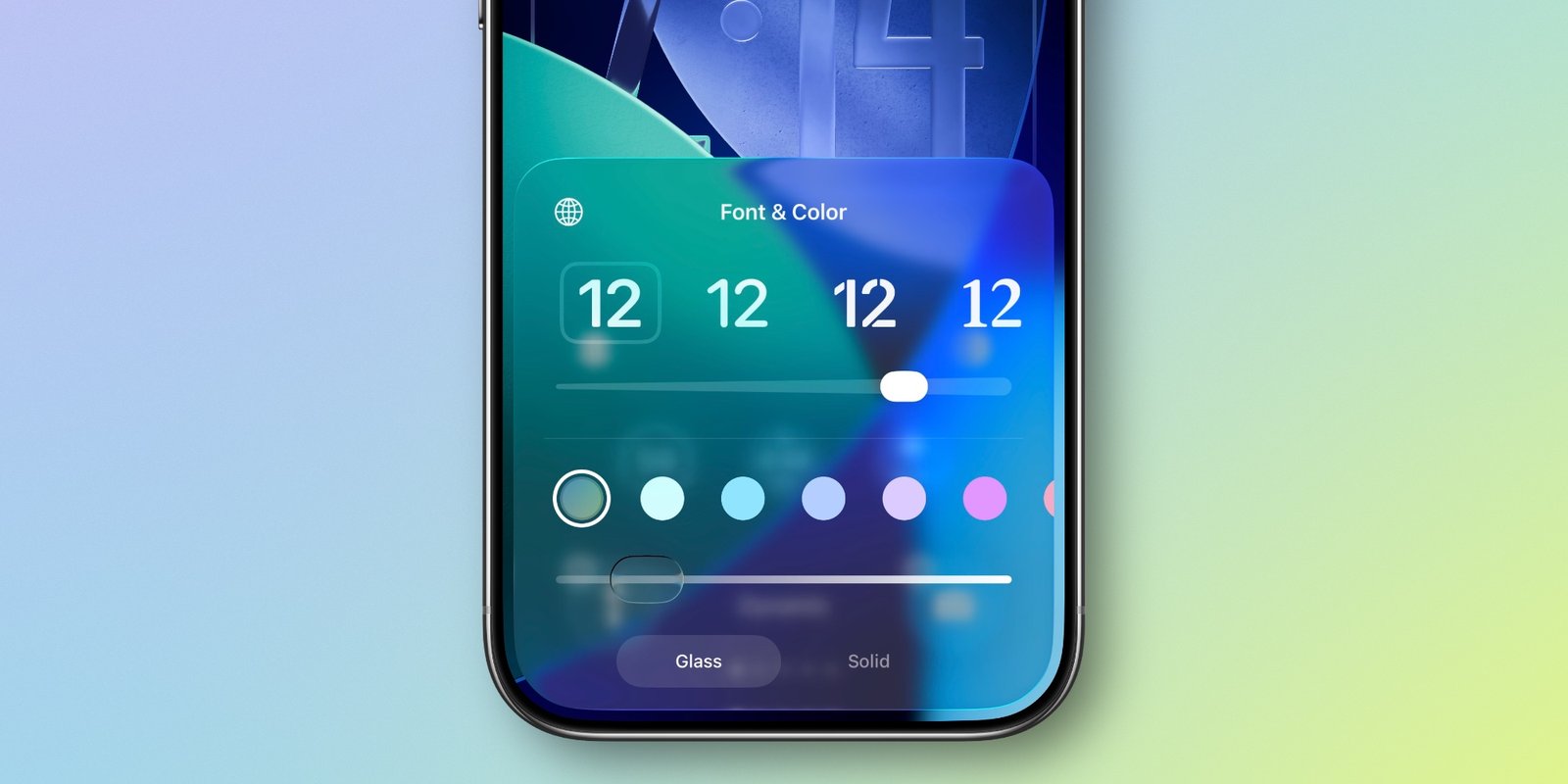
锁屏是iPhone颜值自定义的终极战场,而iOS 26给锁屏时钟带来了超有质感的「Glass」玻璃风格。
最近苹果又悄悄把调节时钟透明度的滑块范围大幅扩展!
现在你可以把透明度调得比之前更透,也可以调得更浓郁,视觉层次感直接拉满。
使用方法:确保时钟样式设置为「Glass」而非「Solid」,然后就能尽情拖动滑块找到最适合自己的透明度。
这个升级后的滑块对所有字体样式都生效(可惜时钟尺寸依然只能在默认字体下放大)。