iOS 26 于秋季正式发布,随后的 26.1 和 26.2 更新带来了更多工具,用于自定义全新的流动玻璃设计。随着又一批用户首次升级至 iOS 26,以下是两种个性化 iPhone 流动玻璃风格的设置方法。
#1: 选择你喜欢的流动玻璃外观
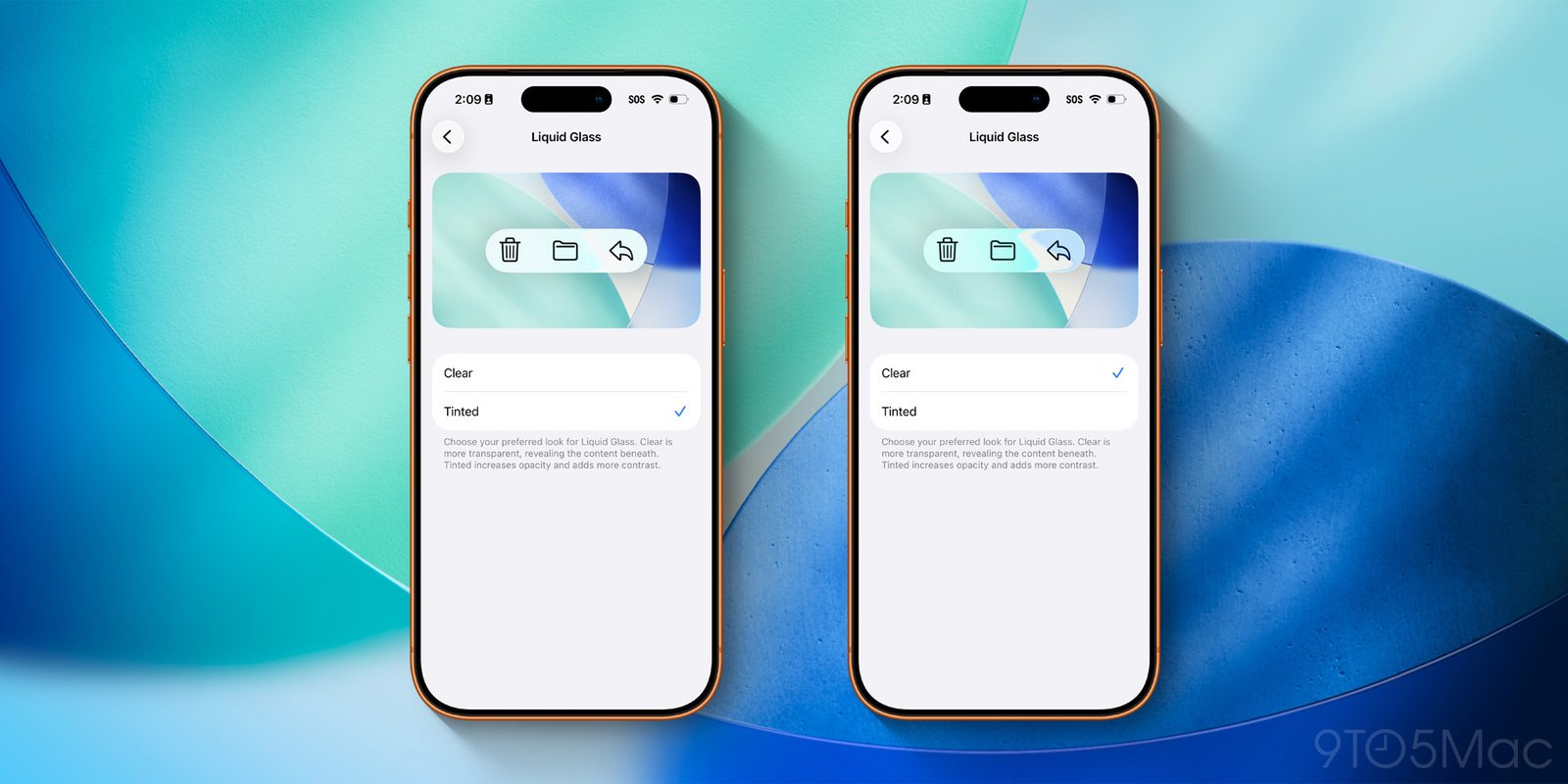
iOS 26 提供两种主要的流动玻璃版本:
- 清晰
- 色调
你可以在“设置”⇾“显示与亮度”⇾“流动玻璃”中找到并对比这两个选项。
两者有许多共同特点,但“清晰”选项的界面元素更具透明感,而“色调”则会增加不透明度并带来更强的对比度。
如果难以抉择,可以分别试用一段时间再做决定。“清晰”风格看起来更现代、新颖,而“色调”则保留了更多 iOS 18 的经典外观。
#2: 自定义锁屏时钟
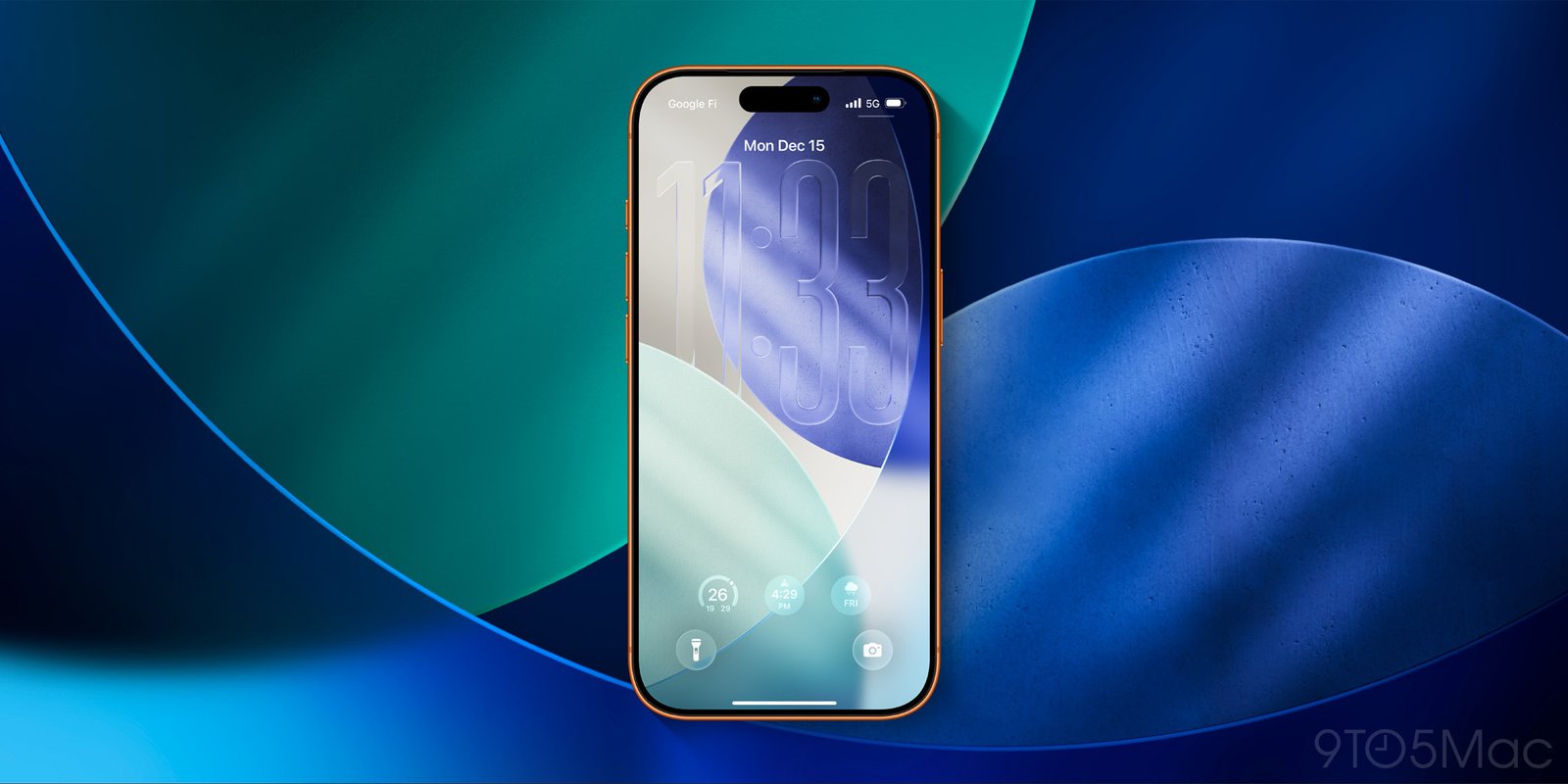
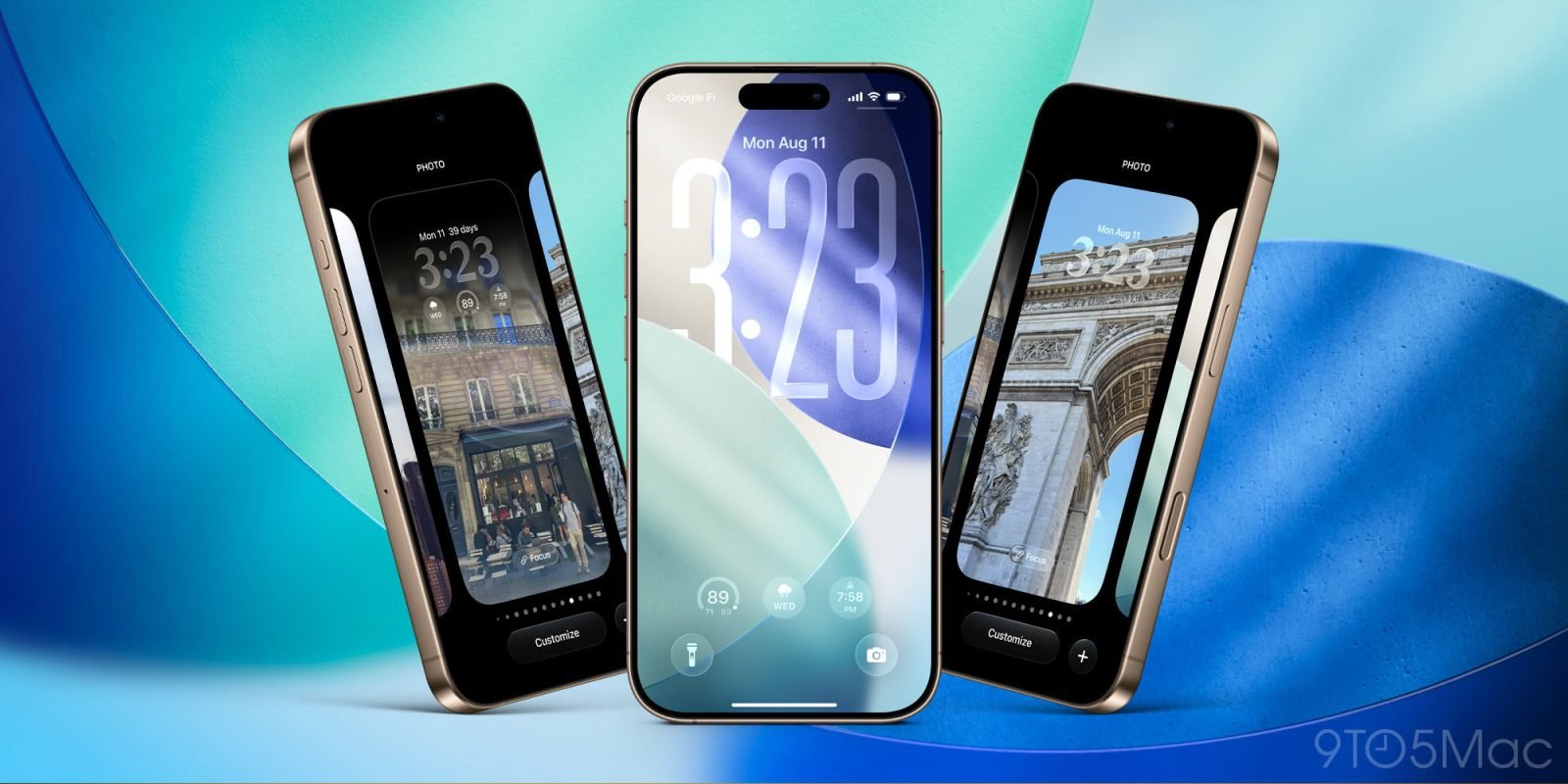
iPhone 的锁屏是 iOS 中最常看见的界面之一。在 iOS 26 中,你可以用流动玻璃效果自定义锁屏时钟的外观。
首先,长按墙纸并点击“自定义”。然后点击时钟,在设计选项中选择“玻璃”。
选择“玻璃”后,“玻璃”与“实心”选项上方会出现一个滑块。通过它可以随意调节时钟的透明度或不透明度。
对于默认字体选项,你也可以拉伸时钟以增大其屏幕显示尺寸。拖拽时钟右下角的小手柄,向下拉动即可扩大时钟。