iOS 26.2 作为 iPhone 的最新系统升级,引入了数种全新定制选项,让你能更个性化地调整设备的外观与操作体验。接下来,就让我们一起来看看这些新变化。
功能一:锁屏时钟液态玻璃滑块升级
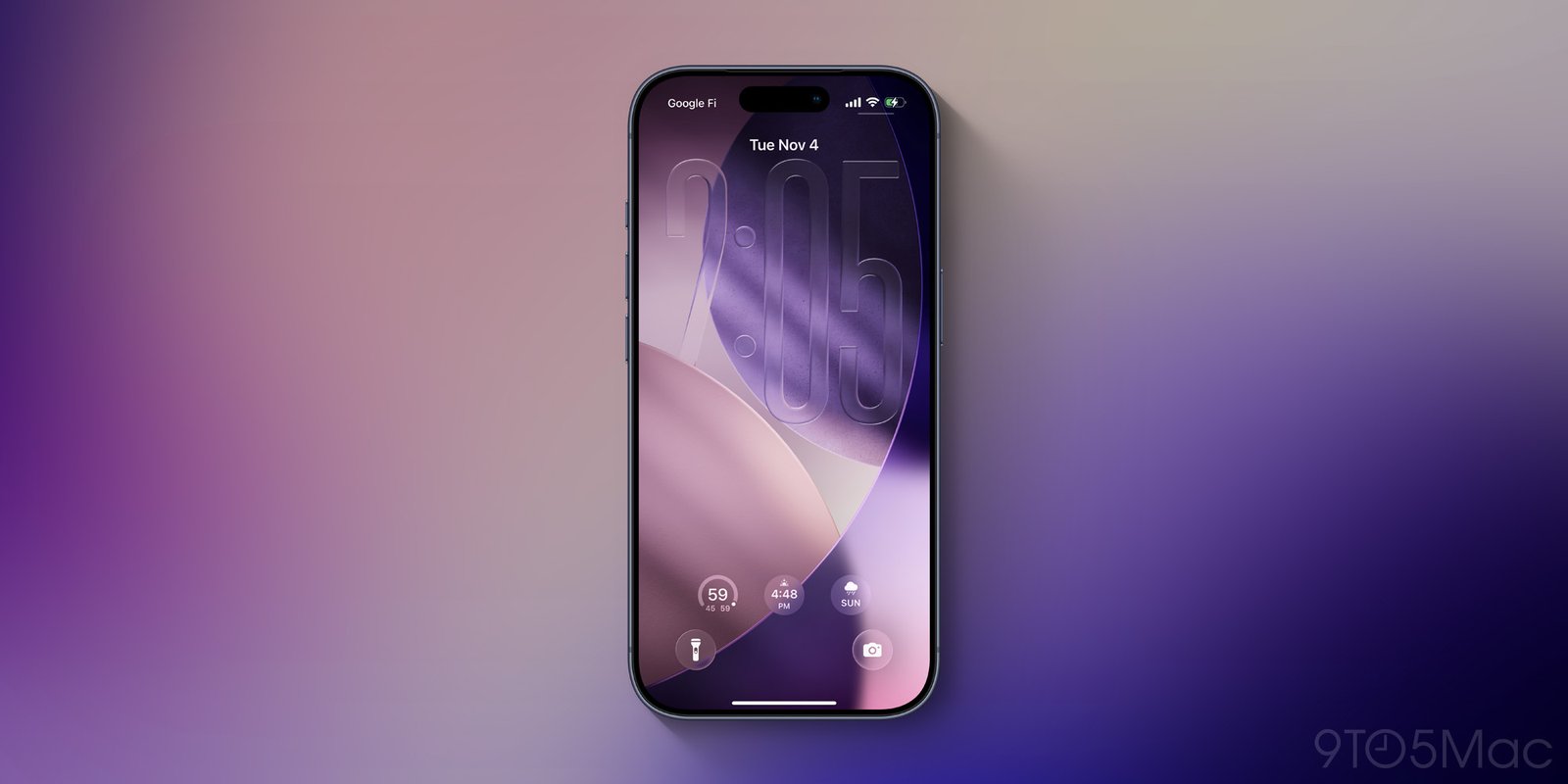
锁屏界面是彰显 iPhone 个性化风格的绝佳舞台。早在 iOS 26 中,苹果就为锁屏时钟引入了液态玻璃设计。
如今,在 iOS 26.2 中,用于调节时钟透明度的滑块范围得到扩展,现在你可以实现比以往更透明或更朦胧的效果。
请先将时钟样式设置为“玻璃”而非“实心”,然后自由滑动滑块,为你的锁屏找到最心仪的效果。上图展示了全新的极致透明时钟样式。
无论你选择了何种字体,这个升级后的滑块功能均可使用。不过,目前仍只有默认字体支持调整时钟大小。
功能二:通知新增屏幕闪烁提示
通知功能长期以来都提供一项特殊的辅助功能,可触发额外的视觉提示。你可以设置 iPhone 的摄像头闪光灯在提醒到来时闪烁。
这项功能对听力障碍用户非常友好,同时也为让通知更醒目提供了一个好选择。
现在,iOS 26.2 带来了一个类似的全新替代方案。
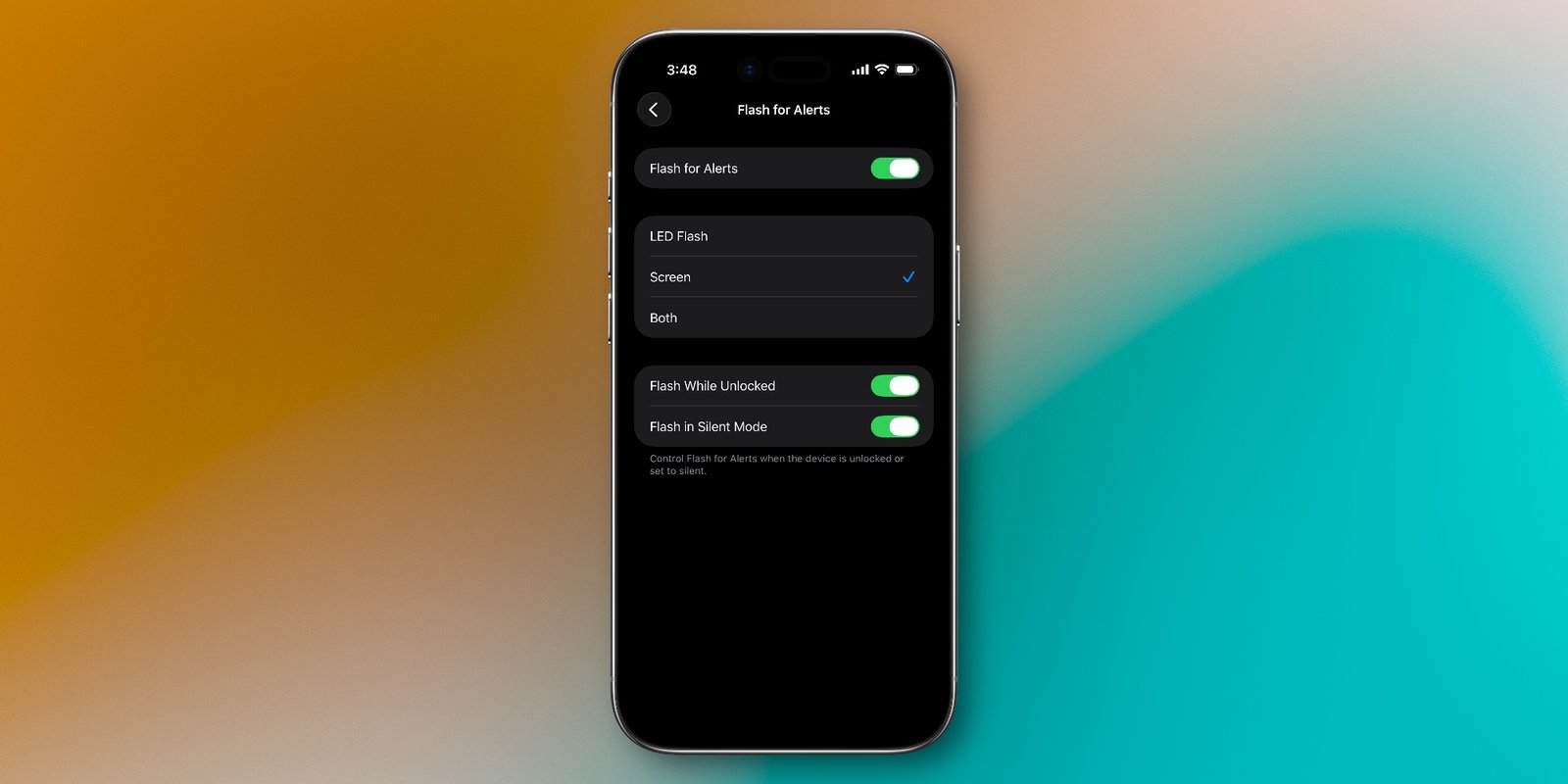
在设置 ⇾ 辅助功能 ⇾ 音频与视觉 ⇾ 提示闪光灯中,你会看到一个新的“屏幕”选项。
开启“屏幕”选项后,通知将使 iPhone 的显示屏短暂完全亮起,然后恢复正常亮度。你甚至可以将其与摄像头闪光灯选项搭配使用,以增强效果。
功能三:提醒事项闹钟选项更新
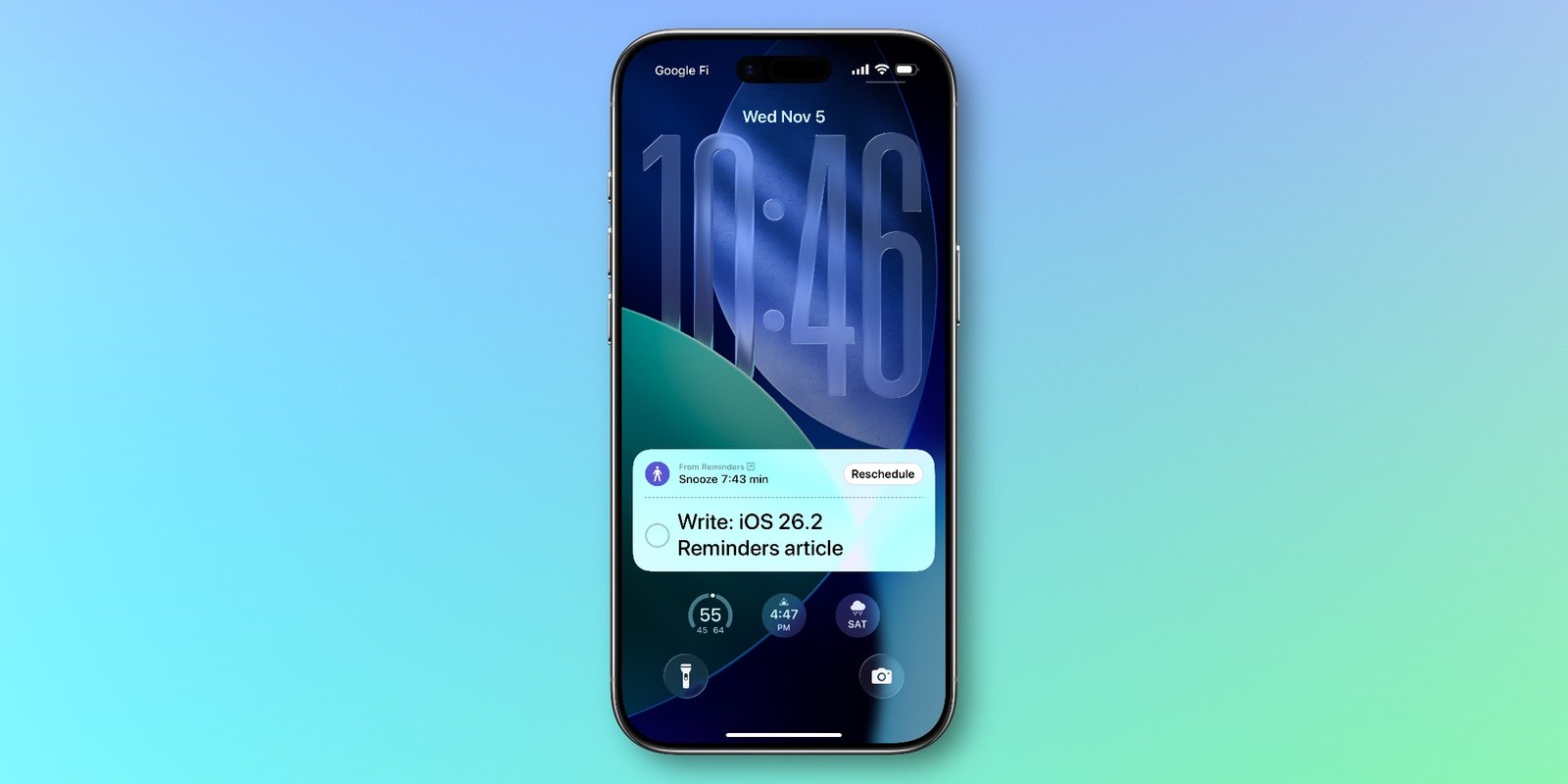
iOS 26.2 在苹果“提醒事项”应用中,为基于时间的提醒新增了一个全新的“紧急”开关。
这堪称本次更新中我最喜爱的新功能之一。并且还有一个配套设置,允许你自定义其工作方式。
默认情况下,当“紧急”提醒到期时,iPhone 锁屏上会触发一个闹钟。你会看到“稍后提醒”和“停止”选项,就像早晨的起床闹钟一样。
但在设置 ⇾ 应用 ⇾ 提醒事项中,你可以更改此行为,将“稍后提醒”选项替换为“完成”按钮。
“完成”不仅会停止闹钟,还会立即将该提醒标记为已完成。否则,停止闹钟并不会真正将任务标记为完成。
我个人更喜欢保留“稍后提醒”选项,但我猜想部分用户会选择使用“完成”按钮。