苹果的网页服务一直比原生 App 慢半拍,这次 iOS 26.4 终于拉近了差距
大部分科技大厂都把网页版服务当作重点,比如谷歌的所有服务都针对网页做了优化,App 版本反而是次要的。
苹果的情况却正好相反。它一直优先做好自家平台的原生 App,虽然也会提供网页版,但那些网页界面的体验往往跟不上原生 App。
这其实很好理解,用苹果服务的人大多数都在苹果设备上操作,而原生 App 在这些设备上的体验自然是最好的。
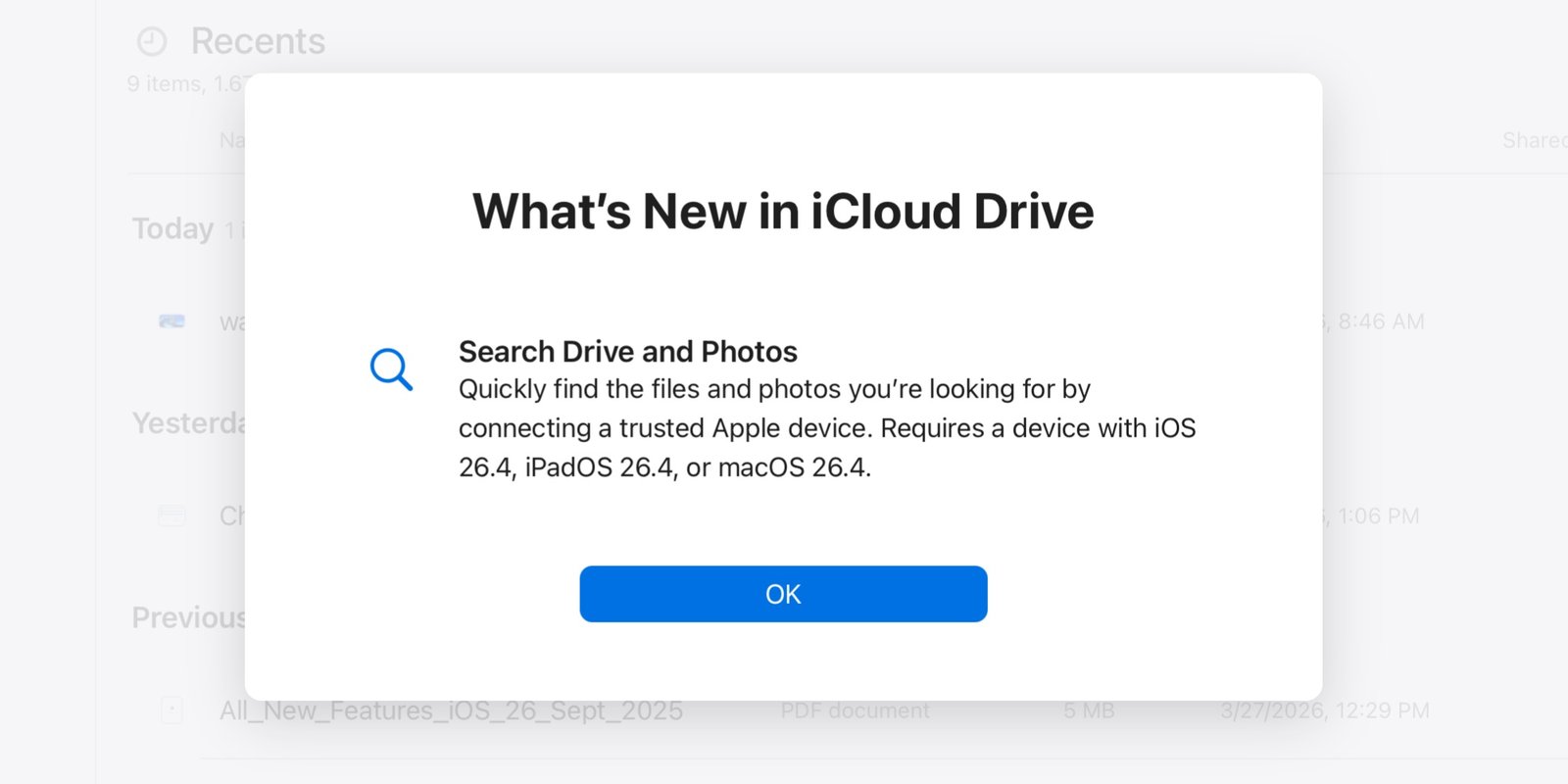
不过在 iOS 26.4 里,苹果给 iCloud.com 带来了一项重要改进,让网页版的 iCloud 变得比以前好用多了:现在可以直接搜索文件和照片了。
iOS 26.4 为 iCloud.com 加入全新搜索功能
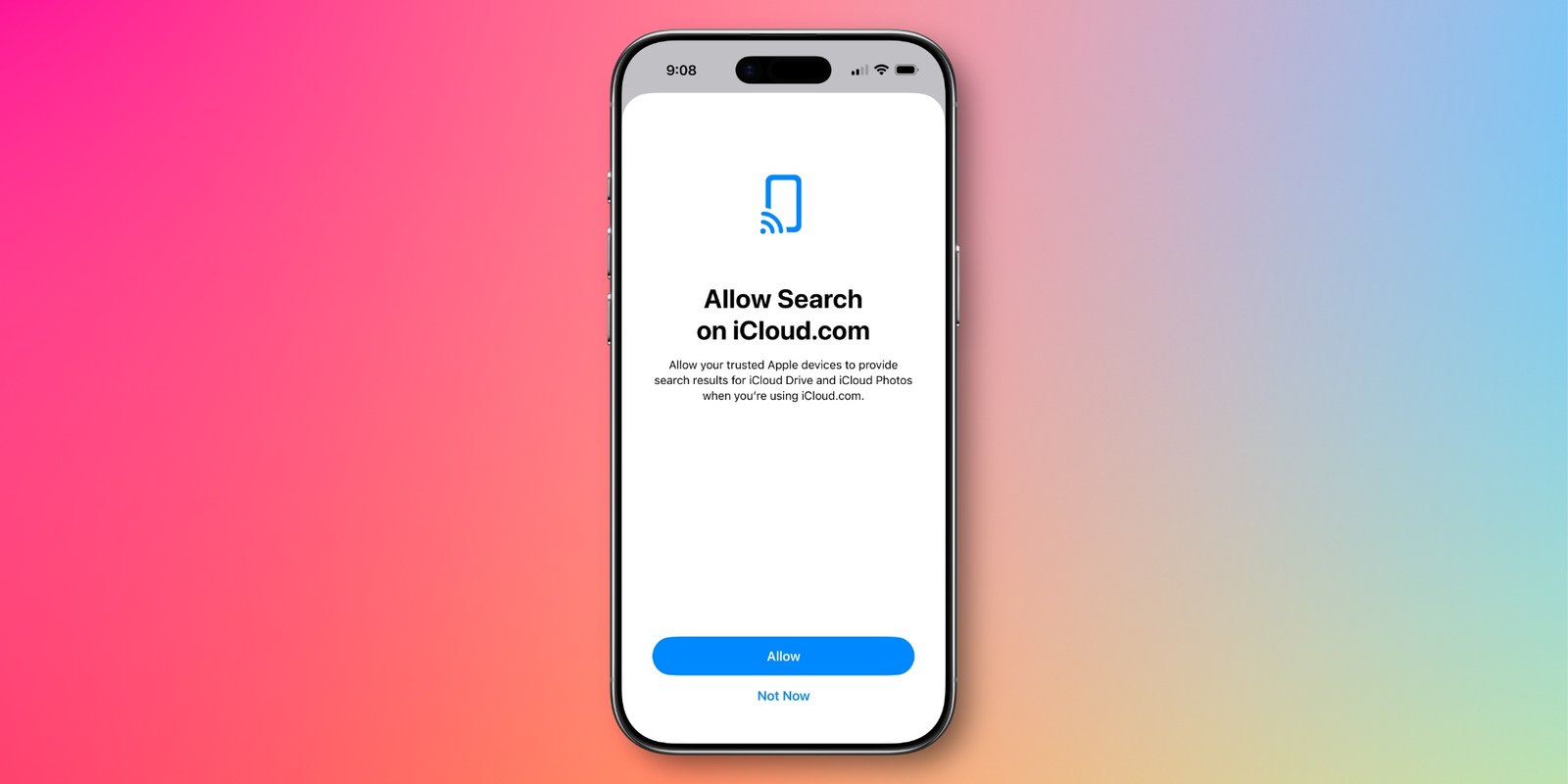
iOS 26.4 新增了一个“允许搜索”开关,默认是关闭的。打开后,你就能在网页上搜索 iCloud Drive 里的文件,或者 iCloud 照片里的图片。
根据苹果的官方支持文档:
从 iOS 26.4 开始,如果你为 iCloud.com 开启了数据访问权限,就可以同时打开“允许搜索”。这样你就能在 iCloud.com 上搜索 iCloud Drive 中的文件或 iCloud 照片中的照片了。在搜索框输入内容时,系统会为你提供以下建议,帮助你更快找到想要的内容:
- 对于 iCloud Drive:文件名、文件夹名和文档类型。
- 对于 iCloud 照片:日期、人物和位置。
搜索照片和 Drive 时,你的搜索内容会经过加密处理,并使用设备端运算,因此苹果服务器上不会保留任何搜索记录。
像 Google Drive 和 Google Photos 这种以网页为主的服务,搜索功能几乎是必不可少的。但苹果以前只在 iOS 的原生「文件」和「照片」App 里提供搜索。
现在好了,你终于可以在 iCloud.com 上享受到跟原生 App 差不多完整的搜索体验。
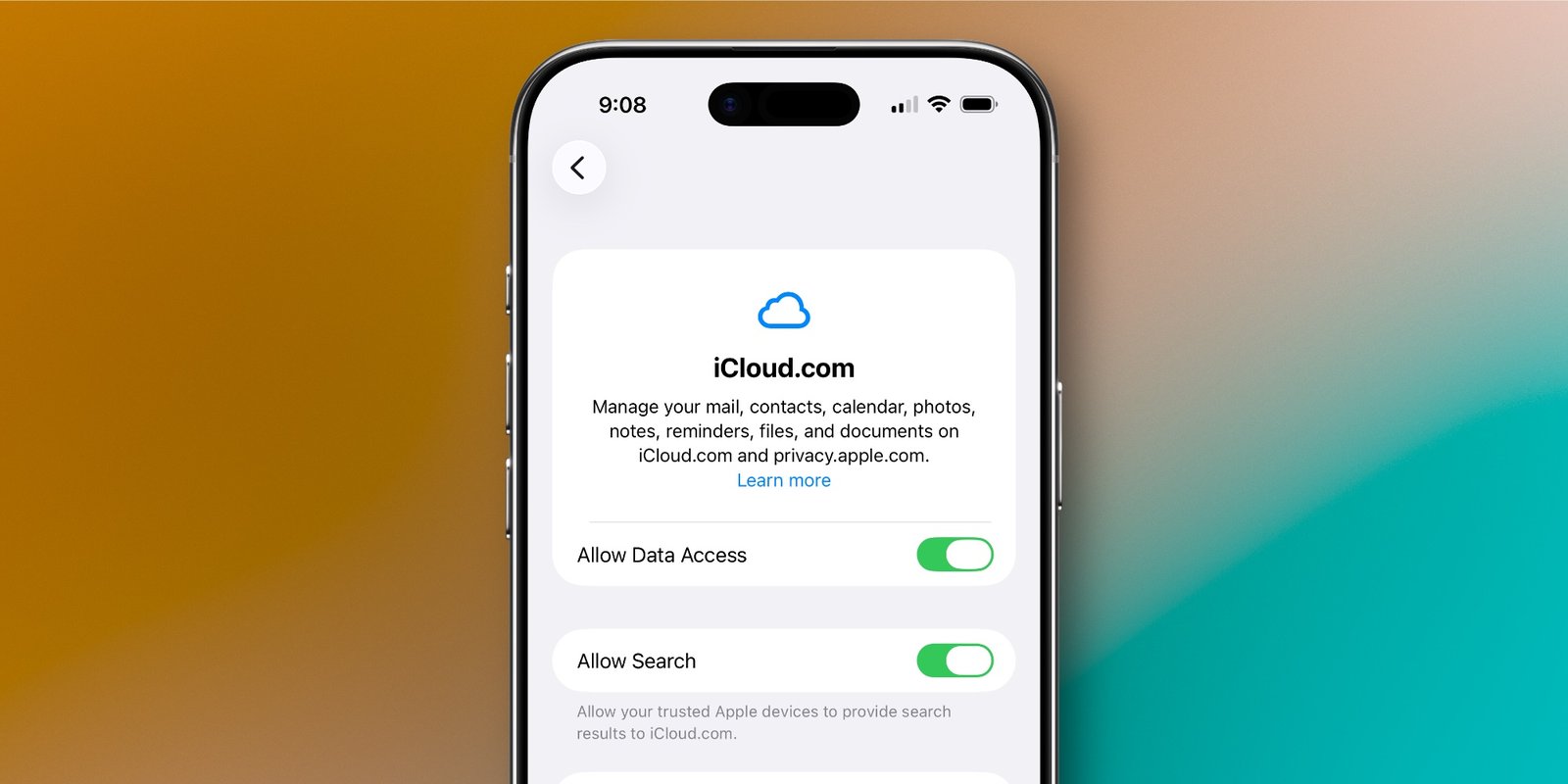
想开启 iCloud.com 的文件和照片搜索功能,按下面步骤操作就行:
- 在 iPhone 上打开「设置」
- 点击顶部的你的名字
- 点击「iCloud」
- 向下滚动,找到并点击「iCloud.com」
- 打开「允许搜索」开关
- 在弹出的窗口中点击「允许」确认
这个开关需要在每一台你希望为 iCloud.com 提供搜索结果的设备上手动开启。不过如果你和我一样,所有设备同步的都是同一批文件和照片,那在 iPhone 上开一次就够了。
对于纯苹果设备用户来说,可能还是很少会用到 iCloud.com。但如果你经常需要在 Windows 或安卓设备上工作,这个新功能就很实用了。