
早在2023年macOS Sonoma发布时,苹果就为原生“屏幕共享”应用悄悄加入了“高性能屏幕共享”模式。这一模式极大提升了屏幕共享的实用性:响应速度大幅提高、支持从被控Mac输出立体声、开启HDR支持等众多强大功能。
高性能屏幕共享的使用要求
要启用高性能屏幕共享,连接的两台电脑必须均为搭载Apple Silicon芯片的Mac,并且运行macOS Sonoma 14或更高版本。在我的示例中,我使用16英寸M4 Pro MacBook Pro连接到安装在桌下的无头M4 Mac mini(通过Sonnet MacCuff mini支架固定,评测见文末)。
使用高性能屏幕共享的第二大关键要求是高速、低延迟的网络连接。苹果官方建议单台4K显示器至少需要75Mbps的有线网络带宽。在我的视频演示中,我通过CalDigit TS5 Plus Thunderbolt扩展坞(评测见文末)在Mac mini和我之间建立了千兆以太网桥接,带宽远超苹果的要求。
注意:两台Mac之间必须能够正常通信UDP端口5900、5901和5902。
视频:macOS高性能屏幕共享实测
如何开启和使用高性能屏幕共享
步骤1:在你希望被远程控制的Mac上,进入「系统设置 → 通用 → 共享」,开启「远程管理」。
步骤2:点击「远程管理」旁边的「i」按钮,添加一个用户并分配相应权限。
步骤3:确保主机与控制端之间拥有至少75Mbps的稳定网络连接。
步骤4:在你用来控制的Mac上,通过「应用程序 → 实用工具」打开「屏幕共享」。
步骤5:在连接页面选择你要连接的Mac,然后使用用户名和密码进行身份验证。
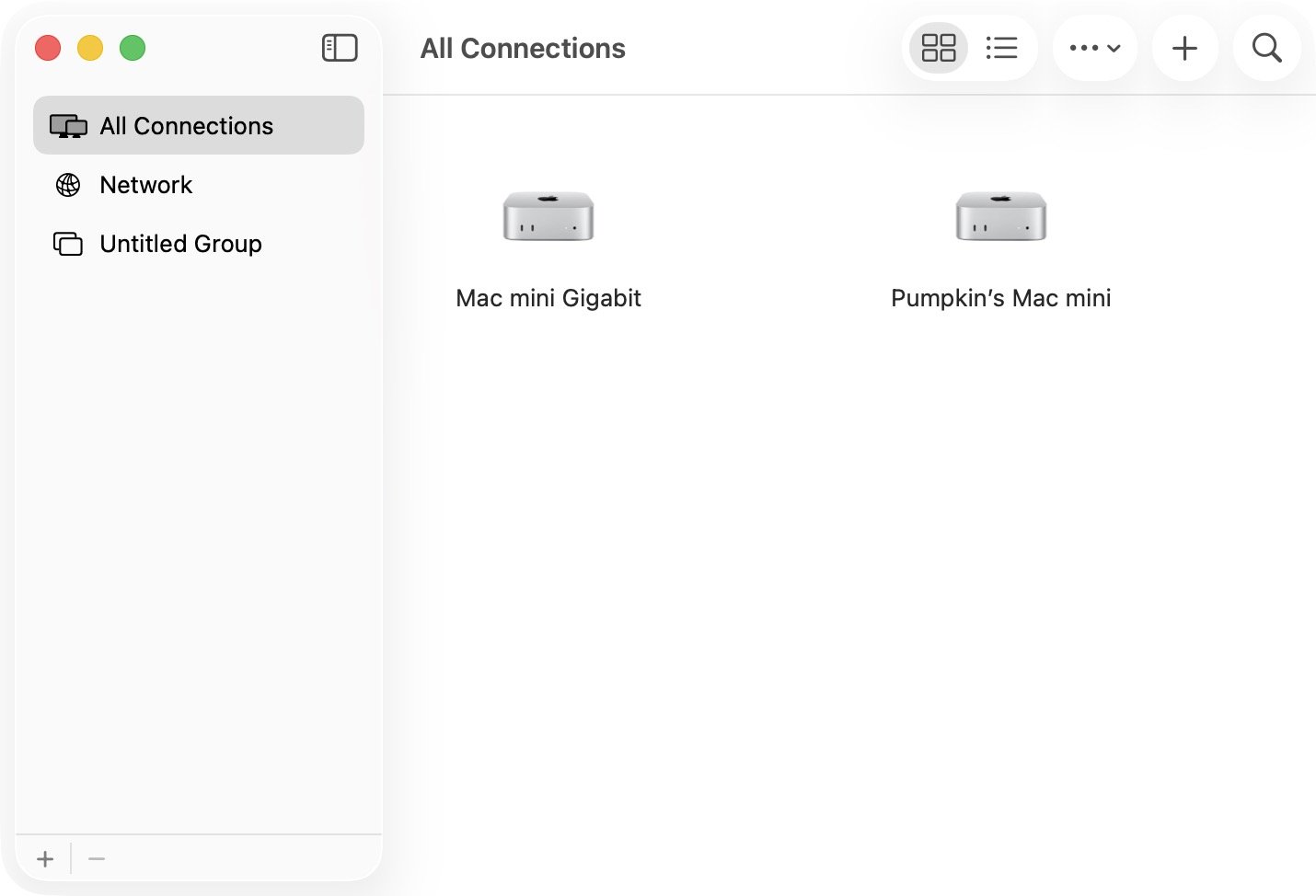
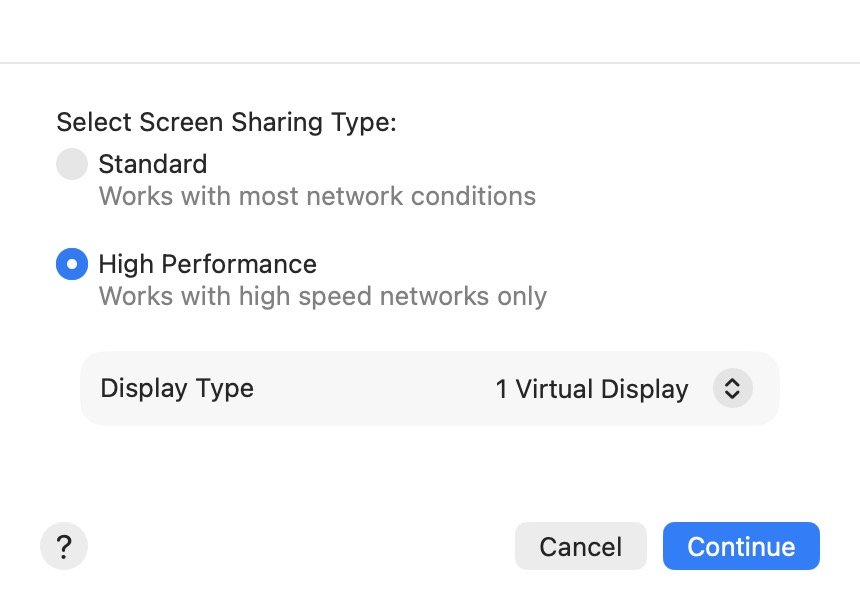
Screenshot
步骤6:在「屏幕共享类型」中选择「高性能」。
步骤7:在「显示器类型」中选择「1个虚拟显示器」或「2个虚拟显示器」。
步骤8:点击「继续」。
高性能屏幕共享的核心优势
延迟大幅降低
最直观的提升,也是我立刻感受到的,就是延迟大幅降低。整体响应速度飞快,帧率可达60fps,延迟低到几乎感觉像在直接操作本机。这是我认为启用高性能模式最值得的一点,尤其在使用Final Cut Pro这类专业软件时,通过远程连接编辑时间线,操作流畅度接近原生体验。
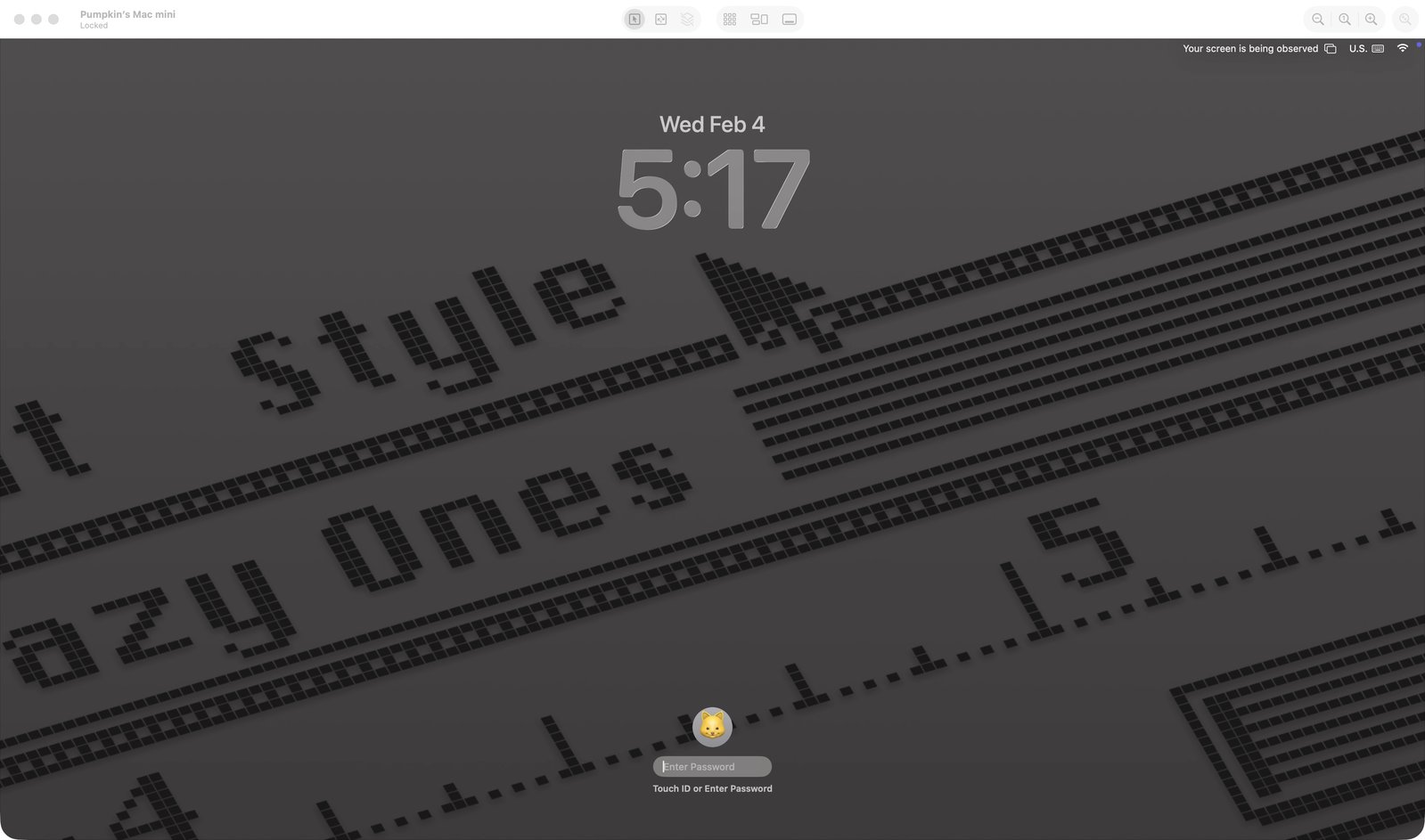
通过MacBook Pro以高性能模式连接Mac mini
音质全面升级
另一个显著变化是声音体验。高性能模式不仅开启立体声输出,还会将被控Mac的声音直接路由到你当前Mac的扬声器输出。无论是Music应用播放音乐,还是在Final Cut Pro中拖动时间线预览,声音都从本地Mac发出。由于延迟极低,甚至可以用Logic Pro这类对延迟极其敏感的音乐软件进行远程操作。
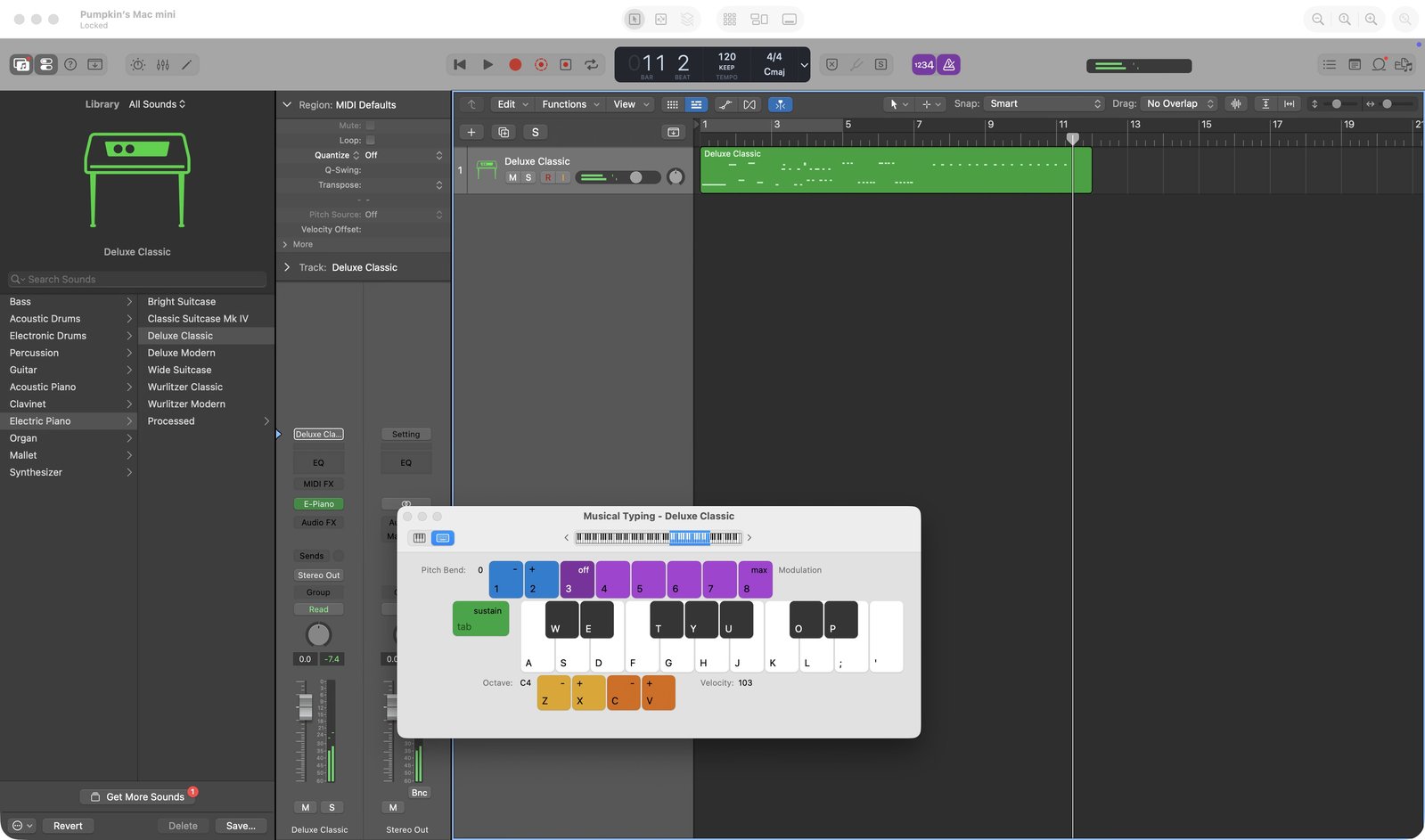
通过几乎零延迟的远程方式使用Logic Pro的Musical Typing进行MIDI控制
色彩表现更专业
高性能模式还支持HDR参考模式和4:4:4色度子采样。这意味着我可以在被控Mac上编辑和播放HDR视频内容,并在本地拥有兼容HDR显示器的Mac上完整查看HDR效果。
要使用HDR参考模式,先将被控显示器的色彩配置文件设置为“HDR Video (P3-ST 2084)”预设,然后在屏幕共享界面顶部点击“高动态范围”按钮即可。
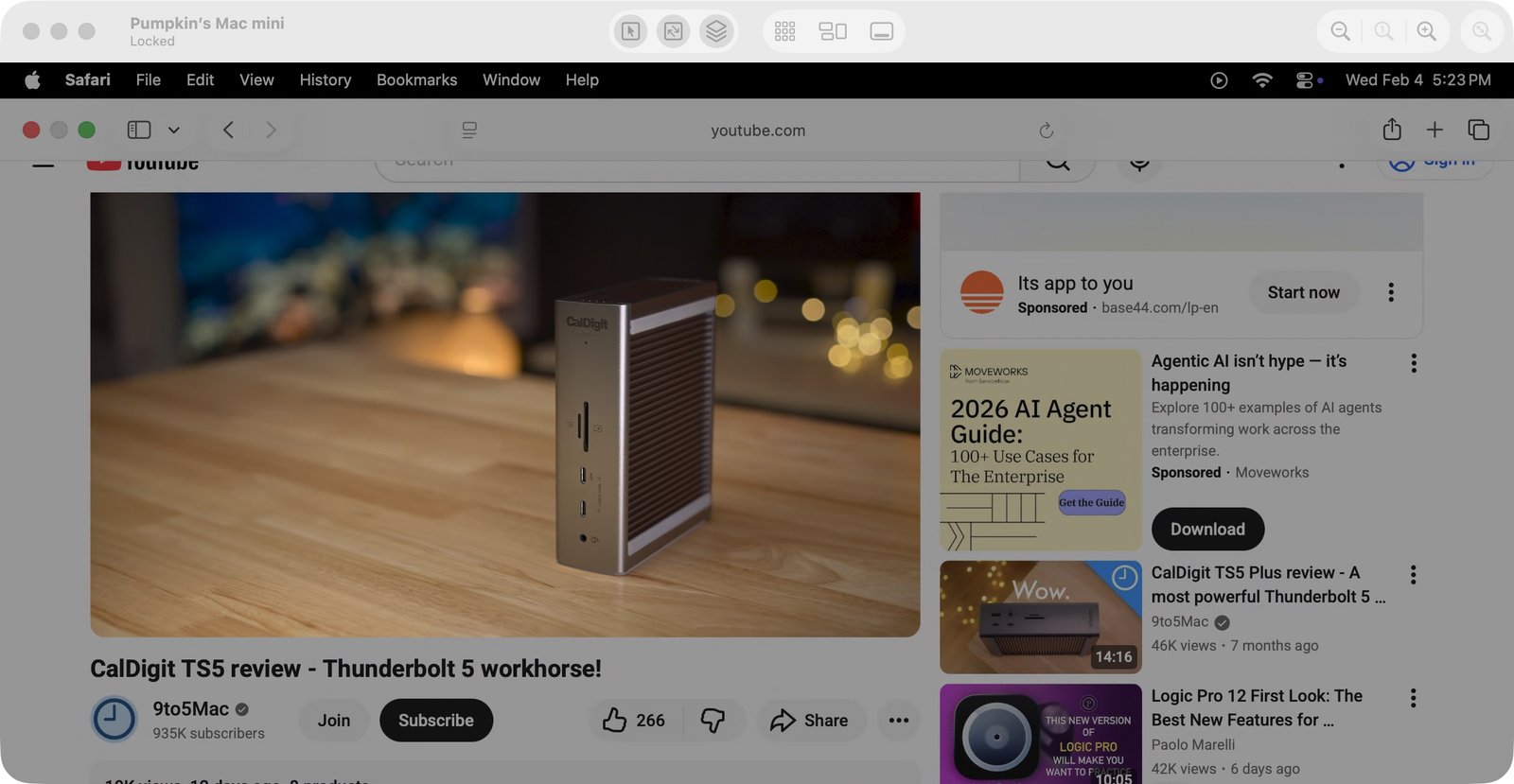
通过高性能屏幕共享在YouTube上播放HDR视频
双虚拟显示器支持
高性能模式的一大福利是可以启用第二个虚拟显示器。这样你可以在一个显示器上全屏使用某个应用,同时在另一个虚拟显示器上操作其他程序。
在屏幕共享应用右上角的「显示器」下拉菜单中,你可以并排查看两个显示器、以独立窗口形式显示,或快速切换到单个虚拟显示器的全屏视图。
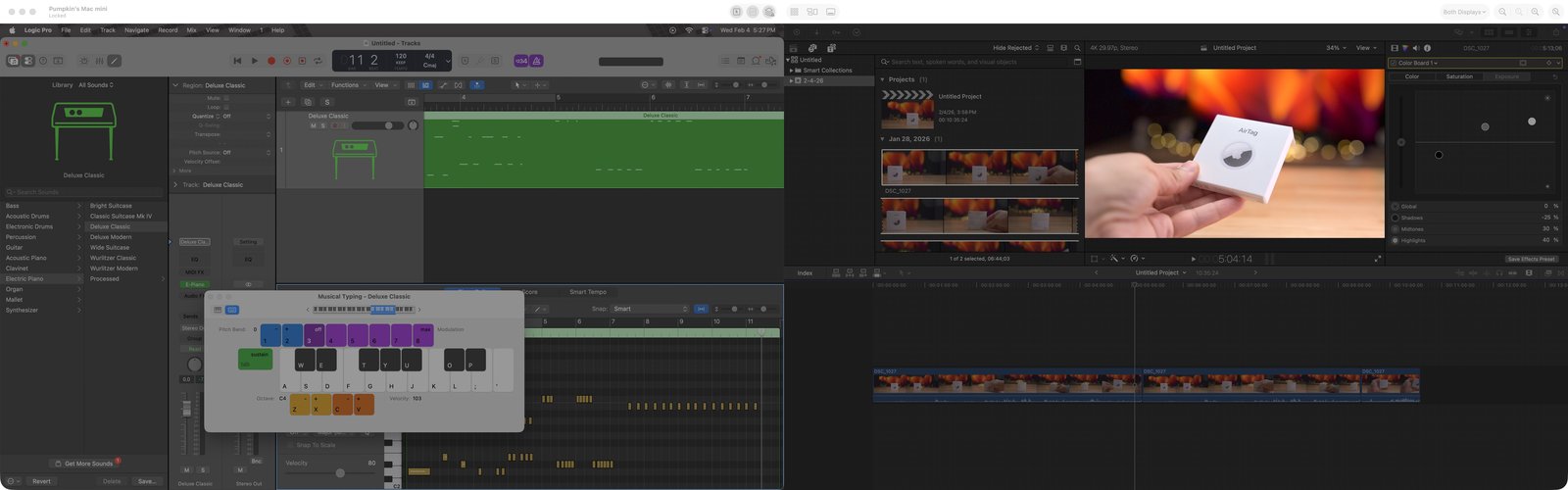
Logic Pro与Final Cut Pro并排运行在双虚拟显示器中
动态分辨率适配
当屏幕共享的观看端显示器原生分辨率或比例与被控端不同时,可点击屏幕共享应用顶部的「动态分辨率」按钮,让画面自动适配当前显示器设置。这对希望在非16:9比例的MacBook Pro上获得全屏体验的用户非常实用。
高性能屏幕共享的限制
每台Mac同时只能开启一个高性能屏幕共享会话。使用期间,被控Mac连接的物理显示器会自动黑屏以保护隐私,其他人无法同时使用。
高性能模式下每个虚拟显示器的最高分辨率为4K(3840×2160),使用HiDPI设置时最高为1920×1080。
总结
高性能屏幕共享极大提升了Mac上的远程桌面体验,适用场景非常丰富。例如,你可以用一台高性能的无头Mac Studio,通过高速网络从MacBook Air等低功耗设备远程调用其强大性能,实现“瘦客户端+胖服务器”的高效工作流。