macOS 26.4 是最新的 Mac 系统更新,除了新增表情符号和 Safari 的紧凑标签栏选项,这次更新还带来了三项跟电池有关的新功能。下面就来告诉你怎么用。
#1:充电上限
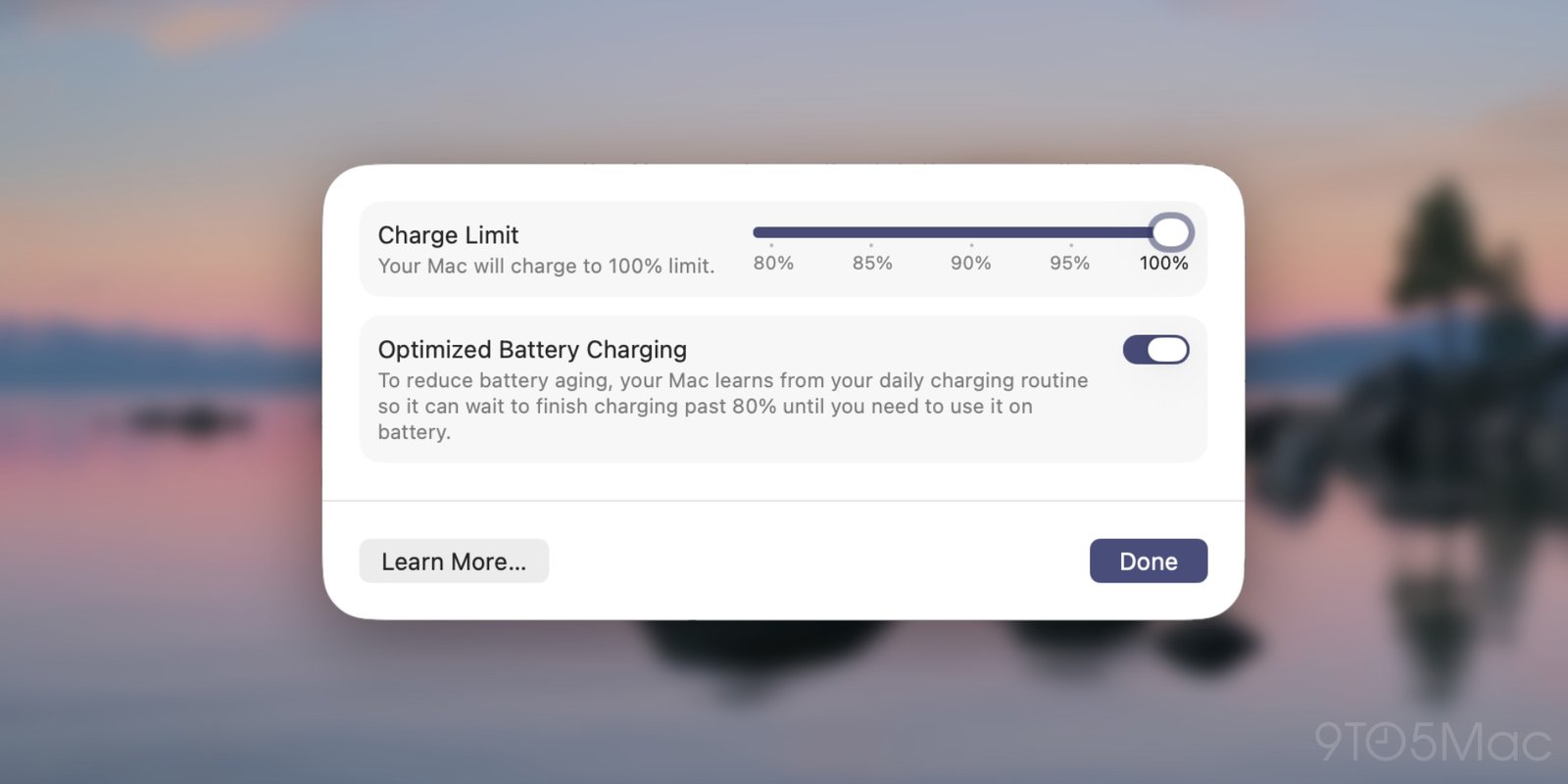
电池用久了都会老化。所以这几年苹果在 iPhone 上推出了“充电上限”功能,可以把最高充电百分比设在 100% 以下,帮助延长电池寿命。
现在 macOS 26.4 把这个功能也带到了 Mac 上。
打开「系统设置」→「电池」,然后点击「充电」旁边的「i」图标,就能找到充电上限选项。
按照苹果官方支持文档的说法:
使用充电上限可以设置 Mac 认为的满电百分比。Mac 会充电到接近你设定的上限,然后停止充电,并在电池状态菜单里显示「已充电至 [%] 上限」。如果电池电量在插电状态下下降超过 5%,充电会重新开始,继续充到接近上限的水平。
苹果允许你把 MacBook 的最高充电百分比设在 80% 到 100% 之间。虽然目前还很难说这个功能对 Mac 电池寿命到底能提升多少,但核心思路就是:充电上限低一点,电池长期使用会更健康。
#2:「慢速充电器」提示
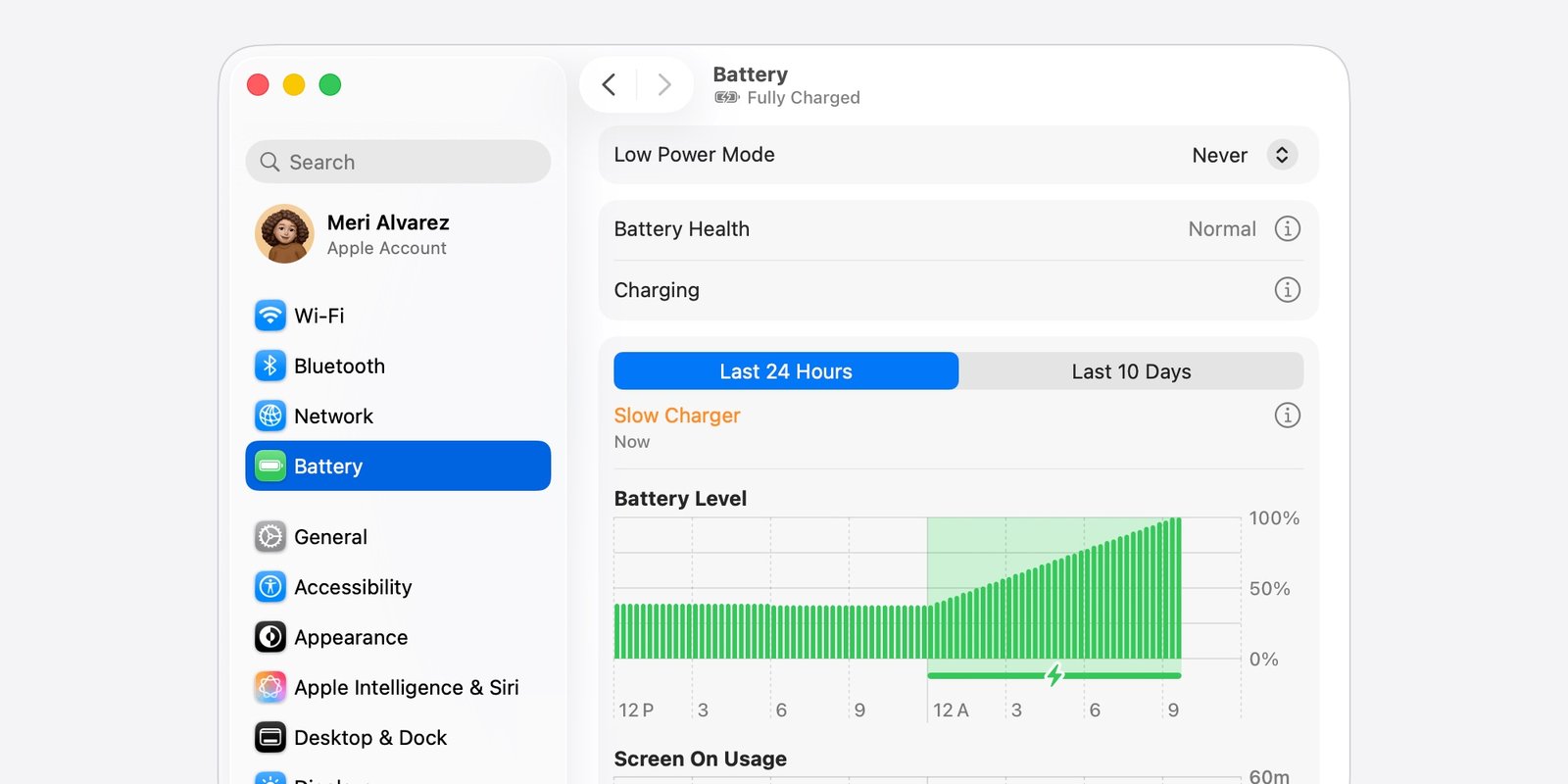
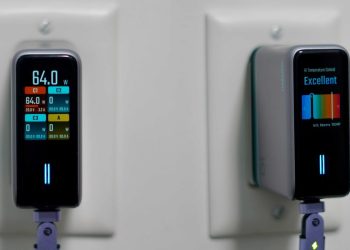
在 macOS 26.4 的「系统设置」→「电池」里,还有一个新出现的「慢速充电器」提示功能。
简单来说,如果你的 MacBook 接的充电器功率不够、充电速度慢,系统就会直接告诉你。这个「慢速充电器」提示不仅会出现在电池状态菜单里,在系统设置里也能看到。
看到提示后想解决充电问题,最直接的办法就是换一个功率更高的充电器。
苹果官方支持文档里有各款 Mac 推荐的最低充电功率要求。最近几款 Mac 的推荐如下:
- MacBook Neo:20W USB-C 电源适配器和 USB-C 充电线
- MacBook Air:Apple 30W USB-C 电源适配器(仅 13 英寸)、35W 双 USB-C 端口电源适配器、67W USB-C 电源适配器,或 70W USB-C 电源适配器搭配 USB-C 转 MagSafe 3 线缆
- 14 英寸 MacBook Pro:Apple 67W、70W 或 96W USB-C 电源适配器搭配 USB-C 转 MagSafe 3 线缆
- 16 英寸 MacBook Pro:Apple 140W USB-C 电源适配器搭配 USB-C 转 MagSafe 3 线缆
#3:用快捷指令自动调整电池充电上限

「充电上限」是 macOS 26.4 的新功能,但苹果还提供了通过「快捷指令」App 来修改 Mac 充电上限的方法。
在 macOS 26.4 的快捷指令 App 里,多了一个新的「设置电池充电上限」操作。
如果你平时会用快捷指令,应该知道这个新操作能玩出不少花样。
你可以做一个简单的单步快捷指令,配合自定义键盘快捷键快速切换充电上限;也可以把它加到复杂的多步指令里。
我觉得最实用的是把它做成自动化。Mac 的快捷指令 App 最近才加上「自动化」标签,这个功能在 iPhone 和 iPad 上已经用了好几年。
有了自动化标签,你就可以根据时间、地点等各种触发条件,让充电上限自动调整。比如按一天不同时段自动切换。