“`html
每次重启 Mac 的时候,是不是总有一堆程序自动打开?很多软件都喜欢设置成开机自启动。
问题是,这些用不着的程序会让你的 Mac 启动变慢,尤其当你根本不需要它们的时候。还好,在 macOS 26 Tahoe 里,苹果把关闭开机自启动的方法做得挺简单。
加快 Mac 启动速度:macOS 26 Tahoe 开机启动项管理方法
像 Spotify、Discord、Steam 这些常用 Mac 软件,默认都会在开机时自动运行。
如果你暂时不用,可以每次手动把它们退出。
但下次重启电脑,它们又会自己弹出来。
特别是刚更新完系统,或者重启排查问题的时候,这就挺烦人的。
macOS 26 Tahoe 提供了两种方式来关闭这些自动启动的程序。
从 Dock 里直接关闭“登录时打开”
首先,在程序正在运行的时候,在 Dock 里的图标上右键点击。这个方法只对已经在 Dock 里的应用有效。
右键菜单里会有“选项”,把鼠标移到“选项”上,就会看到“登录时打开”。
如果前面有对勾,就表示它会自动启动;没有对勾就不会。
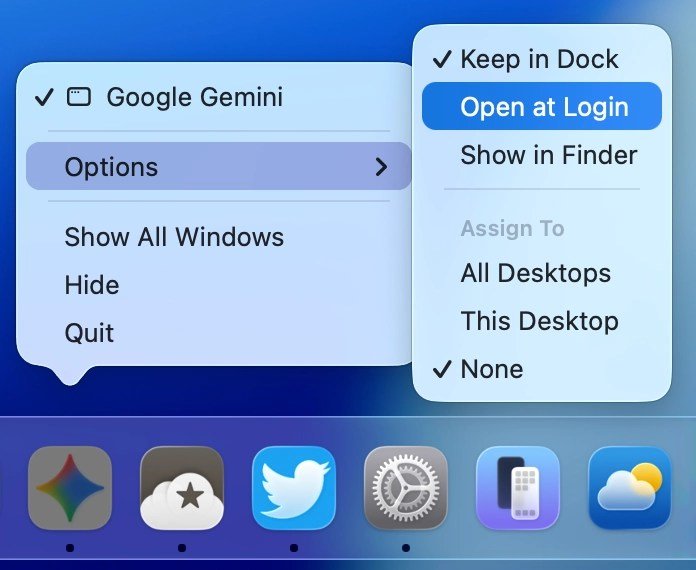
这种方式很方便,适合只想快速关掉某个特别烦人的自动启动程序。
统一管理所有“登录时打开”的程序
通过系统设置,你可以一次性看到 Mac 上所有设置了自动启动的程序。
打开“系统设置”,在侧边栏选择“通用”,然后往下滚动找到并点击“登录项与扩展”。
最上面的“登录时打开”部分,列出了所有开机就会自动运行的程序。
选中你想移除的程序,然后点击下方的减号(-)把它从列表里删除。
从这里移除后,这些程序就不会再在 Mac 重启后自动启动了。
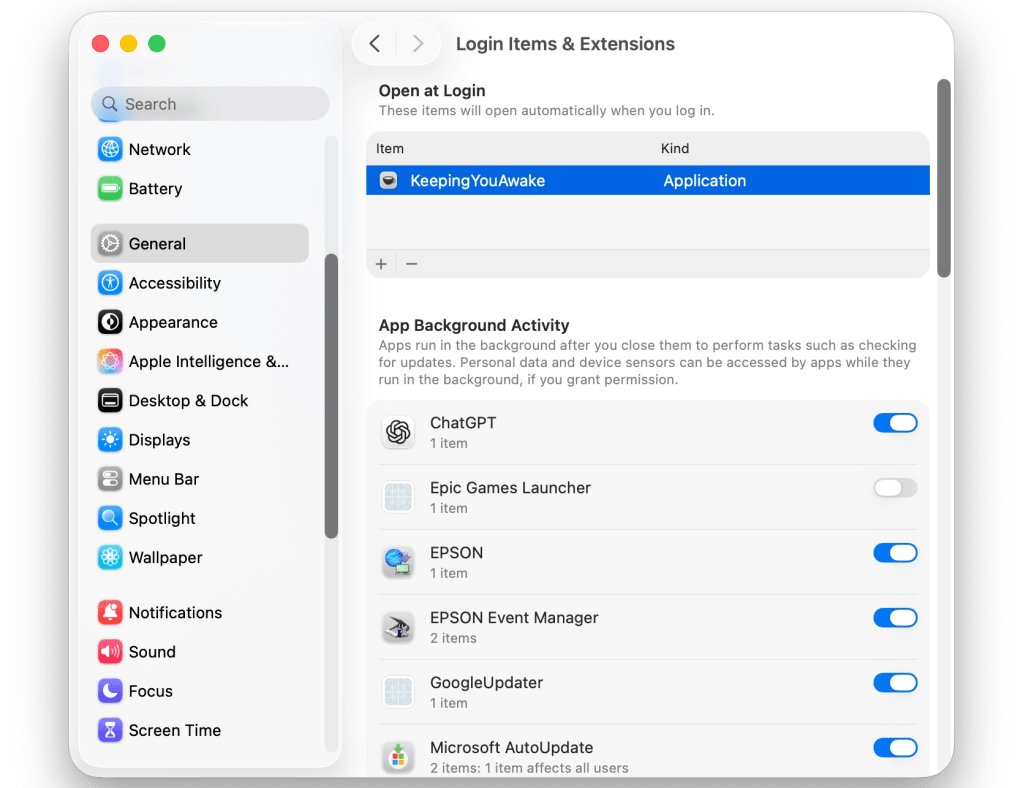
同一个页面里还可以管理“应用后台活动”。这里的项目不能直接删除。
你可以逐个把“应用后台活动”的开关打开或关闭。
老版本 macOS 用的是“系统偏好设置”而不是“系统设置”,这个功能藏在“用户与群组”里面。
现在 macOS 26 Tahoe 的方式明显好用多了,管理起来更方便。
想了解更多细节,可以查看苹果官方支持文档,搜索 macOS Tahoe 26 的登录项管理。
用好你的 iPhone
Apple AirTag 2 | 给任何物品加上 Find My 追踪
Beats USB-A 转 USB-C 数据线 | 官方 CarPlay 连接线
无线 CarPlay 适配器 | 不用再插线了
AirPods 4 | 苹果最实惠的支持主动降噪 AirPods
“`