最近网络老卡,我是怎么发现 WhyFi 1.3.4 for Mac 的
前阵子家里 WiFi 总是莫名其妙变慢,视频会议卡顿,下载文件也磨磨唧唧的。平时用那些系统自带的网络诊断吧,总觉得不够直观,也抓不住问题根源。刷着 Mac 软件分享站点的时候,一眼就看到 WhyFi 1.3.4 for Mac 这个菜单栏工具,说是专门实时监测无线网络连接质量的。我心想,试试看呗,反正体积小,才几 MB,安装起来也快。
WhyFi 1.3.4 for Mac 破解版下载
WhyFi 这款 Mac 软件到底长什么样,菜单栏里藏着什么秘密
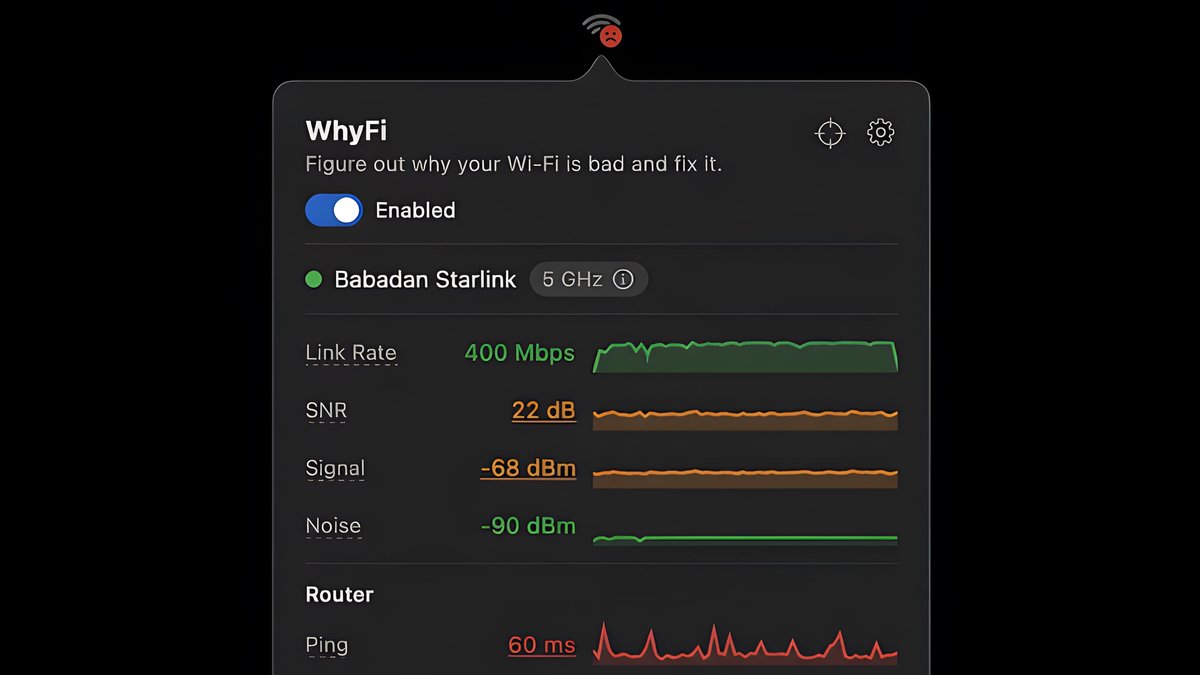
装好之后,它就安安静静地蹲在菜单栏右上角。点开一看,信号强度、噪声底噪、信噪比、传输速率,还有路由器 Ping、互联网 Ping、抖动和 DNS 查找时间,全都一目了然。绿色代表一切正常,橙色提醒有点小问题,红色就得赶紧动手了。最有意思的是那个小图标,还会根据当前网络健康程度变成不同表情的脸谱,扫一眼就知道大概状况,不用再去猜为什么网速慢。
它不光显示数据,还把问题分成几层:从 Mac 到路由器的 WiFi 信号层、路由器本身的延迟,再到互联网 ISP 那边的质量,最后是 DNS 解析性能。这样的分层诊断,确实比以前那些工具聪明多了,让人知道到底是自家路由器该重启,还是运营商那边出了岔子。
WhyFi Radar 功能用起来像个贴身小助手
我最喜欢 WhyFi Radar 这个部分。拿着 MacBook 在房间里走动,它每秒更新四次信号强度分数,还直接给 0 到 100 的评分。语音提示超级贴心,会告诉你“继续往前走”或者“往回退一点”,帮你快速找到信号最好的位置。同时屏幕上还会列出周边网络的干扰情况,避免选到拥挤信道。这功能对在家办公或者咖啡馆里找位置的人来说,简直太实用了。
以前我总得手动用 WiFi 分析器扫一遍,现在 WhyFi 1.3.4 for Mac 把这些都集成到菜单栏,实时更新,省了不少麻烦。
内置速度测试和缓冲膨胀检测,诊断更彻底
除了基础监控,它还带了速度测试,用 Cloudflare 测下载上传速度,顺便检查缓冲膨胀问题。这点很重要,尤其是打视频电话或者在线看剧的时候,延迟突然飙升往往就是缓冲膨胀闹的。WhyFi 会把这些数据和前面几层诊断结合起来,给你针对性的修复建议。比如信号弱就提醒挪位置,路由器延迟高就建议重启设备。
我实际跑了几次测试,发现它判断得挺准的,至少比我自己瞎猜靠谱多了。
信道扫描、一键 DNS 切换这些小功能也很贴心
信道扫描器能直接显示哪些频道太挤,推荐换到哪个更好用。一键切换 DNS 到 Google 或者 Cloudflare 的选项,也省得我每次都去系统设置里折腾。遇到酒店或者机场那种需要登录的强制门户网络,它还能自动检测并提醒你,别傻乎乎地以为连不上网。
另外,诊断报告可以导出成图片或者纯文本,拿去丢给 ChatGPT 或者 Claude 继续问问下一步怎么修,思路一下子就打开了。低功耗设计也做得不错,它会根据你有没有点开面板智能调整轮询频率,Mac 睡眠的时候自动休眠,不会白白耗电。
WhyFi 1.3.4 版本兼容性和实际表现怎么样
这个 1.3.4 版本支持 macOS 13 及更高,Apple Silicon 机器完美兼容。我用的是 M 系列 MacBook,跑起来很流畅,没感觉到卡顿或者后台占用高。更新时间就在最近几天,整体优化了实时监测的准确性和稳定性,虽然具体更新日志没公开太多细节,但用下来感觉比之前版本更顺手了。
整个界面保持简洁英文,但操作逻辑很直观,哪怕英文不怎么好的用户也能很快上手。体积小巧,功能却覆盖了大多数人日常遇到的 WiFi 问题,从家庭办公到旅行出差都挺管用。
用 WhyFi 1.3.4 for Mac 之后的一些小感受
老实说,刚开始我只是抱着试一试的心态,结果现在菜单栏里常驻着它。网络一有波动,马上就能看到颜色变化和具体指标,不会再像以前那样干着急却不知道从哪下手。尤其是 Radar 和分层诊断这两块,真的把“为什么慢”这个问题解答得清清楚楚。
如果你也经常被 WiFi 卡顿折磨,不妨去 WhyFi 官网看看这个 1.3.4 版本,或许它就是你需要的那个 Mac WiFi 诊断工具。