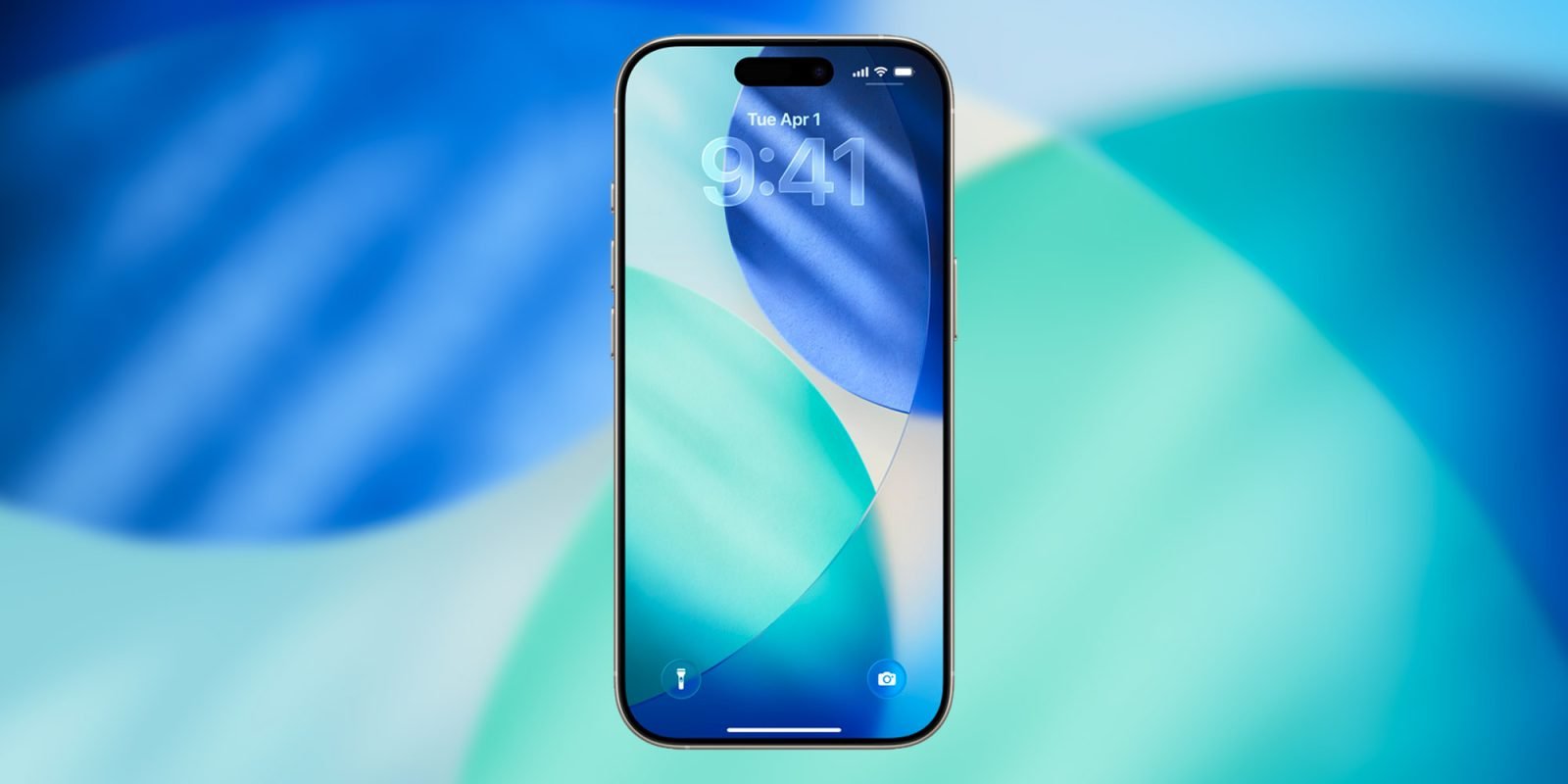
iOS 26及其后续更新为设置应用带来了大量全新自定义选项。以下是我第一时间调整的iOS 26新设置。
始终显示壁纸照片模糊
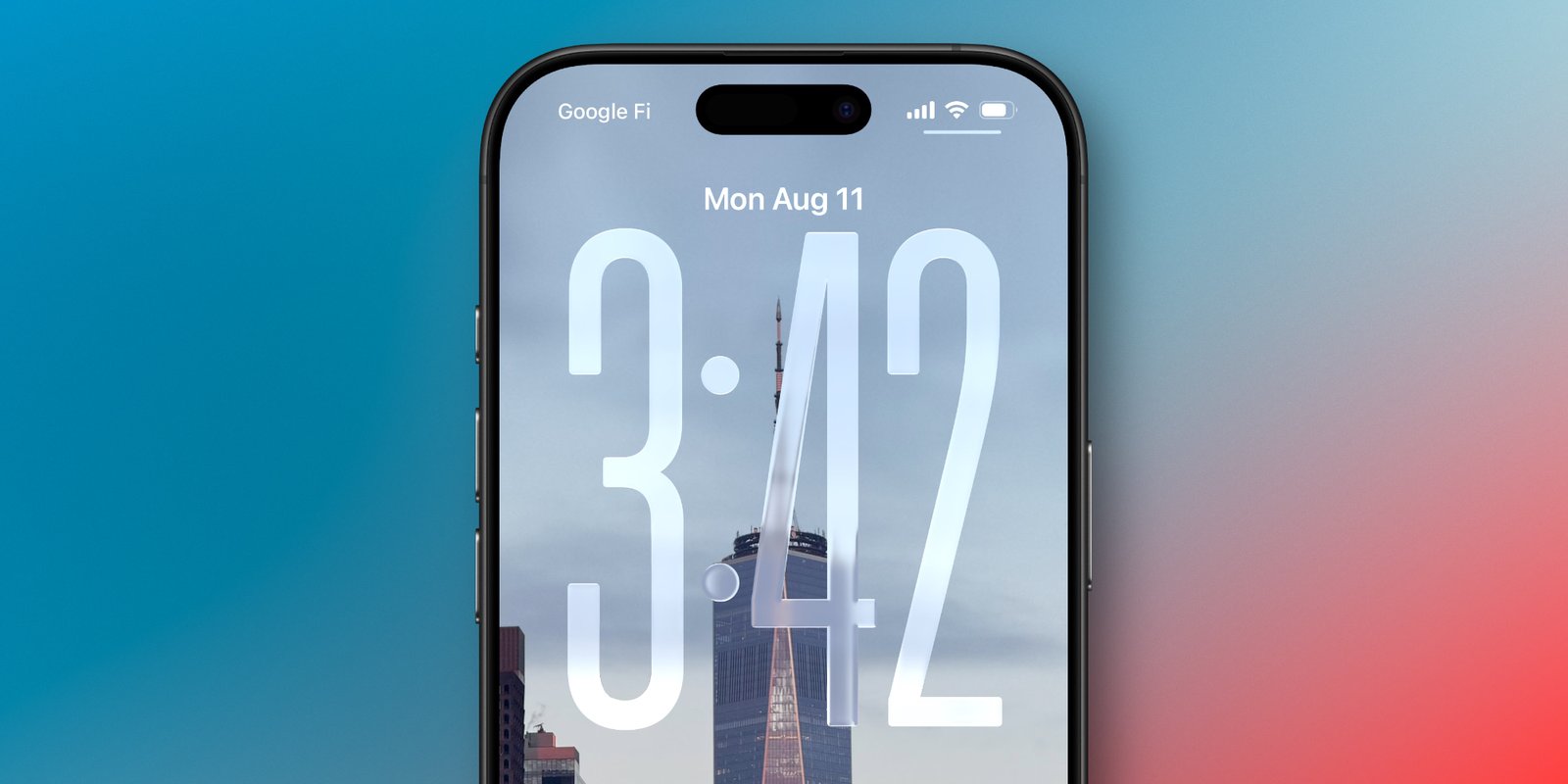
iPhone的始终显示功能在iOS 26中迎来一项显著变化。
默认情况下,iOS现在会在始终显示模式下模糊壁纸照片,或许是为了让新的Liquid Glass时钟更醒目,又或者是为了省电?
在锁屏上查看照片一直是我钟爱的始终显示功能之一。模糊效果或许适合部分用户,但苹果改变默认行为令我颇感意外。
幸运的是,解决方法很简单。你可以进入设置⇾显示与亮度⇾始终显示,关闭“模糊壁纸照片”开关。
这将使始终显示功能完全回归iOS 18时的行为。
锁屏相机滑动开启
多年来,iPhone一直允许用户在锁屏界面向左滑动快速开启相机应用。
我猜想对于许多用户而言,这仍是他们偏好的相机开启方式。但近年来,苹果持续增加了更多可选方案。你现在可以通过专用相机控制按钮、操作按钮或屏幕右下角的控件来开启相机。
自iPhone 16发布以来,我已全部使用相机控制功能来启动相机。滑动手势现在仅会误触触发。
从iOS 26.1开始,苹果终于允许用户禁用锁屏滑动开启功能。
只需进入设置⇾相机并滚动至底部附近,即可看到“锁屏滑动开启相机”选项。
关闭该开关,你就再也不会误滑开启相机了。
自适应电源模式
iPhone长期提供低电量模式作为延长电池续航的关键工具。但该功能会从多方面大幅降低性能,仅适用于非常有限的使用场景。
而在iOS 26中,所有兼容Apple Intelligence的设备都新增了自适应电源选项。
根据苹果在设置中的描述,其功能如下:
当电池用量高于往常时,iPhone可通过性能调整来延长电池续航,例如降低屏幕亮度、允许某些活动耗时更久,或在电量降至20%时开启低电量模式。
你可以在设置⇾电池⇾电源模式⇾自适应电源中找到这项新功能。
我开启了自适应电源模式,但很少见到它被激活。但这正是设计初衷。与立即生效的低电量模式不同,自适应电源仅会在检测到当日电池用量异常偏高时触发。
在此情况下,系统会进行细微调整以节约能耗,同时不过度影响性能。你还可以选择在自适应电源激活时接收通知。
在我看来,自适应电源是一项有备无患的功能,且毫无缺点,因为它只在我真正需要时才会激活,并且影响微乎其微。
AirPods睡眠检测
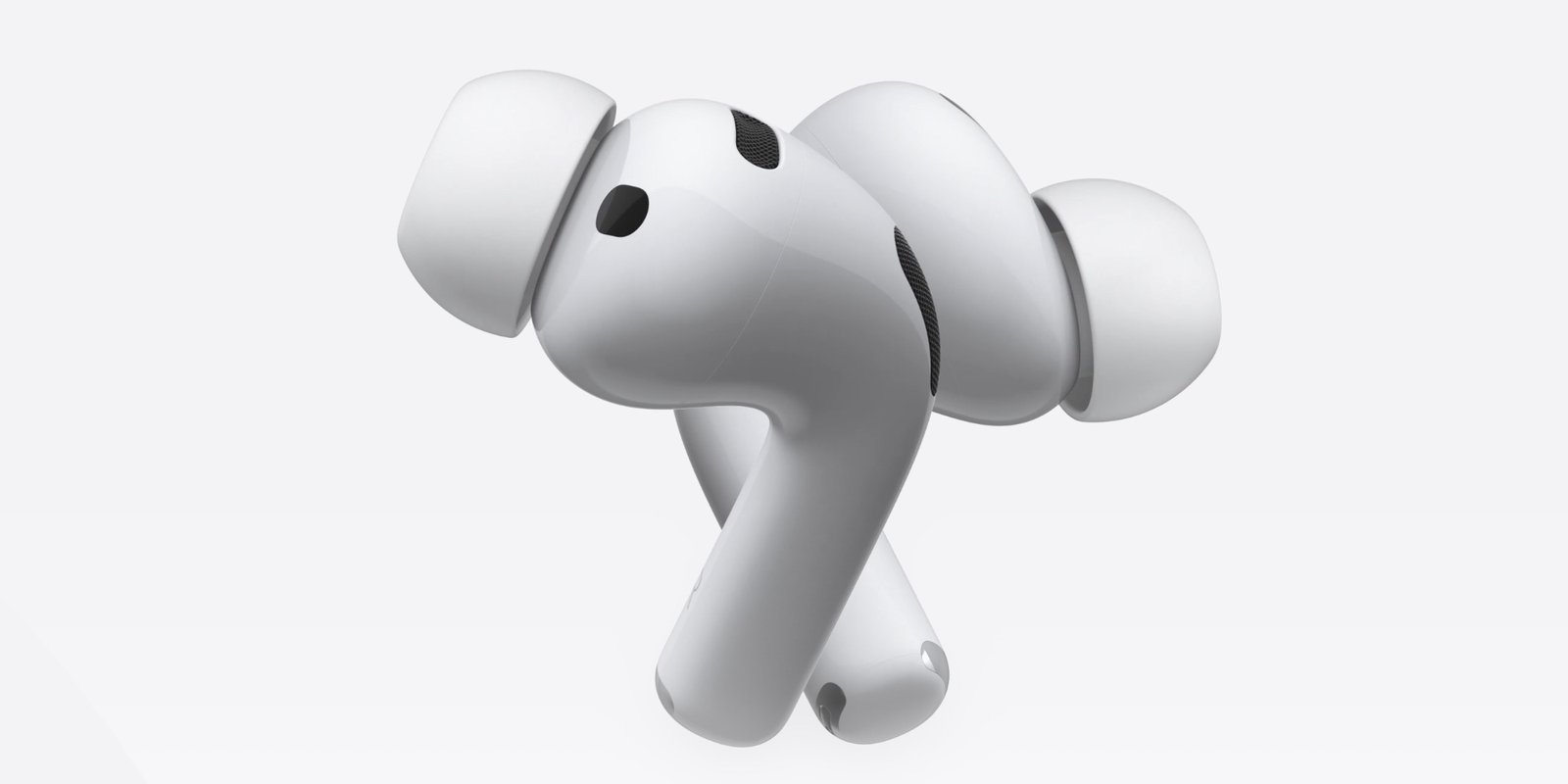
iOS 26带来了多项AirPods新功能,其中我立即开启的一项是:用于暂停媒体的睡眠检测。
但在iOS 26的AirPods设置中,新增了一个开关:“入睡时暂停媒体”。
苹果表示,这能“帮助使用AirPods放松入睡的用户在无活动时暂停媒体”。