iOS 26 对许多系统应用来说都是一次重大更新,例如钱包、信息和音乐。
一款热门应用——Apple Calendar——变化不大,但它确实获得了一项独特的新功能:通过屏幕截图创建事件。现在添加日历事件就像截屏一样简单
使用 iOS 26 一段时间后,您就会发现 Apple 更改了屏幕截图的默认行为。
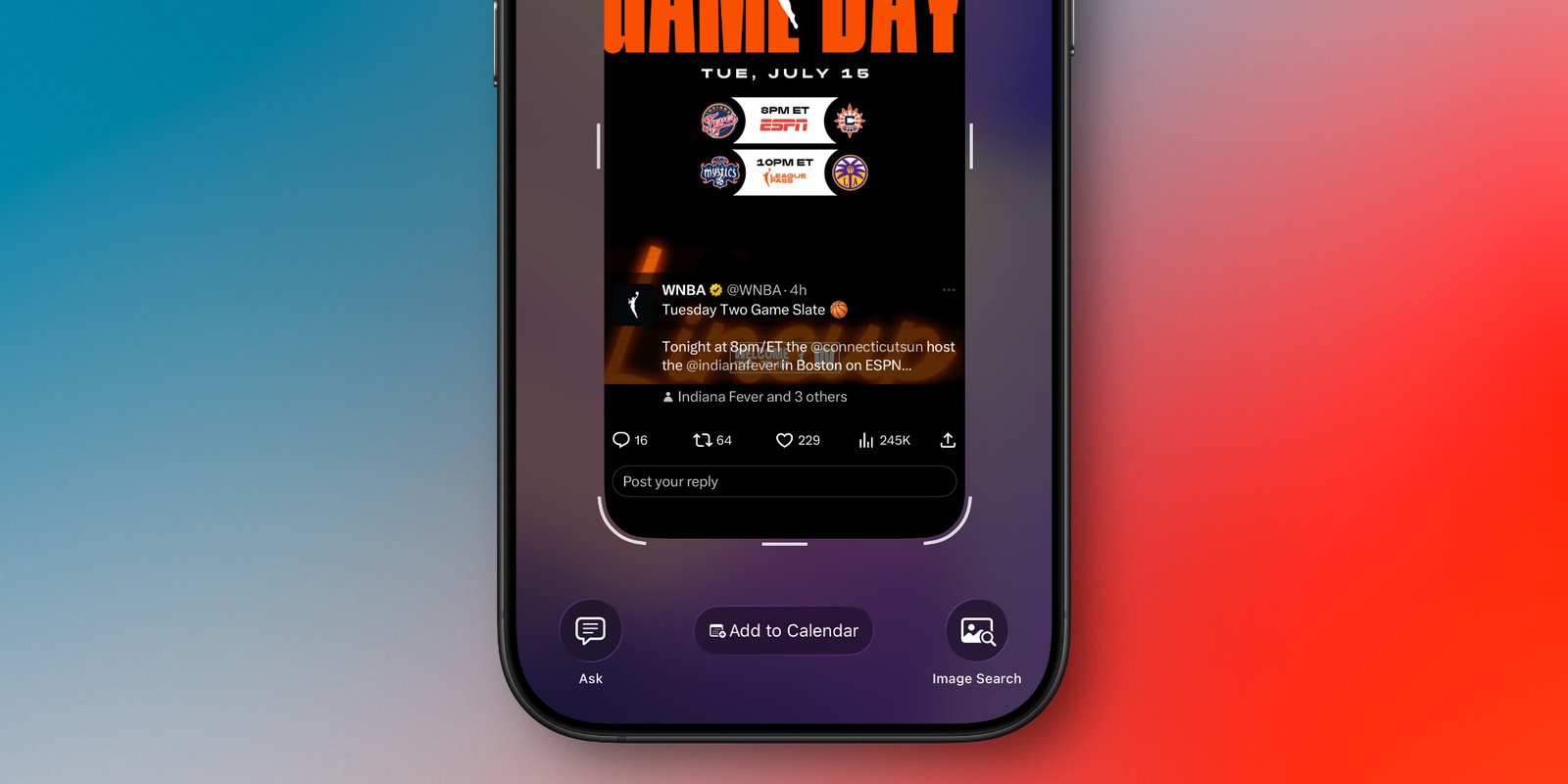
屏幕截图不再以浮动缩略图的形式显示在左下角,而是默认打开全屏界面。
如果您愿意,可以随时恢复到旧的行为。
但此次更改的主要原因是 Apple 为所有兼容 AI 的 iPhone 升级了屏幕截图功能,使其具备了新的“视觉智能”。
其中一项新的屏幕截图功能涉及 Apple 的日历应用。
截取包含日历事件的任何屏幕截图,iOS 26 会在屏幕底部提供一个便捷的新按钮:“添加到日历”。
注意:此按钮仅在默认的全屏界面中显示。因此,如果您已切换回缩略图视图,则需要先点击缩略图才能看到它。
iOS 26 中“添加到日历”的工作原理
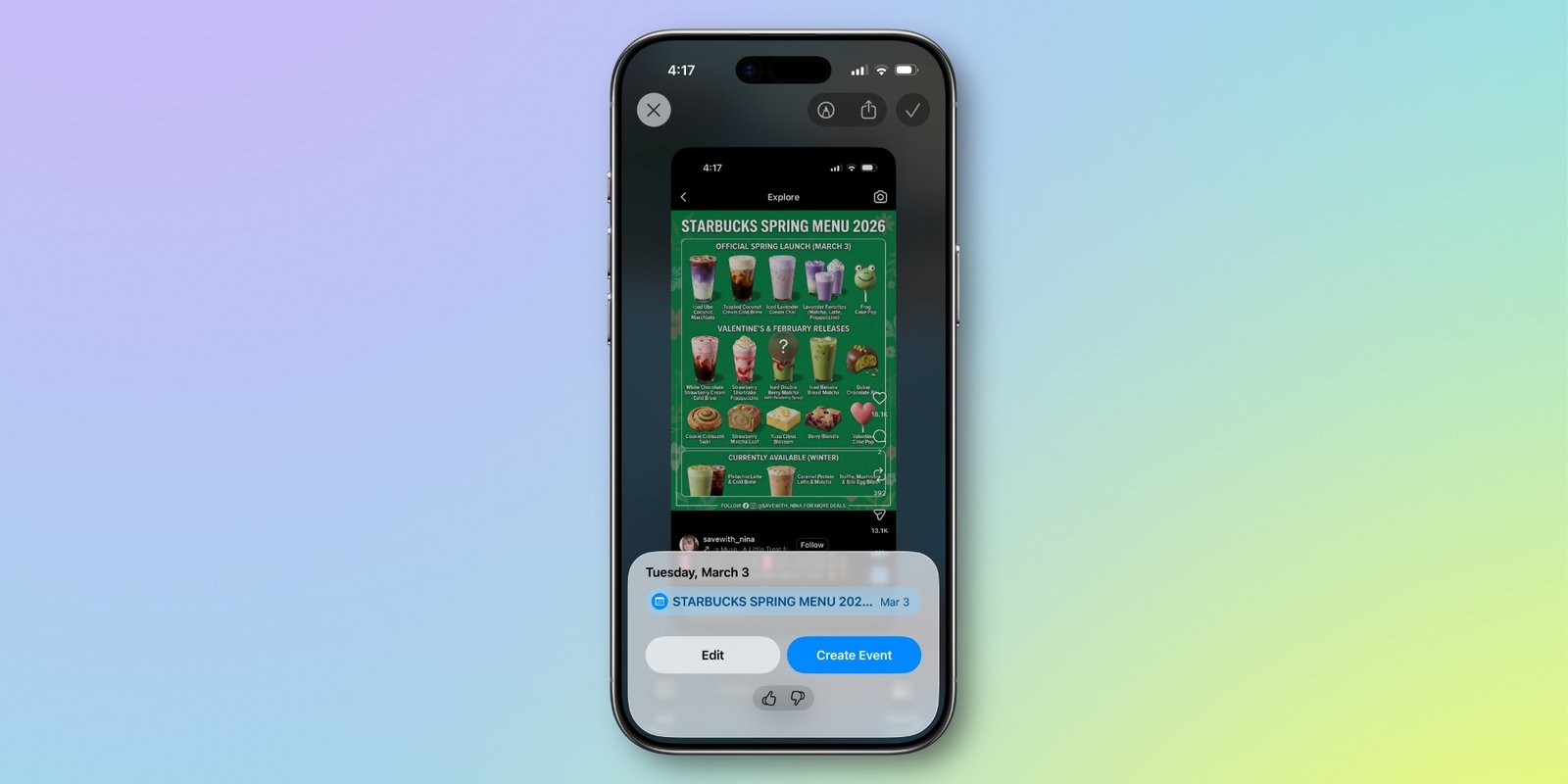
“添加到日历”顾名思义,就是将日历事件添加到日历。利用 Apple Intelligence,您屏幕截图中的事件详情将被转换为可操作的日历事件。
点击“添加到日历”后,您可以预览日历上的具体内容。如果一切无误,您可以点击“创建事件”完成操作。
如果您需要更改某个细节,可以点击“编辑”按钮,该按钮会打开日历应用的标准事件创建面板。对我来说,“编辑”按钮的一个常见用途是更改要添加到的日历。
一旦您习惯了这种添加日历事件的方式,它就成为了 Apple 默认日历应用的一个显著优势。
如果您仍然更喜欢使用第三方应用,请尝试将您的日历帐户凭据添加到 iOS 26 的“设置”>“应用”>“日历”>“日历帐户”中。根据您使用的日历服务和应用,这可能会导致一些数据同步冲突。
但如果这些问题最终被证实不存在,即使你的大部分日程安排都在其他应用中进行,你仍然可以从 Apple 日历的屏幕截图功能中受益。