安全点滴栏目由Mosyle独家为您呈现,Mosyle是唯一的Apple统一平台。我们专注于让Apple设备适用于工作环境并确保企业安全。通过独特的管理与安全集成方法,我们结合了顶尖的Apple专用安全解决方案,实现全自动硬化与合规、下一代EDR、AI驱动零信任,以及市场领先的Apple MDM特权管理。目前,超过45,000家组织信赖我们的全自动Apple统一平台,轻松让数百万Apple设备工作就绪,且成本合理。立即申请延长试用,体验Mosyle如何满足您所有Apple工作需求。
如果您桌面上有敏感信息的截图需要加密,您可能知道税务、银行或电汇表格等图片若未加密,任何能物理或远程访问您电脑的人都能轻易查看。但别担心,macOS预览应用虽不支持文件级密码保护,却有快捷方法无需第三方软件或额外下载。
方法一:使用磁盘工具加密(略显繁琐)
若只需加密少量图片文件,此方法或许过于繁琐。它通过磁盘工具创建加密虚拟磁盘。操作步骤:将截图或文档放入文件夹,然后打开Finder > 应用程序 > 磁盘工具,选择文件 > 新建映像 > 从文件夹创建映像,并定位目标文件夹。
随后,命名虚拟磁盘(即DMG文件),选择存储位置、加密级别(最高AES-256)和映像格式。建议选择读/写格式,以便后续增删文件;默认压缩格式虽省空间但只读。加密DMG文件创建成功后,缺点是每次使用都需挂载和卸载,较为麻烦。
别担心,还有另一方法点击更少、数秒即可完成……
方法二:利用预览应用快速加密
打开预览应用,这是macOS内置的图像查看器。将图片转换为PDF后,即可使用其隐藏的密码功能,快速生成加密PDF,整个过程仅需数秒。
以下截图包含重要税务信息,用于估算季度税款。但若未加密存放在桌面,即使预览图标也可能暴露敏感内容。
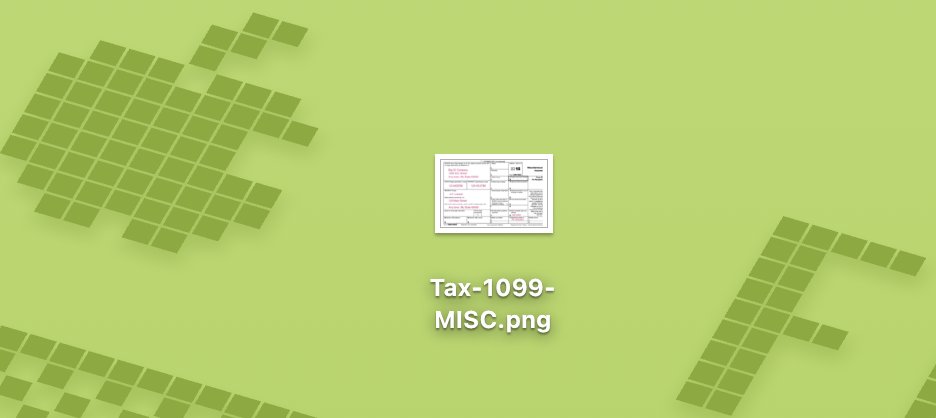
我的超级重要税务信息。
当然,您可尝试旧式隐蔽安全法,将文件命名为如“食谱.png”等无关名称,但这仍不安全。何必冒险?如今威胁行为者正快速采用AI技术,迟早能无视文件名筛选文件。
步骤一:右键选择预览打开
右键点击需加密的图片,选择“打开方式”中的预览应用。若预览已设默认,直接双击即可打开。

步骤二:导出为PDF文件
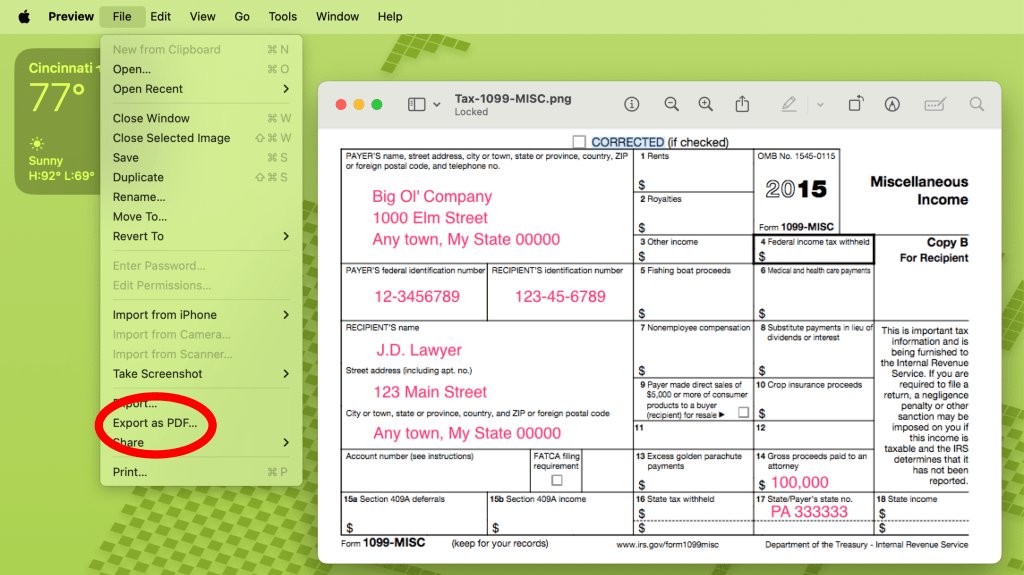
接下来,转到文件 > 导出为PDF。
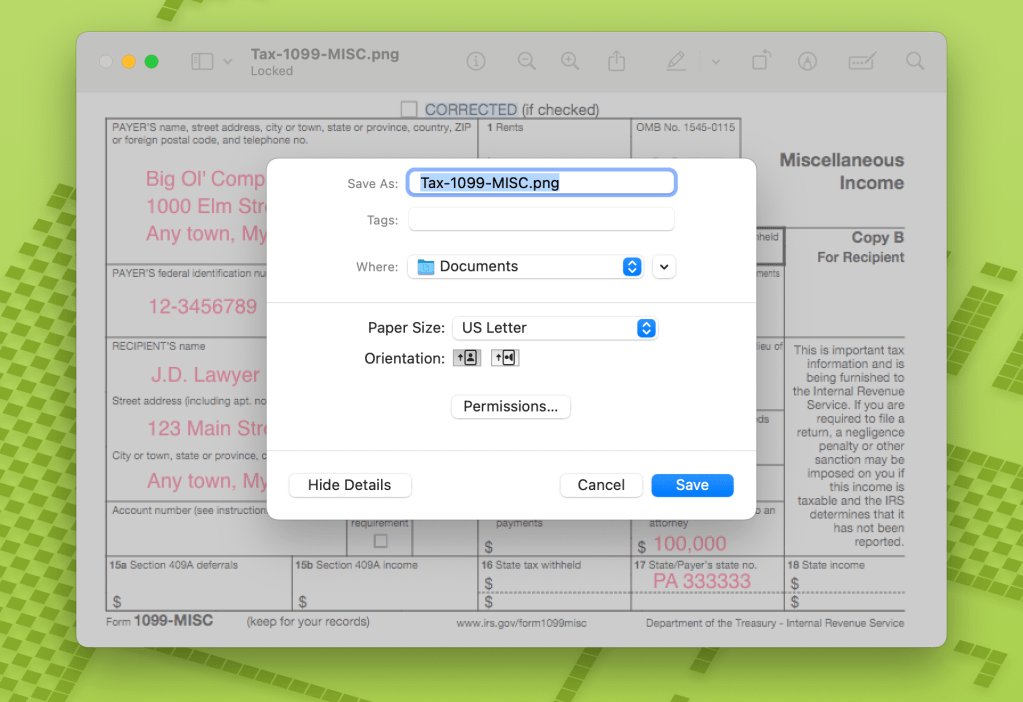
命名文件并选择存储位置,点击“更多详细信息”>“权限”,可找到添加密码的选项。
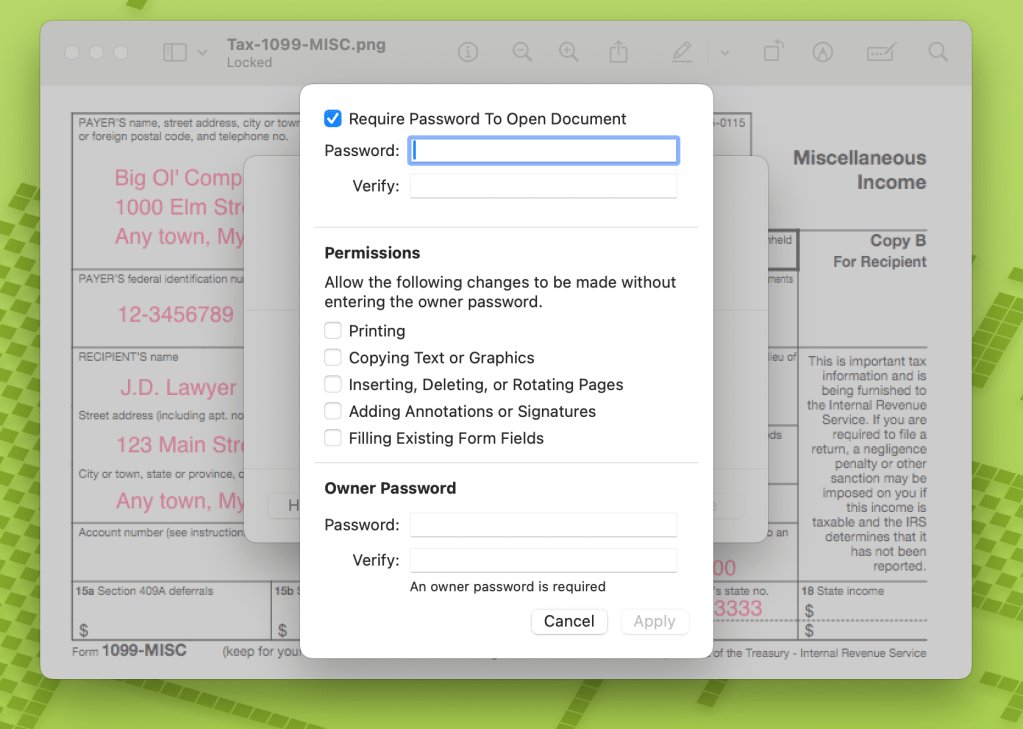
步骤三:设置PDF密码……完成!
勾选“需要密码才能打开文档”,输入密码。即使不共享文件,也需设置所有者密码;权限未选时可输入相同密码。
单击“应用”然后“保存”,加密PDF将出现在指定位置。
完成!现在可删除未加密文件并清空回收站。
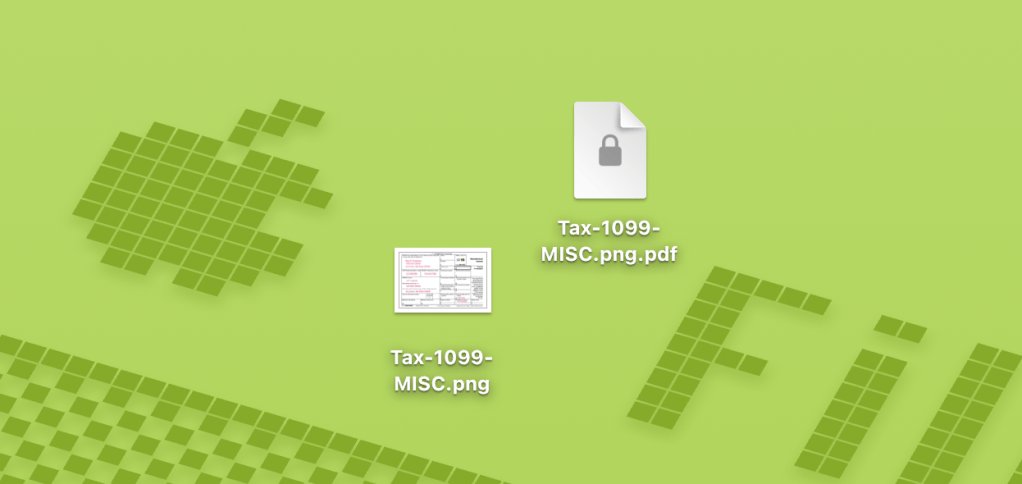
下次点击该PDF查看时,系统将提示输入密码。
不同于磁盘工具的AES-256加密,预览使用AES-128加密PDF。但这并非不安全:AES-128的128位密钥仍提供海量组合,暴力破解几乎不可能。除非涉及政府机密,否则足以应对常见威胁。
整体而言,此方法初看繁琐,但熟练后即可秒速生成加密PDF。祝您使用愉快!

安全点滴栏目每周深度解析Apple安全领域。Arin Waichulis为您剖析新威胁、隐私问题及漏洞,守护超20亿设备的生态系统。