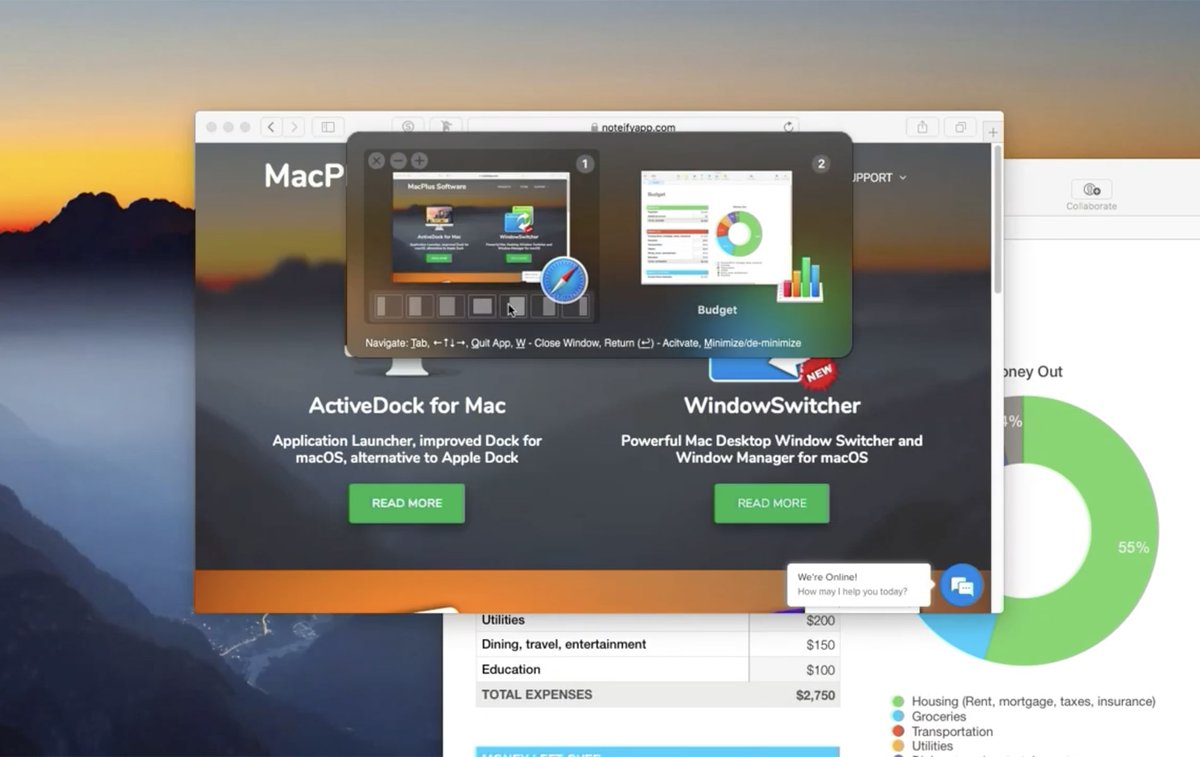
在Mac上处理多个窗口时,你是否常常感到手忙脚乱?内置的Command-Tab切换应用虽实用,但当窗口堆积如山时,它就显得力不从心了。WindowSwitcher 1.8这款Mac专用软件悄然登场,以其高效的热键操作和多样化视图模式,彻底改变了窗口管理的游戏规则。作为一款专注桌面效率的工具,它不只是简单切换窗口,还融入了智能定位和手势控制,帮助用户在忙碌的工作流中游刃有余。
WindowSwitcher 1.8 for Mac 破解版下载
WindowSwitcher的核心魅力:从混乱到井然有序
想象一下,你正在同时编辑文档、浏览网页和处理邮件,屏幕上窗口层层叠叠。WindowSwitcher 1.8的出现就像一位隐形助手,它允许你通过自定义热键快速调出所有打开窗口,或仅限当前显示器上的窗口,甚至是活跃应用的窗口。这种灵活性远超macOS原生功能,避免了反复按Cmd+Tab或Cmd+~的尴尬。
这款软件的显示模式多样化是其一大亮点。列表模式适合那些偏好文字导向的用户,你可以根据窗口标题快速定位;紧凑列表则更简洁,节省空间;网格模式提供实时缩略图预览,让你一眼辨识内容;3D旋转和轮盘模式则带来视觉上的新鲜感,共有12种变体可选。这些模式不是花哨的装饰,而是真正提升效率的设计。例如,在网格视图下,你能直观看到每个窗口的截图,避免盲目切换带来的时间浪费。
热键与手势的完美融合,提升日常操作流畅度
WindowSwitcher 1.8在热键自定义上做得尤为出色。你可以完全取代macOS的Command-Tab切换器,使用Command+数字键直接跳转到特定窗口。这种操作方式像极了浏览器标签切换,熟悉感十足。对于多屏用户,它还能限制显示范围,只展示当前显示器的窗口,减少干扰。
手势操作是另一个惊喜点。双指从右向左滑动,就能将窗口推到屏幕左侧并调整为半屏大小;向下滑动最小化窗口;向上滑动则全屏或恢复。这样的交互在触控板上特别自然,尤其适合MacBook用户。在实际使用中,我发现这些手势大大降低了鼠标依赖,让多任务处理更像一种本能反应。
此外,窗口管理功能也很全面。你可以一键关闭、最小化、最大化或恢复窗口,甚至调整位置和大小。比如,将Safari置于左侧,Pages置于右侧,便于边查资料边记笔记。这种控制力让桌面从杂乱转为高效布局,特别适用于创意工作者或程序员。
1.8版本的升级评测:更稳定的性能与兼容性
WindowSwitcher 1.8在前期版本基础上进行了细致优化,虽然官方未详述具体变更,但从兼容性来看,它完美支持macOS 11.5 Big Sur直至最新的Sequoia,甚至包括Tahoe预览版。无论你是Intel芯片还是Apple Silicon M系列的Mac,都能顺畅运行。这意味着在系统升级浪潮中,这款工具不会成为拖累。
在测试中,我注意到1.8版本的响应速度更快,尤其在多窗口场景下。以前版本偶尔出现的延迟在这里几乎消失,热键触发即时,3D模式渲染更流畅。这可能得益于对Apple Silicon的优化,功耗控制也更出色,不会明显影响电池续航。对于Ventura和Sonoma用户,软件的稳定性提升明显,没有兼容bug干扰日常使用。
相比竞品如AltTab或Witch,WindowSwitcher 1.8的手势集成更全面,而非单纯的切换器。它不追求过度复杂的功能,而是聚焦核心痛点:快速、自定义、直观。这让它在Mac效率软件领域脱颖而出,如果你厌倦了原生Exposé的键盘不友好,这里绝对值得一试。
如何融入你的Mac工作流
安装WindowSwitcher 1.8后,第一步是授予辅助功能权限,这是所有类似工具的必备。接着,探索热键设置——或许将它绑定到Caps Lock键,实现一触即发。结合多视图模式,你可以根据场景切换:编程时用列表,设计时用网格。
在实际场景中,这款软件特别适合远程办公者。处理Zoom会议、Slack聊天和浏览器标签时,它能让你瞬间切换焦点,避免尴尬的屏幕分享失误。对于学生或研究者,窗口定位功能简化了多文档对比,效率翻倍。
总体而言,WindowSwitcher 1.8不是革命性的发明,但它巧妙填补了macOS在窗口管理上的短板。通过热键、手势和视图多样性,它让Mac的多任务处理变得更人性化。如果你正寻找一款轻量却强大的桌面助手,不妨下载体验一番——它可能会成为你不可或缺的日常伴侣。