你是否希望每次抬起手腕时,Apple Watch 都能显示表盘?默认情况下,Apple Watch 会根据你的活动自动启动某些应用或显示智能叠放。但如果你更希望始终看到表盘,可以通过以下几步进行调整。
实时活动
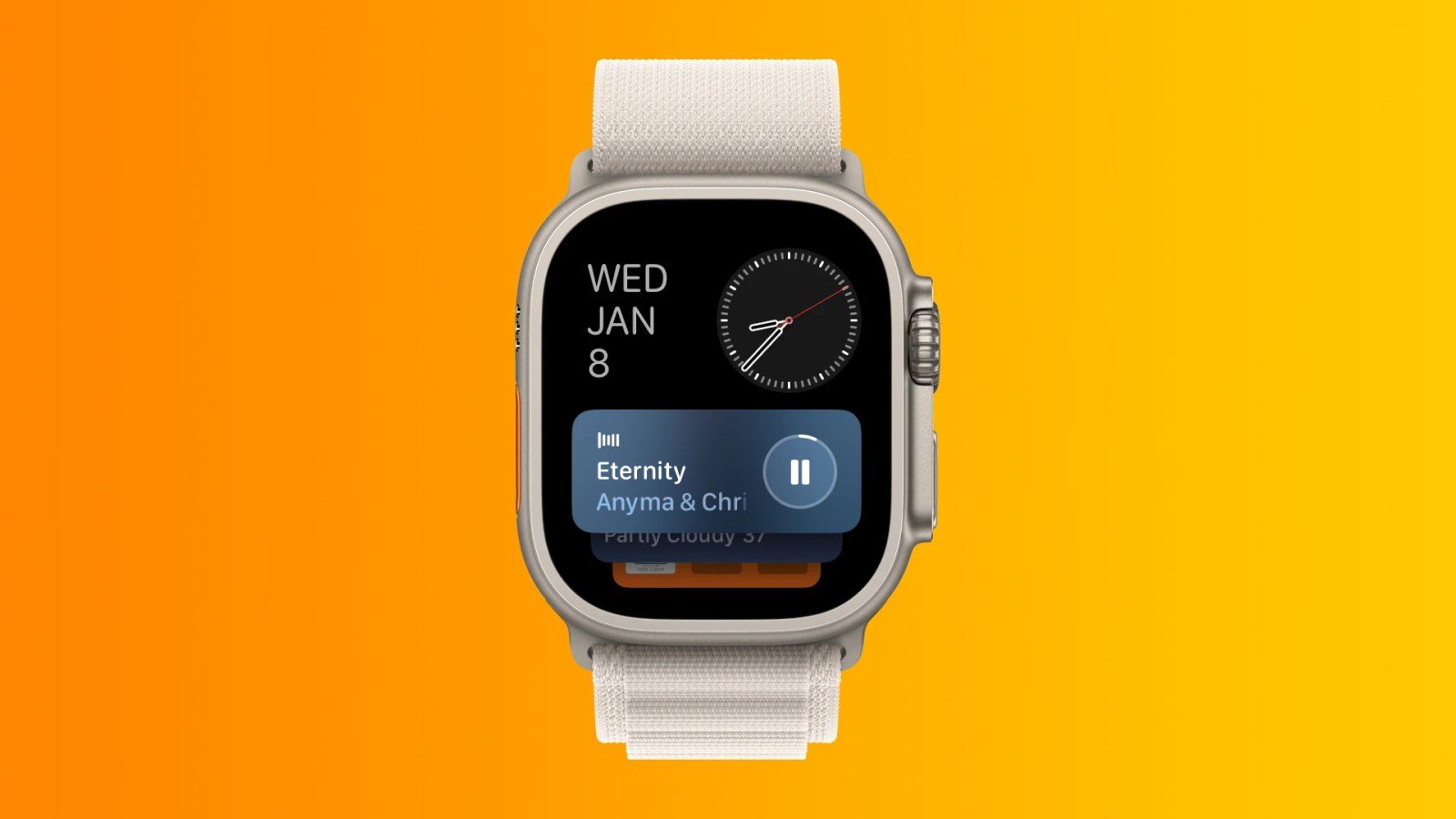
运行于 Apple Watch 上的 watchOS 10 系统引入了对实时活动的支持。与 iPhone 上类似,这些特殊的 widget 式通知可以实时更新,无需为体育比分更新或外卖的每一步进度单独发送提醒。
如果你希望每次瞥向手腕时都能看到表盘,实时活动可能会造成干扰。幸运的是,有专门的开关可以控制它们:
- 打开“设置”应用,点击“通用”
- 滚动到“自动启动”并点击进入
- 点击列表顶部的“实时活动设置”
在此部分,你可以启用/禁用实时活动,或启用/禁用自动启动实时活动。关闭“自动启动实时活动”后,你仍可以通过上滑或双击手势打开 widget 视图来查看实时活动,但它们将不再在活跃时占据你的表盘。
第三项设置允许你启用/禁用当手腕下垂且 Apple Watch 屏幕变暗时显示实时活动。此项默认是开启的,但如果你启用了实时活动,可以更改此设置。
媒体应用
另外,在“实时活动设置”部分有一个选项可以控制媒体应用的行为。你可以选择为媒体应用禁用实时活动,同时仍为智能叠放中其他支持实时活动的应用启用自动启动。
默认情况下,媒体应用的自动启动是开启的。如果此功能开启,你可以将当前自动启动智能叠放 widget 视图的默认行为更改为自动打开媒体应用本身。这是媒体应用在早期 watchOS 版本中的自动启动行为方式。
更多自动启动应用
最后,你可以选择为某些应用禁用实时活动,同时仍为其他应用自动启动实时活动。这种精细的控制位于“实时活动设置”部分的底部。在这里,你可以选择禁用、自动启动智能叠放,或自动启动应用本身。支持的应用包括:闹钟、指南针、正念、音乐识别、秒表、计时器、语音备忘录、钱包和体能训练。
在“设置”>“通用”>“自动启动”中还有一个部分,用于控制当 Apple Watch 浸入水中时自动启动的工作方式。默认情况下,带有“水深”应用的表款会在浸入水中时自动启动该应用。你也可以选择让 Apple Watch 保持显示表盘。虽然未来情况可能变化,但掌握这三类设置将让你能完全控制是始终显示表盘,还是自动启动实时活动、应用或浮潜/潜水应用。
提升你的 iPhone 体验
Apple AirTag | 为任何物品添加“查找”跟踪功能
Beats USB-A 转 USB-C 连接线 | 官方 CarPlay 连接线
无线 CarPlay 适配器 | 无需再插线
AirPods 4 | 苹果最实惠的带主动降噪功能的 AirPods