自从 iPhone 14 Pro 首次推出「常亮显示」(Always On Display)以来,苹果一直保持了相当一致的表现。但在 iOS 26 中,苹果悄悄修改了它的运作方式,这个变化可能并没有那么显而易见。
常亮显示的两种模式
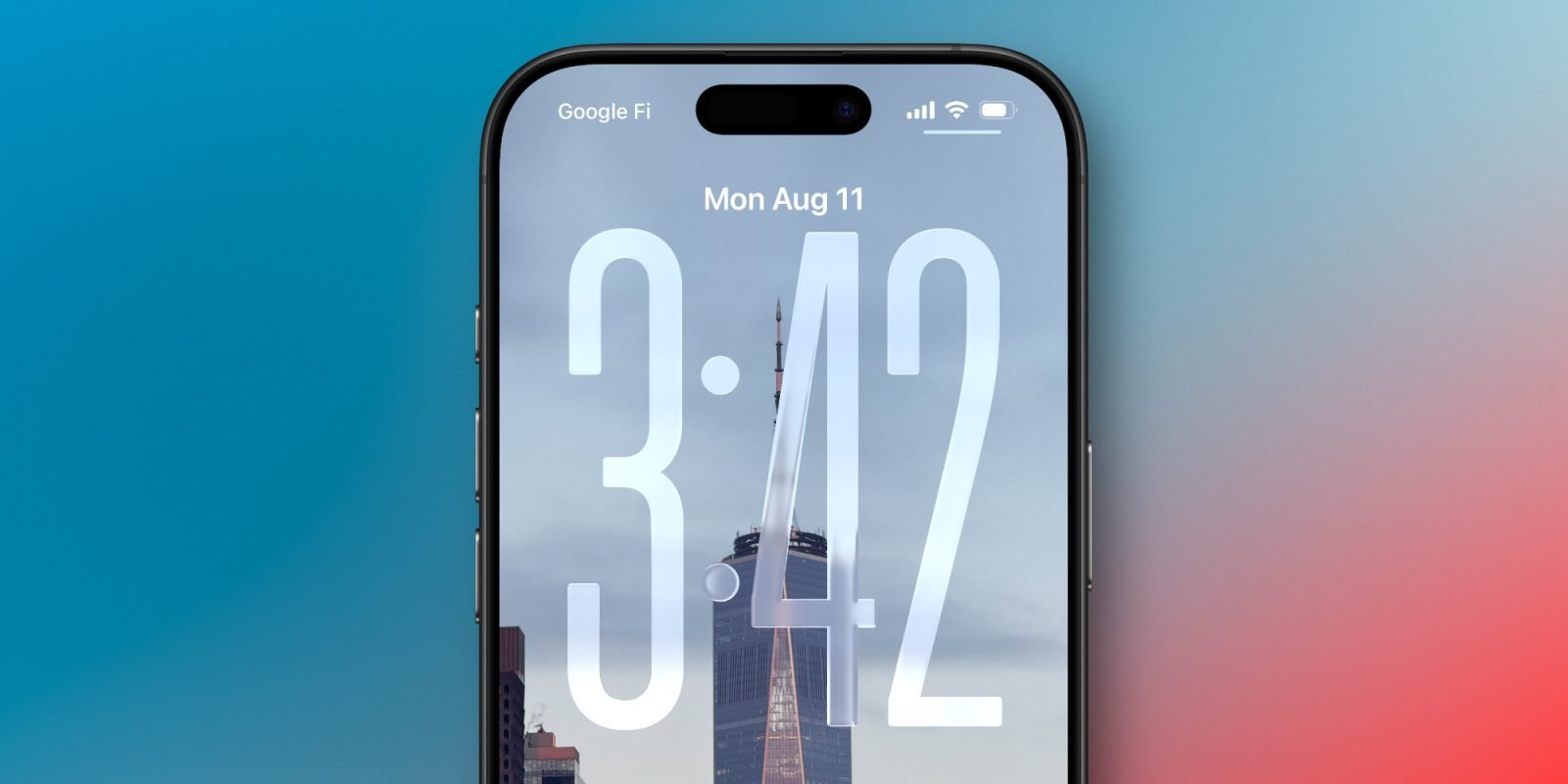
iOS 26 默认情况下不再只是简单地把锁屏壁纸调暗,而是直接对壁纸进行模糊处理。这一调整让时钟和小组件更加突出醒目,但如果你喜欢常亮显示就是为了能看到完整的照片,那这个改动基本就毁掉了这个功能的意义。好消息是,苹果还贴心地留了一个开关,可以恢复原来的显示方式。
在 iOS 18 时代,常亮显示的逻辑和 iOS 26 其实几乎一样:手机锁屏后,会一直显示一个调暗版本的锁屏界面,让你随时能快速看到时间、日期、通知和小组件。当手机面朝下、被盖住、使用 CarPlay、开启「连续互通相机」、低电量模式、睡眠专注模式开启,或是到了就寝时间,屏幕就会完全关闭。
自定义选项一直比较有限但也实用。你可以选择是否显示壁纸,以及是否显示通知内容。这样你的常亮屏幕既可以走极简实用风,也可以保留锁屏壁纸的个性和美感。
iOS 26 最大的一个改动
到了 iOS 26,壁纸在常亮调暗状态下默认会被模糊处理。这个效果确实可能让文字更清晰易读,但同时也彻底改变了锁屏的视觉风格。对我个人来说,与其看一个模糊的锁屏壁纸,我宁愿直接不显示任何壁纸。
幸运的是,苹果在这次改动的同时也加了一个控制开关。在「设置 > 显示与亮度 > 常亮显示」里,你可以关闭「模糊壁纸」选项,让锁屏壁纸恢复之前那种完全清晰的显示效果。

截图
你更喜欢哪种显示方式?模糊处理是为了更好的隐私和可读性,还是让你觉得完全失去了常亮显示原本的意义?
提升你的 iPhone 使用体验
Apple AirTag | 给任何物品加上「查找」追踪功能
Beats USB-A 转 USB-C 线缆 | 官方认证 CarPlay 连接线
无线 CarPlay 适配器 | 从此告别插线烦恼
AirPods 4 | 苹果最实惠的支持主动降噪 AirPods