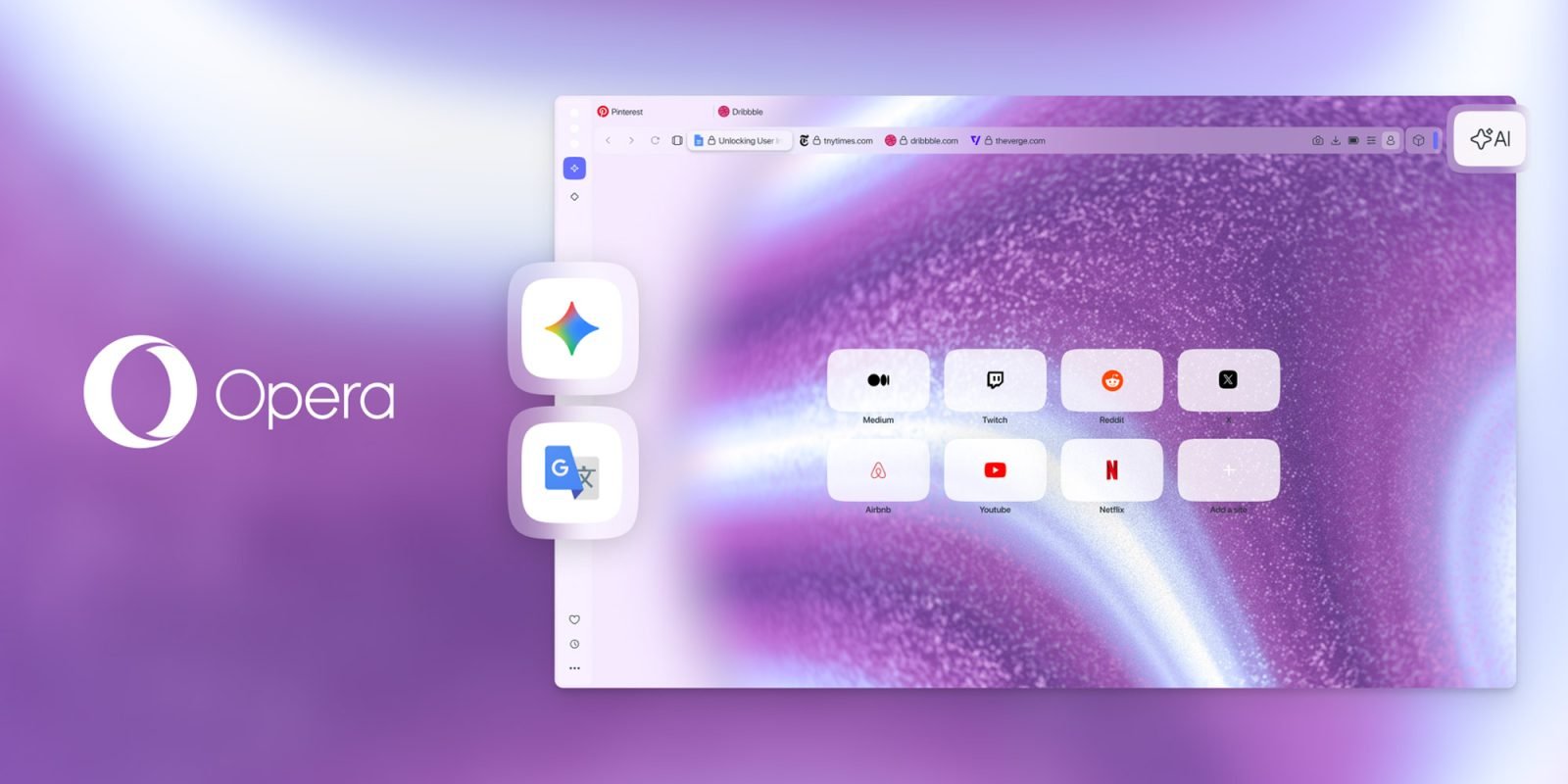
Opera 今天为它的 Opera One 浏览器推送了一次更新,重点加入了好几项提升工作效率的功能,其中最实用的就是不用再来回切换标签页,就能直接用上 Google Gemini。
更灵活的生产力体验
去年年底,Opera 深化了和 Google 的合作,把最新的 Gemini 模型整合进了浏览器的 AI 功能里。
从那以后,他们一直在想办法让这个交互过程更专注、更流畅,真正帮用户提高效率。
所以从今天开始,大家再也不用每次想用 Gemini 的时候都切标签页了。这次更新直接允许用户把 Gemini 添加到侧边栏,真正做到“一键拥有完整的 AI 工具箱”,里面包含 Opera 自己的浏览器 AI、Gemini 以及 ChatGPT。
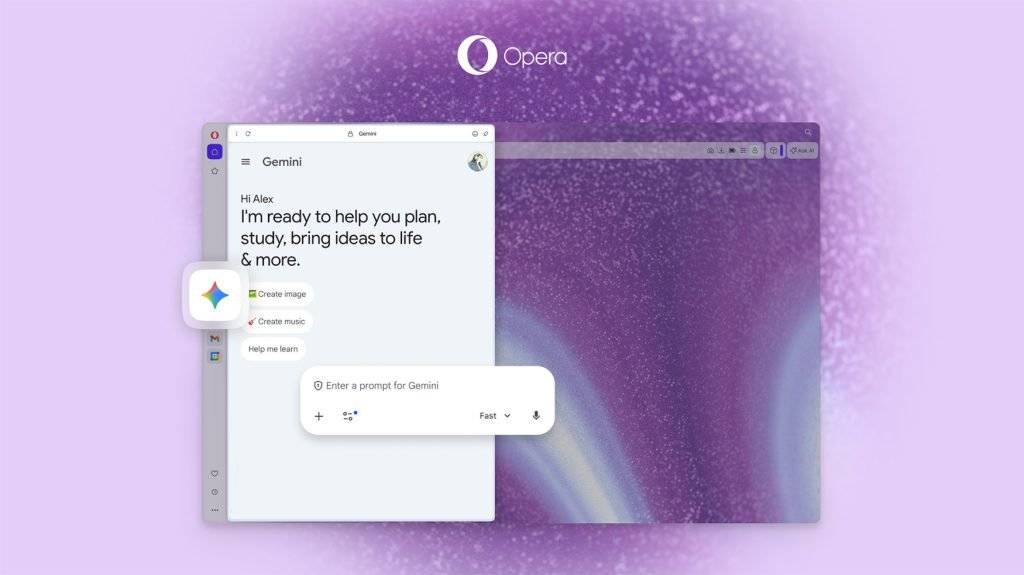
操作很简单:从 Opera 的侧边栏打开 Gemini,把这个面板固定住就行。这样一来,你就能一边和 Gemini 聊天,一边看着当前打开的网页,工作流程顺畅多了。
Opera 官方是这么说的:
通过这次更新,我们希望给你足够的灵活度,能在合适的时候用合适的 AI 工具。Opera 的浏览器 AI 不但会根据你的需求自动调用不同的模型,确保结果最对味,而且它还能感知你当前打开的标签页内容。这样你就不用每次都把细节重复解释一遍,照样能得到想要的结果。
除了 Gemini,今天的更新还把 Google Translate 也加进了侧边栏。如果你经常需要用另一种语言写作,这下就方便多了。虽然 Opera 原本的网页翻译功能已经能翻译页面上的文字,但现在这个集成可以让你直接生成新内容,不用再在多个标签页之间跳来跳去。
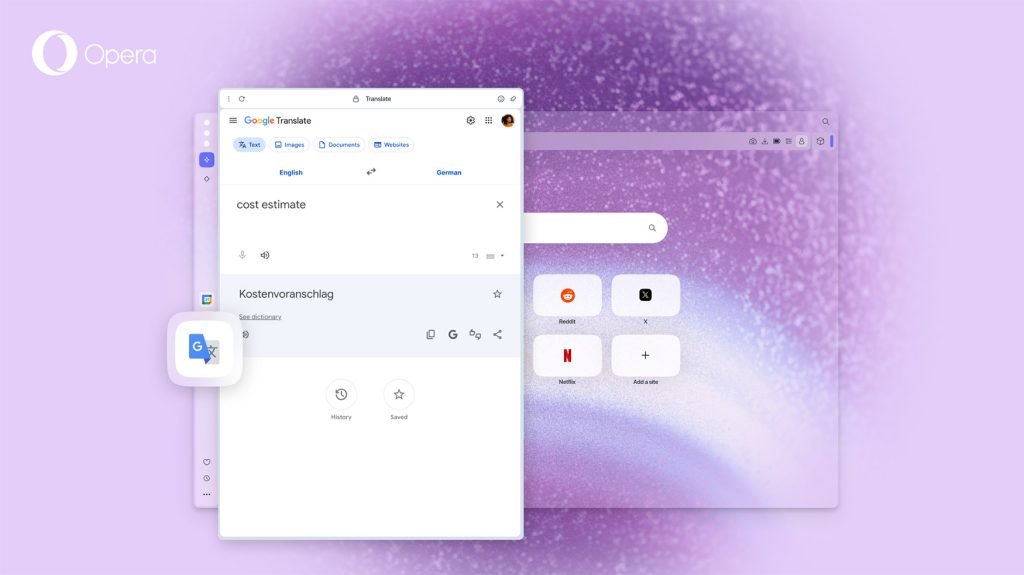
想把 Gemini 和 Translate 添加到 Opera One 的侧边栏,操作步骤如下:
- 点击侧边栏最下方的三个点,打开侧边栏设置菜单。
- 找到“Google 服务”(对应 Translate)或“AI 服务”(对应 Gemini)这个区域。
- 点击 Gemini 和 Google Translate 前面的小圆圈,它们就会出现在你的侧边栏里。
最后,这次更新还把分屏功能从最多同时显示两个标签页,提升到了四个。你可以把它们横向排列、纵向排列,或者排成网格布局,对做研究或者对比信息特别友好。
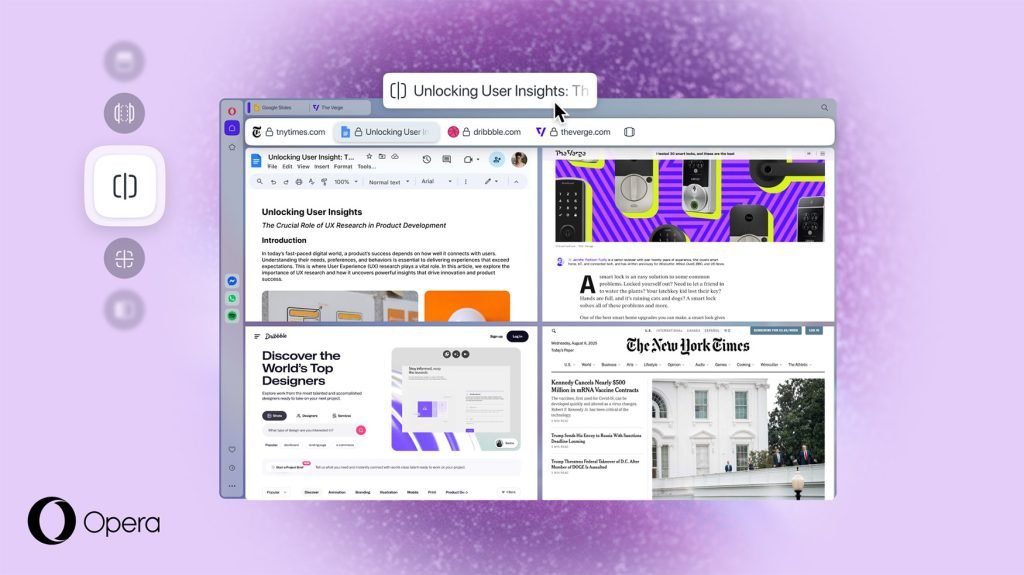
使用方法和以前一样,直接拖拽标签页就行——系统会提示你能放在哪里来创建不同的布局。你也可以按住 Ctrl(或 Cmd)键点击选中多个标签页,右键选择“创建分屏”。
想了解更多关于 Opera One 的信息,可以点这个链接看看。