有句话说得好,世界上有两种人:一种是已经经历过重大数据丢失的,另一种是即将经历的。世界备份日正好是个好时机,让自己别落到后一种情况里。
好消息是,苹果设备备份起来非常简单,还能自动进行,但还是有不少人一直没做……
数据丢失的风险
我们存在苹果设备里的个人数据,很多时候真的 priceless,尤其是照片和视频。想想看,爸妈要是弄丢了孩子第一次学走路的那段视频,得有多难过。我们大多数人现在都只有数字版的照片和视频,一旦没了,真的是永远的遗憾。
还有很多其他数据,丢了也会带来大麻烦。比如你的日历数据全没了,以后所有会议、预约、计划都没记录了怎么办?要是财务记录全部丢失,下次报税季怎么跟国税局交代?
其他可能造成严重影响的还有:所有保存的密码、苹果备忘录、邮件,甚至那些有感情价值的短信记录。
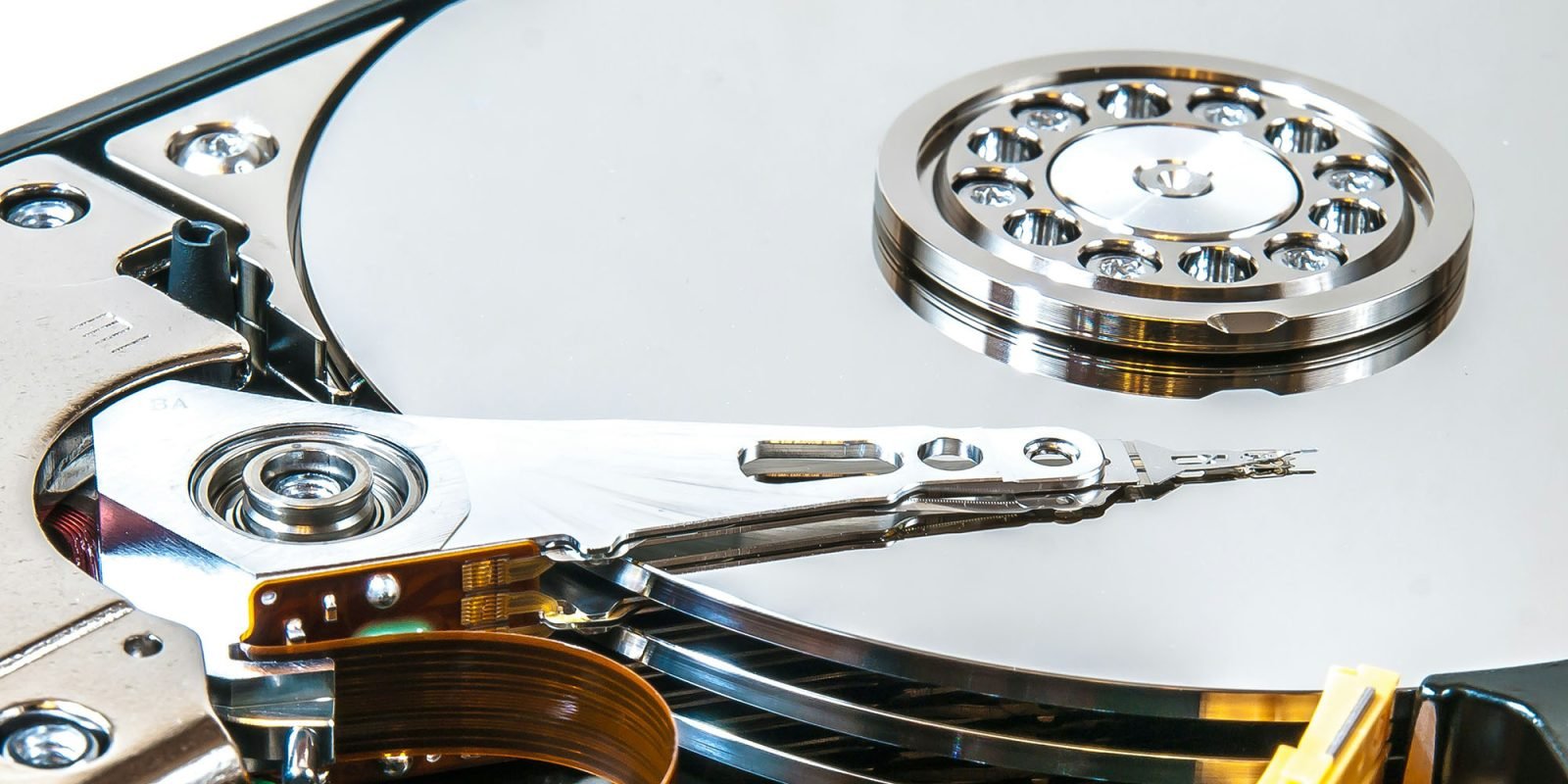
据统计,大概每周有14万块硬盘会坏掉。还有,每分钟就有113部手机丢失或被偷。
“一个等于没有,两个才算一个”
IT圈还有一句老话:“一个等于没有,两个才算一个。”意思就是,只有一份数据,设备一坏就彻底没了。有两份的话,出事后也可能只剩一份。
最好的做法是至少准备三份重要数据,其中一份要放在别的地方。幸好现在云服务很方便,设置好之后基本就不用操心了。
怎么备份你的iPhone和iPad
最简单也最常用的方法,就是用iCloud备份。不过苹果免费空间还是只有5GB,这点实在有点抠门,所以你得买个付费订阅才行。
打开设置App,点一下顶部的你的名字,然后进入iCloud > iCloud备份。确认“备份这个iPhone”开关是打开的。如果没开,就打开它,然后点“立即备份”。
如果你还没买iCloud+,可以在设置 > iCloud里往下翻,找到“iCloud+功能”,点“管理方案”。
你还需要决定是用流量备份还是只在Wi-Fi下备份。只要你在家时设备连着Wi-Fi,对大多数人来说就够了。但如果你流量无限或者套餐很充足,那把用流量备份的选项也打开会更保险。
在iCloud页面里,顺便检查一下“已保存到iCloud”的项目,点“查看全部”。把你想保护的数据都打开,包括照片、邮件、密码、备忘录、短信、日历、通讯录、提醒事项等等。这样这些内容就能独立于iPhone备份,直接保存到iCloud里。
除了iCloud,你也可以把iPhone备份到Mac上,具体操作可以看这里。需要提醒的是,如果只做本地备份,设备和Mac都在家里,万一家里发生火灾或自然灾害,数据就全没了。还有一些第三方App、外接硬盘,或者像Dropbox这样的第三方云服务也可以用。
不过iCloud备份还是最推荐的,因为真的是一次设置、长期不管。
怎么在本地备份你的Mac
苹果在这方面也做得特别方便,自动备份很简单。
Time Machine是Mac上很强大的自动备份功能。如果你还没用过,只要接上一个容量够大的外接硬盘,系统就会问你要不要用它来做Time Machine备份。
Time Machine的一大亮点是它会创建“版本备份”。也就是说,它不只保存当前内容,还会保留不同时间点的增量备份。这样当你不小心删了文件,后来又想找回来时,就能轻松恢复。它叫Time Machine,就是因为你可以“回到过去”,在任何文件夹里找到删除前的版本。
外接硬盘越大,能保留的版本就越多。最起码要选容量至少是你Mac SSD两倍的硬盘,当然越大越好。
想省钱的话,用机械硬盘就行,不用SSD。第一次备份会慢一点,但之后就很轻松了。机械硬盘便宜得多,你完全可以买容量是Mac四倍甚至八倍的,保留更多历史版本。
如果你想更稳妥,可以接多个外接硬盘,Mac会自动在它们之间切换备份。
Mac的云备份
不过前面提到的本地备份风险在这里依然存在。强烈建议用云服务再存一份最重要的文件。
大多数情况下,你主要需要备份的是桌面和文档文件夹。苹果有详细的iCloud备份说明,可以去看他们的支持文档。
你也可以用第三方云服务。我自己用的是Dropbox,把所有文档都放在Dropbox顶层文件夹里。
这样不但自动云备份,还能在外面随时访问需要的文件。还有个可选的版本备份插件,我已经打开了,功能跟Time Machine差不多。
- Official Apple Store on Amazon
- Apple’s iPhone cases: iPhone 17 | iPhone 17 Pro and Pro Max | iPhone Air
- Wireless CarPlay adapter (2026 update)
- AirTag holders and accessories
- Mac Pro-style Mac mini casing
- NordVPN – privacy-first VPN with no logs and independent audits to verify