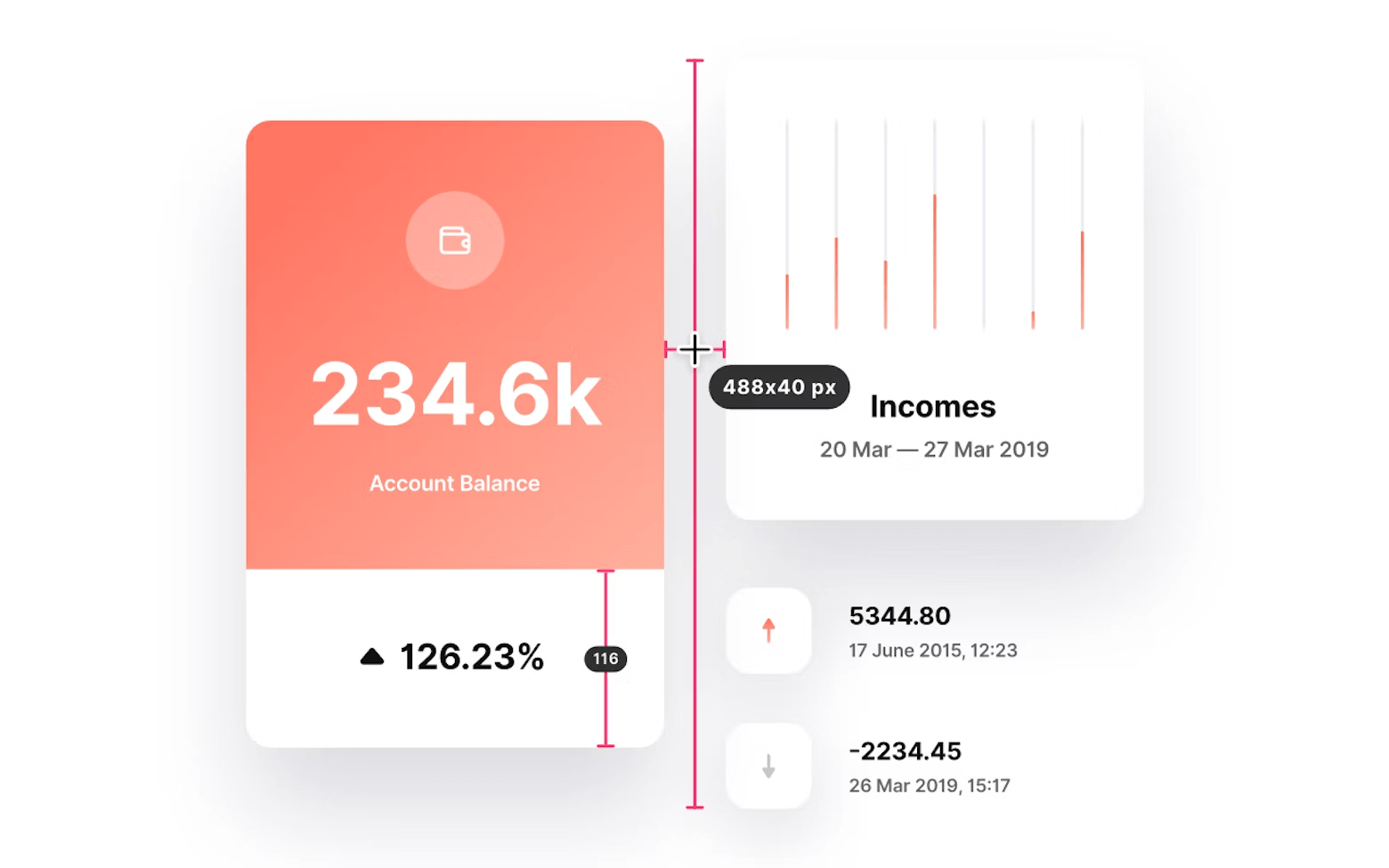
最近在忙一个UI项目的时候,我又一次打开了PixelSnap。这款Mac上的屏幕测量工具已经陪我好一阵子了,从最早的版本用到现在的2.6.3,感觉每次小更新都让操作更顺手一点。不是那种花里胡哨的大变革,但用起来就是舒服,尤其是对我们这些天天盯着像素看的人来说。
PixelSnap 2.6.3 for Mac 破解版下载
什么是PixelSnap,它到底解决什么痛点
简单说,PixelSnap就是个能让你快速量屏幕上任何东西的工具。设计师测间距、开发者对齐元素、甚至普通用户想知道某个图标多大,它都行。以前我用截图然后在PS里量,麻烦死了。现在拖一下鼠标,边界就自动吸附,尺寸直接跳出来。2.6.3这个版本在macOS上跑得特别稳,我用的是最新系统,没遇到兼容问题。
它不像一些笨重的设计软件,只在特定App里工作。PixelSnap覆盖整个屏幕,不管你在浏览器、Figma还是Sketch里,都能直接量。跨App测量这点真的实用,我经常一边看网页参考,一边在设计稿里对照尺寸。
2.6.3版本的具体更新:小改动带来大便利
这次2.6.3主要优化了引导线(guides)的操作。新增了用箭头键微调引导线位置的功能,以前有时候位置卡一下,现在能细细调整。更智能的吸附和交互,让引导线和对象之间的配合更自然。
之前2.6.2修复了macOS Tahoe的兼容性,2.6.1则加强了截图时的显示区域,尤其是带padding的时候,能清楚看到实际捕获范围。Figma集成也修好了,我用Figma比较多,这个修复直接省了不少麻烦。整体看,这些更新不是革命性的,但积累起来让工具越来越贴心。
我自己测试了一下新引导线,拖出来后按箭头左右微移,距离显示实时更新。以前得反复拖,现在精确多了。对齐检查这种重复活儿,效率提升明显。
核心功能用起来怎么样
测量距离是最基础的操作,按快捷键Shift+Command+X(可以自定义),然后拖动就行。它会自动吸附到元素边缘,显示像素值,还能复制到剪贴板。多个对象一起量也支持,拖个区域就把几个东西的尺寸全抓出来。
引导线功能适合检查对齐。添加水平或垂直线后,它们能吸附到对象上,还会显示线之间的距离。2.6.3的改进让这个过程更流畅,尤其在复杂布局里,不用眼睛硬估了。
截图集成是亮点之一。和CleanShot X配合特别好,选中区域后直接带padding保存,声音还能跟随CleanShot设置。导出带测量的图片发给团队,沟通起来直观多了。我试过几次,协作反馈速度快了不少。
还有跨软件集成,像Figma、Sketch、Affinity、Adobe XD,都能显示真实缩放后的尺寸。不管画布放大多少倍,量出来的都是准的。这对精准设计太重要了。
实际使用场景和一些小感受
我平时做网页设计的时候,最常用的是对象测量和距离工具。遇到低对比度的元素,可以调tolerance模式,吸附还是挺准的。Retina屏幕支持也好,多显示器切换没卡顿。
轻量是它的一大优点,启动快,不占资源。菜单栏图标小巧,需要时呼出,不用时不碍事。自定义快捷键也很灵活,我把全局热键设成了自己顺手的组合。
当然,不是完美无缺。有时候在极小对象上吸附会稍慢,但整体体验远超预期。价格上,一次购买或者通过Setapp订阅都行,30天退款保障,用着放心。
更新到2.6.3后,我觉得最明显的是引导线交互更聪明了。以前偶尔会觉得小瑕疵,现在基本没啥槽点。尤其是对Mac用户来说,这类小工具能极大提升日常效率。
如果你是设计师、开发者,或者只是偶尔需要精确量屏幕的东西,不妨试试PixelSnap 2.6.3。下载后多用几次,你会发现它悄悄成了工作流里离不开的部分。