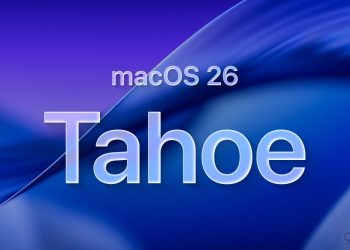
开始之前,请记住:USB安装盘并不是安装 macOS Golden Gate 的必需品。正式版发布后(包括公测版),你都可以直接通过 macOS 的“软件更新”功能下载并安装。正如开头所说,制作 macOS Golden Gate USB安装盘的主要优势之一,就是可以方便地在多台 Mac 上安装系统,或者在网络连接较慢的 Mac 上显著加快安装速度。
选择合适的 USB 驱动器
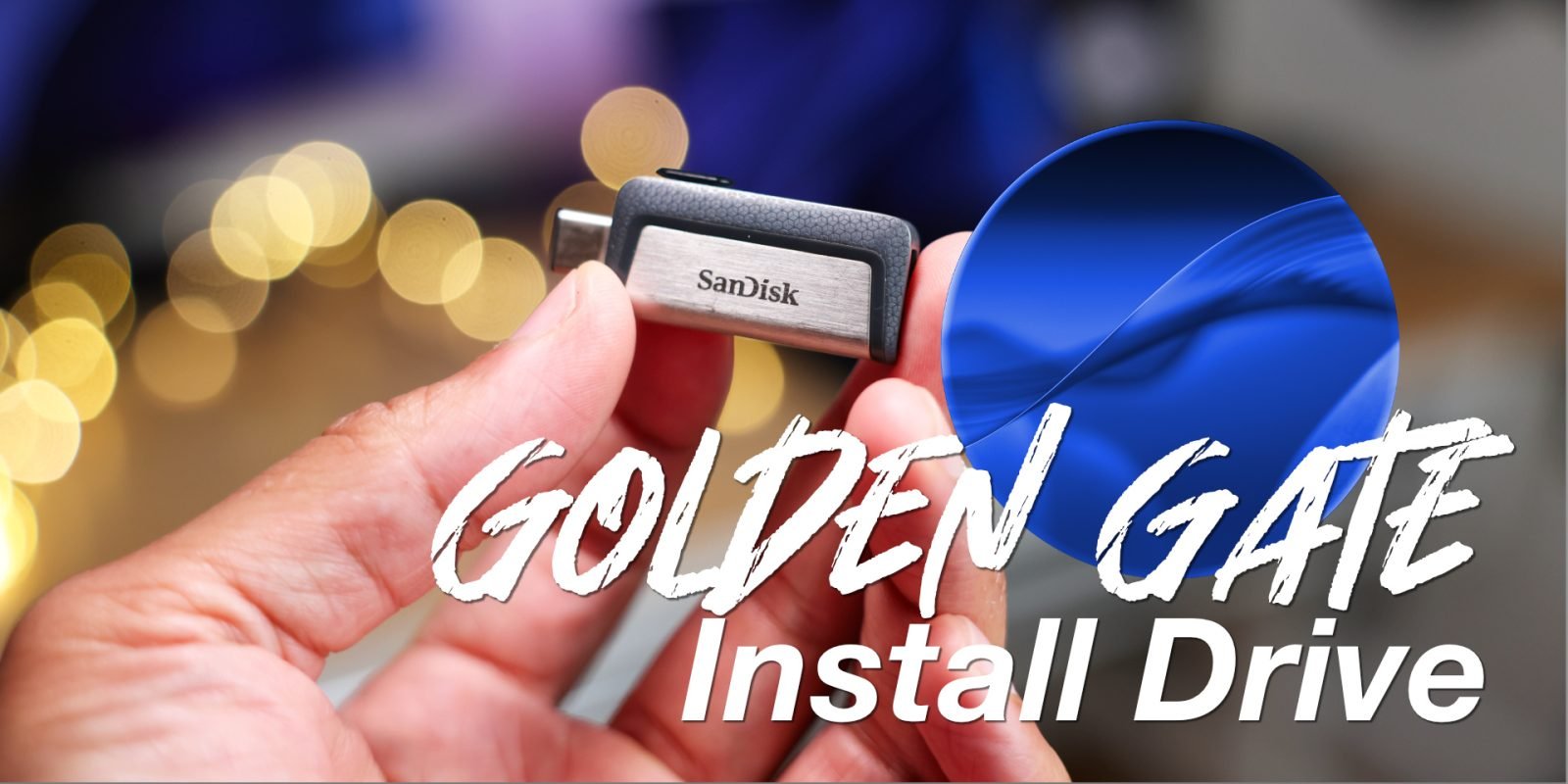
按照本教程操作,你需要准备一个至少 16GB 容量的空白 USB 驱动器。几乎任何驱动器(包括 SSD)都可以使用,我这里使用的是支持 USB-C 和 USB-A 双接口的 SanDisk 便携式闪存盘,兼容性更强。你也可以购买同样的 128GB USB 闪存盘,价格非常实惠。
macOS Golden Gate USB 安装盘视频指南
下载 macOS Golden Gate 安装程序
下载 macOS Golden Gate 安装程序有多种方式,但我更推荐使用 Terminal 的 softwareupdate 命令。具体操作如下:
步骤 1:打开一个新的 Terminal 窗口,复制并粘贴以下命令:
softwareupdate --list-full-installers
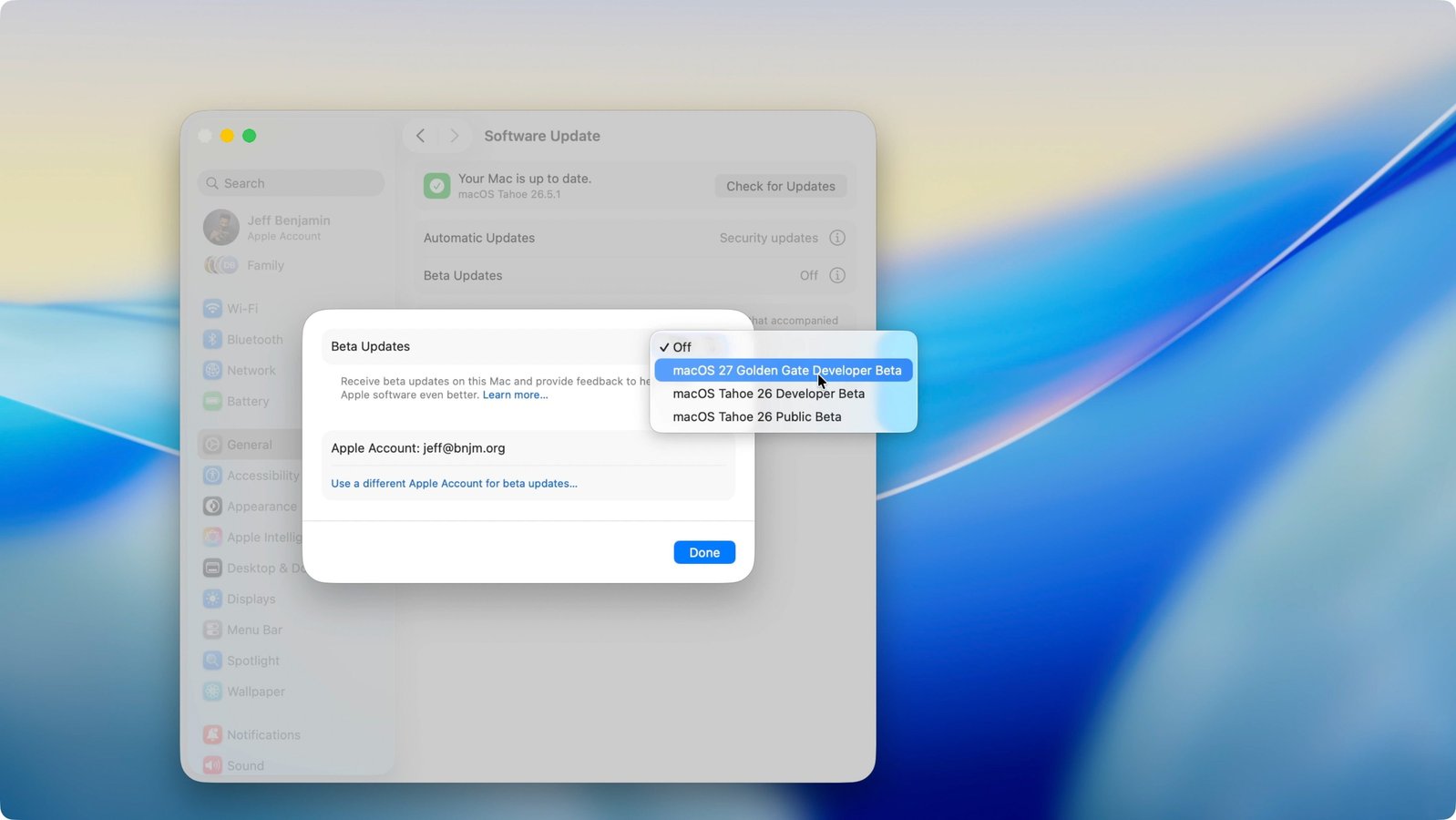
如果你想下载的是 macOS Golden Gate 公测版,需要先在 设置 → 通用 → 软件更新 中启用“Beta 更新”,再运行上面的 Terminal 命令。
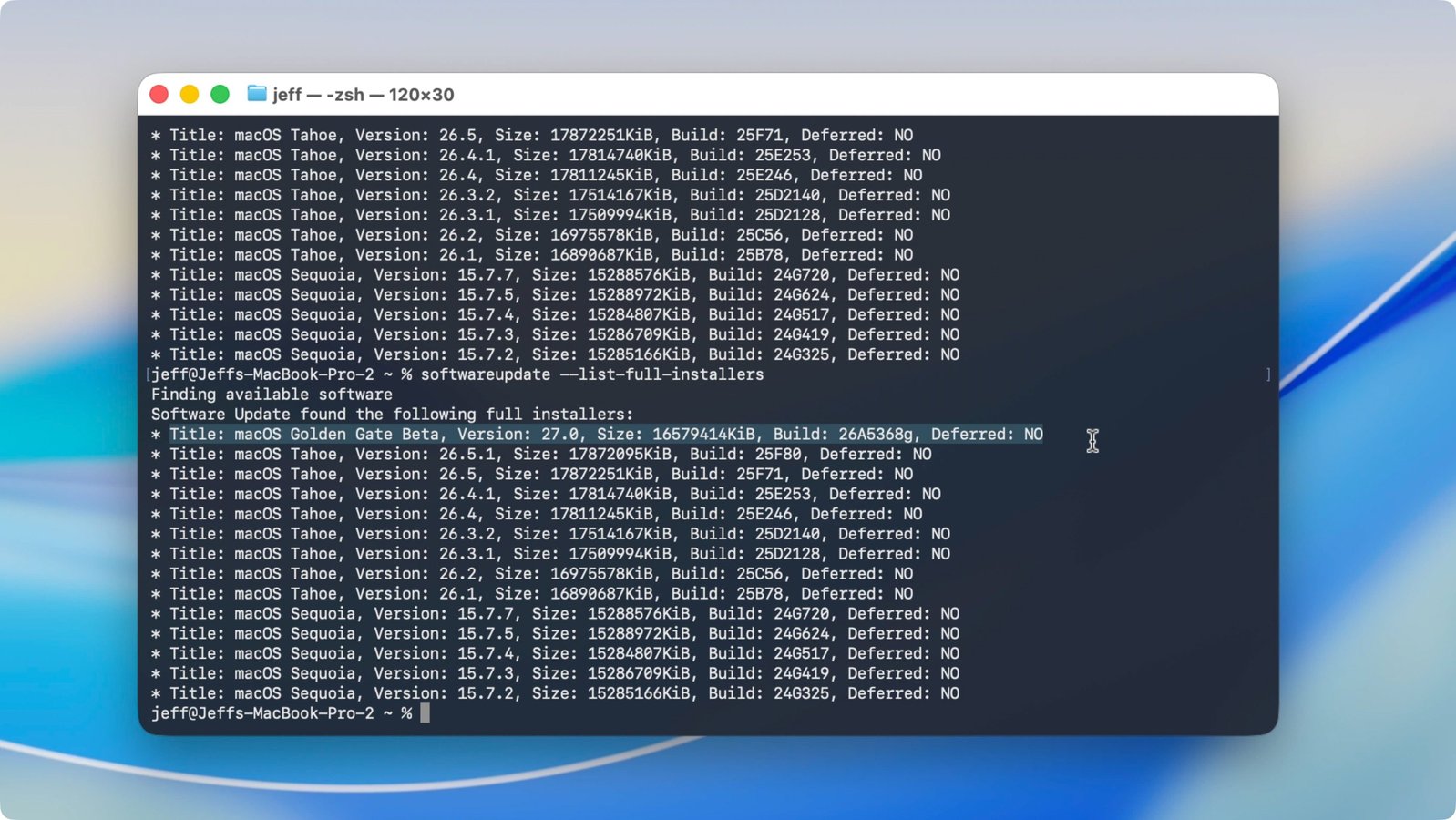
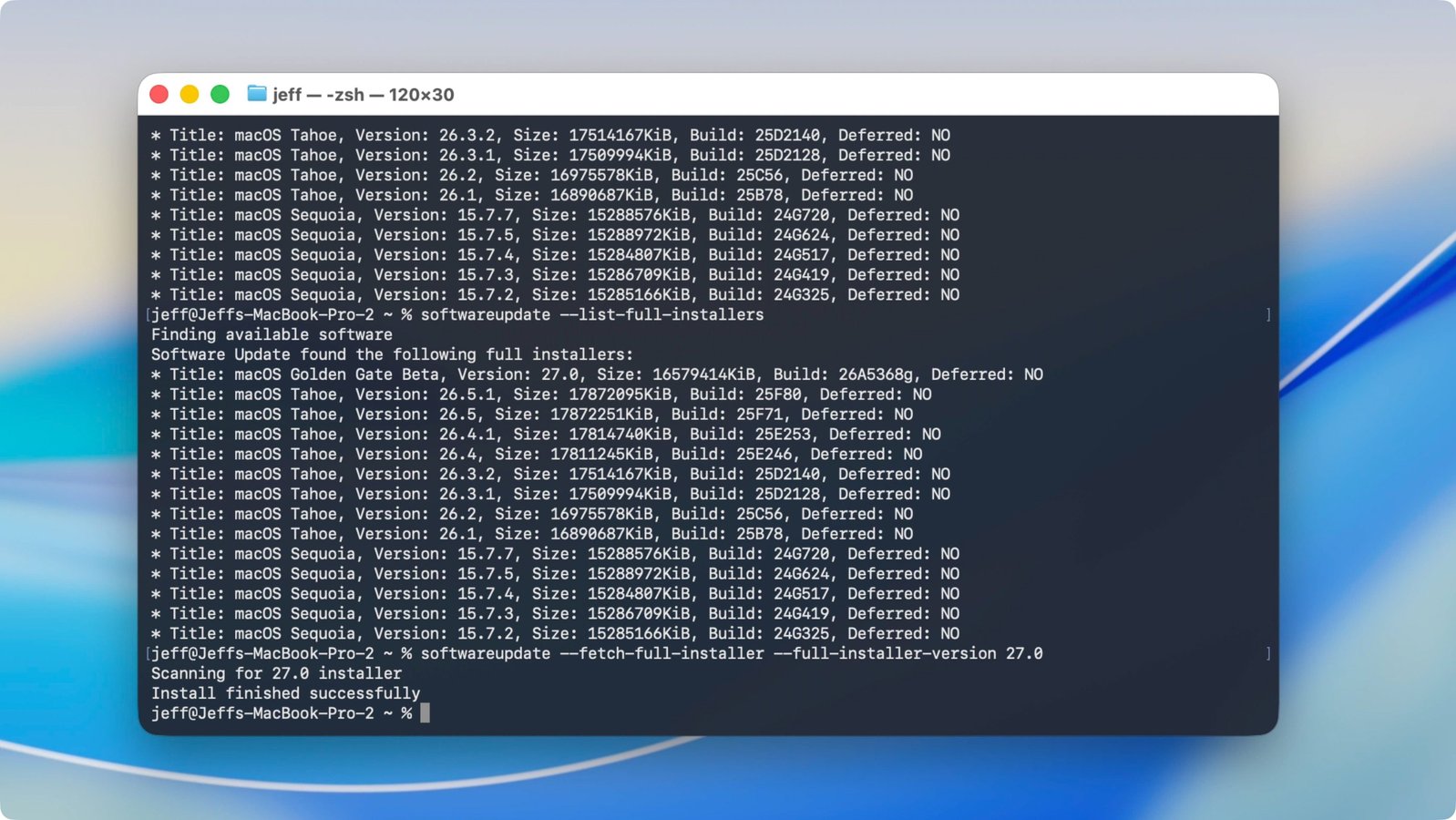
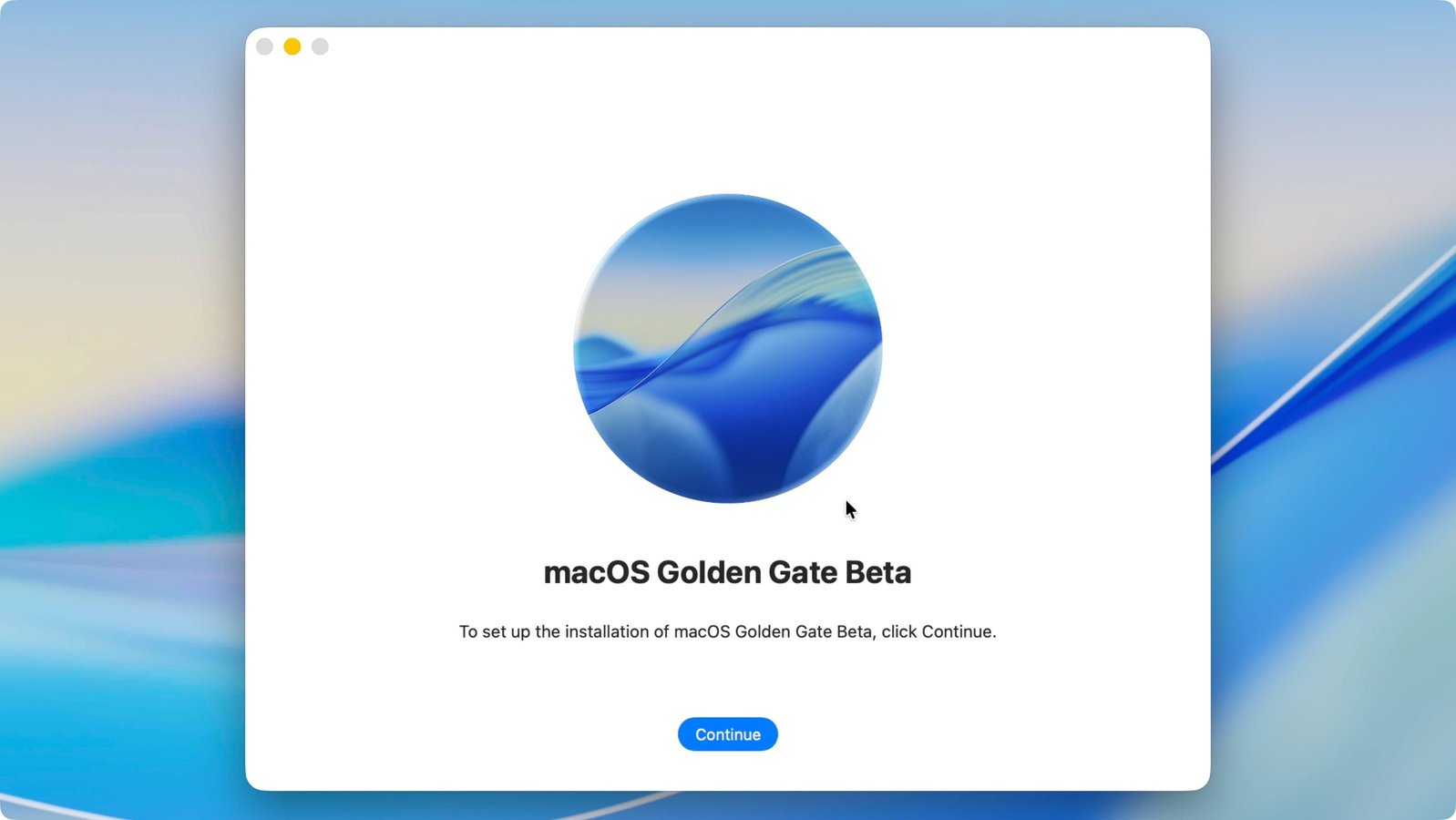
步骤 2:在 Terminal 中复制并粘贴下一条命令。请将版本号替换为步骤 1 中查到的目标版本。粘贴后按下键盘的 Return 键。macOS Golden Gate 下载过程将开始,安装程序会保存到你的 Mac“应用程序”文件夹中,名称为“Install macOS Golden Gate”。如果是公测版,则会显示“Install macOS Golden Gate Beta”。
softwareupdate --fetch-full-installer --full-installer-version 27.0
创建 macOS Golden Gate USB 安装盘
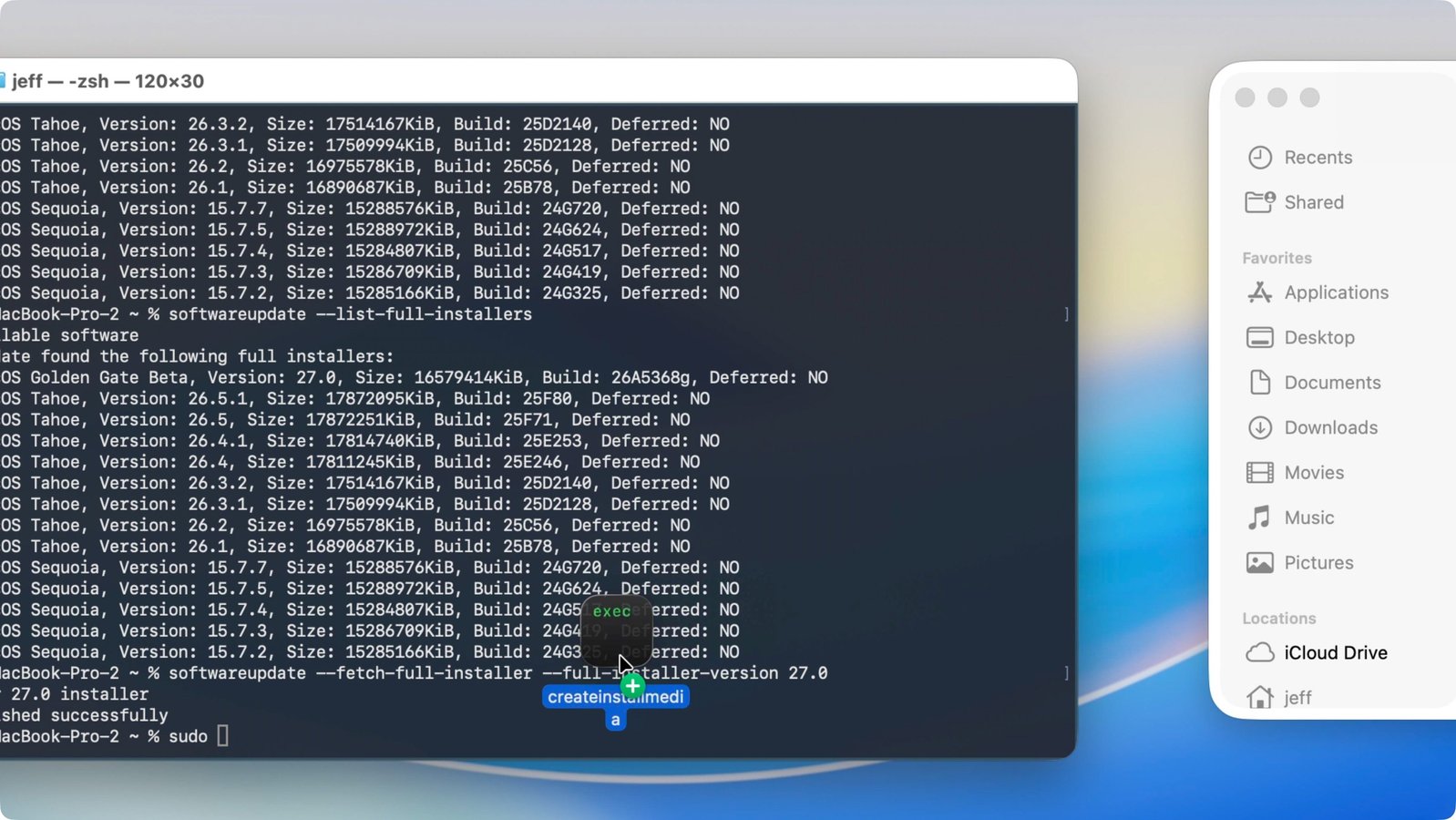
步骤 3:打开 Finder → 应用程序,右键点击“Install macOS Golden Gate beta” → 显示包内容。然后打开 Contents → Resources 文件夹。
步骤 4:在 Terminal 窗口中输入 sudo 后跟一个空格。
步骤 5:将 Resources 文件夹中的 createinstallmedia 文件直接拖拽到 Terminal 窗口中,然后输入
--volume
后跟一个空格。

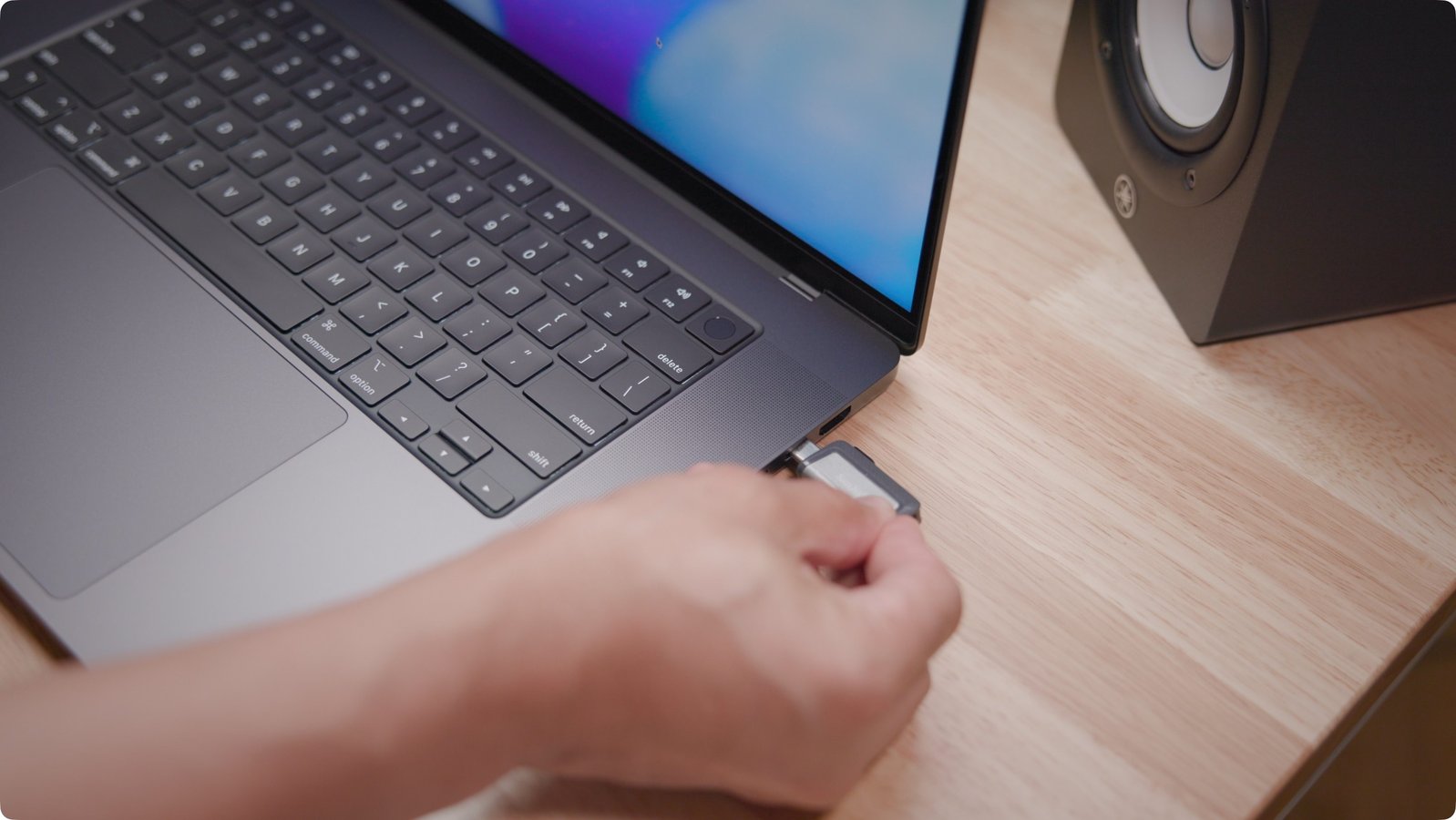
步骤 6:将你的 USB 驱动器连接到 Mac,并在 Finder 中打开它。确保驱动器上的数据你都不需要了。如果有重要数据,请提前备份,因为接下来的步骤会完全擦除其内容。
APFS 格式的驱动器无法用于创建 USB 安装盘。如果你的 USB 驱动器是 APFS 格式,请打开 应用程序 → 实用工具 → 磁盘工具,选择该驱动器,点击“抹掉”。格式选择“Mac OS Extended(日志式)”,然后点击“抹掉”。
步骤 7:打开 Finder → 前往 → 前往文件夹…,输入 /Volumes 并按键盘 Return 键,查看所有已连接的卷宗。
步骤 8:找到你在步骤 6 中连接的 USB 驱动器。请务必确认选择的是正确的 USB 驱动器,否则可能会误删其他驱动器的数据。确认后,将 USB 驱动器卷宗拖拽到 Terminal 窗口中。
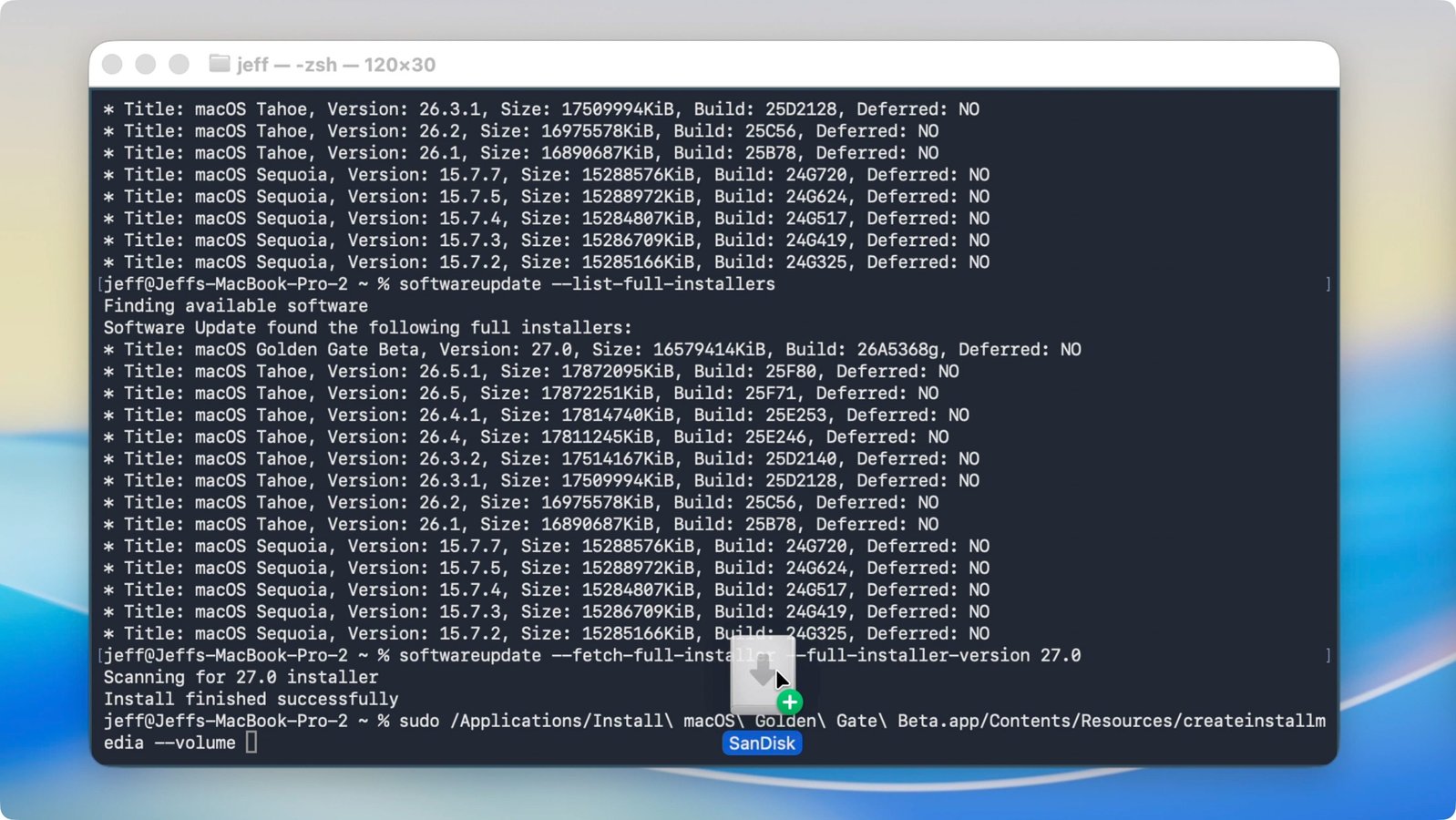
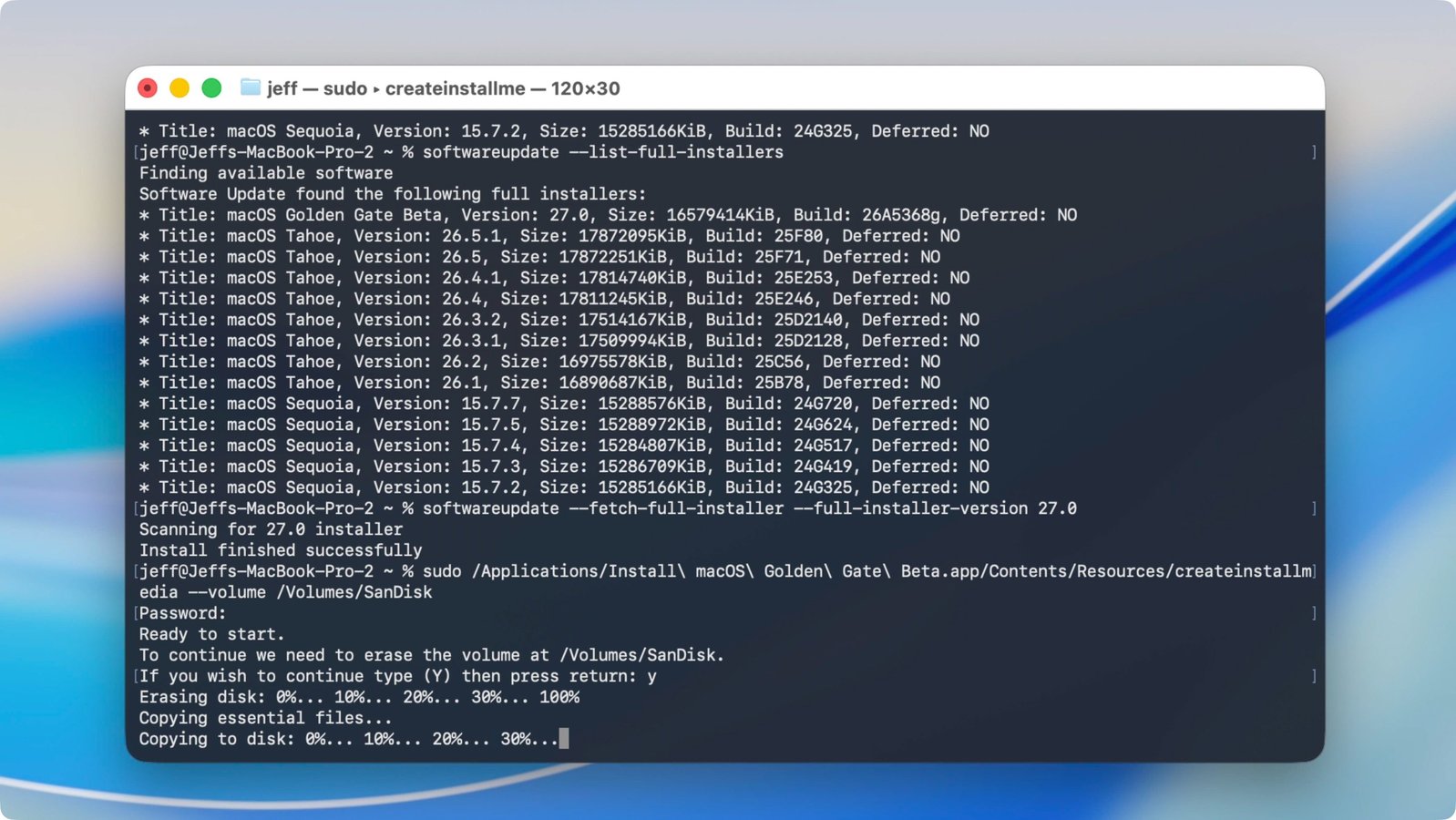
步骤 9:按下 Mac 键盘上的 Return 键执行 Terminal 命令。系统提示时输入你的管理员密码,再次按 Return 键。提示时输入“y”,然后再次按 Return 键。
如果之前没有授予安全权限,Terminal 可能会请求访问可移除卷宗(USB 驱动器)的文件权限。此时点击“确定”即可授权。
步骤 10:安装过程会先清除已连接 USB 驱动器的内容,然后将所需的安装文件复制进去。这个过程需要几分钟时间,请耐心等待。
安装过程完成后,你可以弹出磁盘并妥善保存,以备不时之需。
我们的看法
制作 macOS Golden Gate USB 安装盘,在你计划为多台 Mac 安装系统时能节省大量时间。在网络连接较慢的情况下也非常实用,避免每次全新安装时都要重新下载安装程序。
本教程同时适用于 macOS Golden Gate 正式版和公测版。如果你打算安装 Golden Gate 公测版,我建议将其安装在单独的 APFS 卷宗上,并保留原有的 macOS Tahoe 系统。这样你就能在不影响主力 Mac 系统的情况下,安全评估 macOS Golden Gate 公测版,而无需完全切换到可能不稳定的公测系统。