

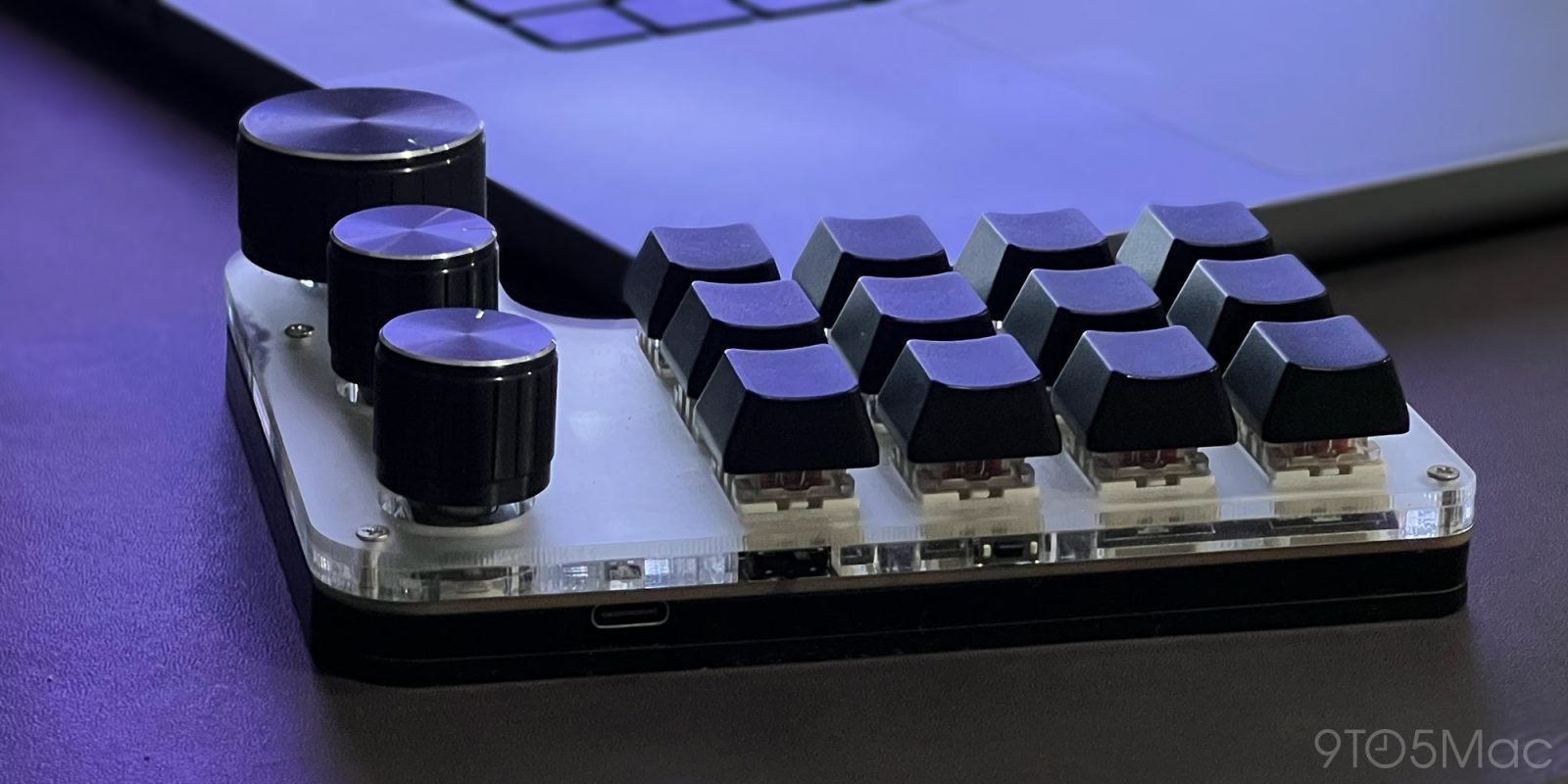
把键盘快捷键全部转移到可编程宏键盘上,是我做过的最棒的生产力提升技巧。
掉进键盘快捷键的兔子洞
最初,我是通过简单的 macOS 触发器开始接触键盘快捷键的,比如
@@
代表我的主要邮箱地址,以及类似的全名、家庭地址、电话号码、邮编等等。
后来,我决定更进一步,使用 Keyboard Maestro 为常用文件夹和程序设置键盘快捷键。
从桌面到下载文件夹,再到工作相关的各个文件夹,只需按
Fn+F1
到
Fn+F6
,就能瞬间跳转到以前需要多次点击才能到达的位置。其他功能键则专门用来打开常用程序和网站,以及调用 Keyboard Maestro 的剪贴板历史切换器。
这进一步演变为自动化我的部分工作流程,包括打开 QuickTime 开始新的音频录制,以及插入特定 USB-C 麦克风时自动打开 Shure PlusMOTIV。
很快,我还为 Adobe Audition 的工具、设置和面板设置了自定义快捷键,其中一些我很快转移到 Logitech MX Master 上,以实现更快的编辑。
再升级一步
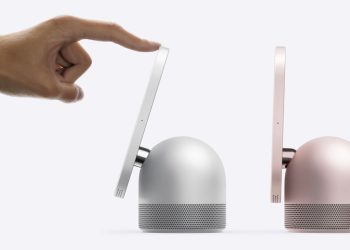
这套配置陪伴我很长时间,直到有一天,我们自己的 Gui Rambo 向我推荐了一个小小的 12 键加 3 旋钮宏键盘。我立刻被打动,也买了一个。
收到后,我很快发现要在 macOS 上正确设置它需要额外一些工作。幸运的是,这个 GitHub 项目完成了大部分繁重任务,而 ChatGPT 则帮我完成了剩余设置。
这个设置的一大优点是,有一个自定义键盘来触发 Keyboard Maestro 快捷键,就不用再死记硬背它们,也不用担心人体工程学是否友好。
而且由于这款键盘支持最多 3 层共 36 个快捷键,加上旋钮也可以当作按钮使用,我可以让它在 Adobe Audition 中表现一种方式,而在系统交互时又完全不同。
在使用 Adobe Audition 时,结合这个宏键盘和 MX Master 切换工具、导出文件(或特定片段)、应用标准化、压缩、去混响、去齿音、波纹删除等效果,比普通键盘快捷键快了好几个数量级,更不用说完全不用快捷键了。
在系统层面,我可以用不同图层使用同一个键盘来切换音频输入、调节音量、调整屏幕亮度、麦克风静音/取消静音,以及轻松访问常用文件夹。
诚然,刚开始我花了一点时间记住所有这些命令,但它比你想象中更快地就变成了第二天性。更重要的是,当我不得不离开它工作时,真的感觉 Mac 像坏掉了一样。
更棒的是,宏键盘有无数配置和选项,不同形状、大小、按键、旋钮、灯光颜色等等。这是一个真正感觉没有尽头的兔子洞,如果你工作中涉及任何重复性操作(谁不是呢?),我真诚建议你进去看看。