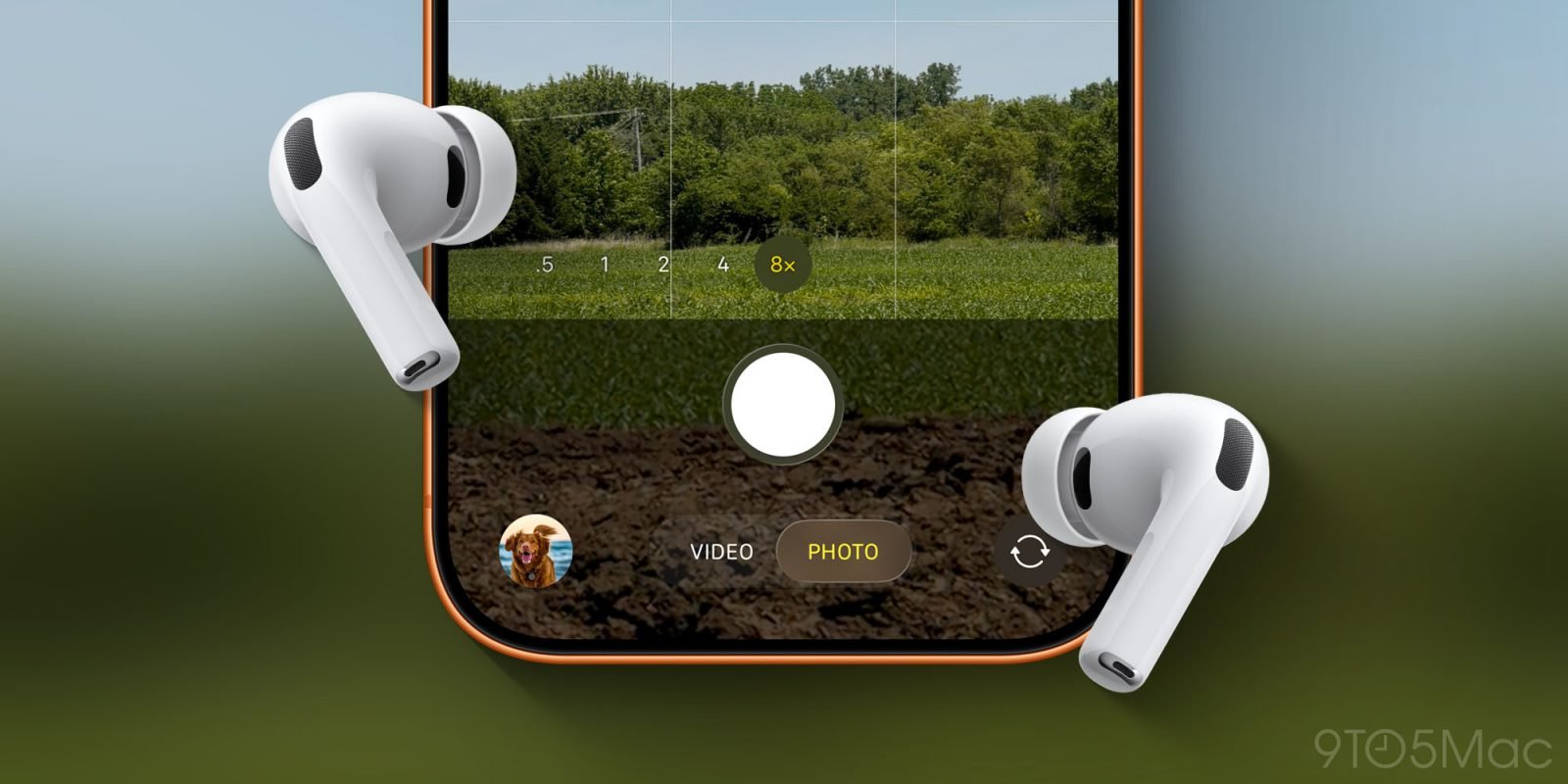
iOS 26为AirPods新增了多项新功能,其中包括一项Camera Remote设置,可用于控制iPhone的相机应用。下面介绍如何使用它。
在AirPods设置中启用Camera Remote,即可远程控制iPhone相机
你是否曾想过不用把iPhone拿在手里就能拍照或录视频?
Apple Watch早已提供Camera Remote应用,让你能远程控制iPhone相机。你也可以一直使用相机应用内置的定时器。
但在iOS 26中,Apple增加了第三种选择:AirPods的Camera Remote功能。
Camera Remote默认处于关闭状态,你可以在设置应用中的AirPods设置里找到它,位于“Camera Control”部分。
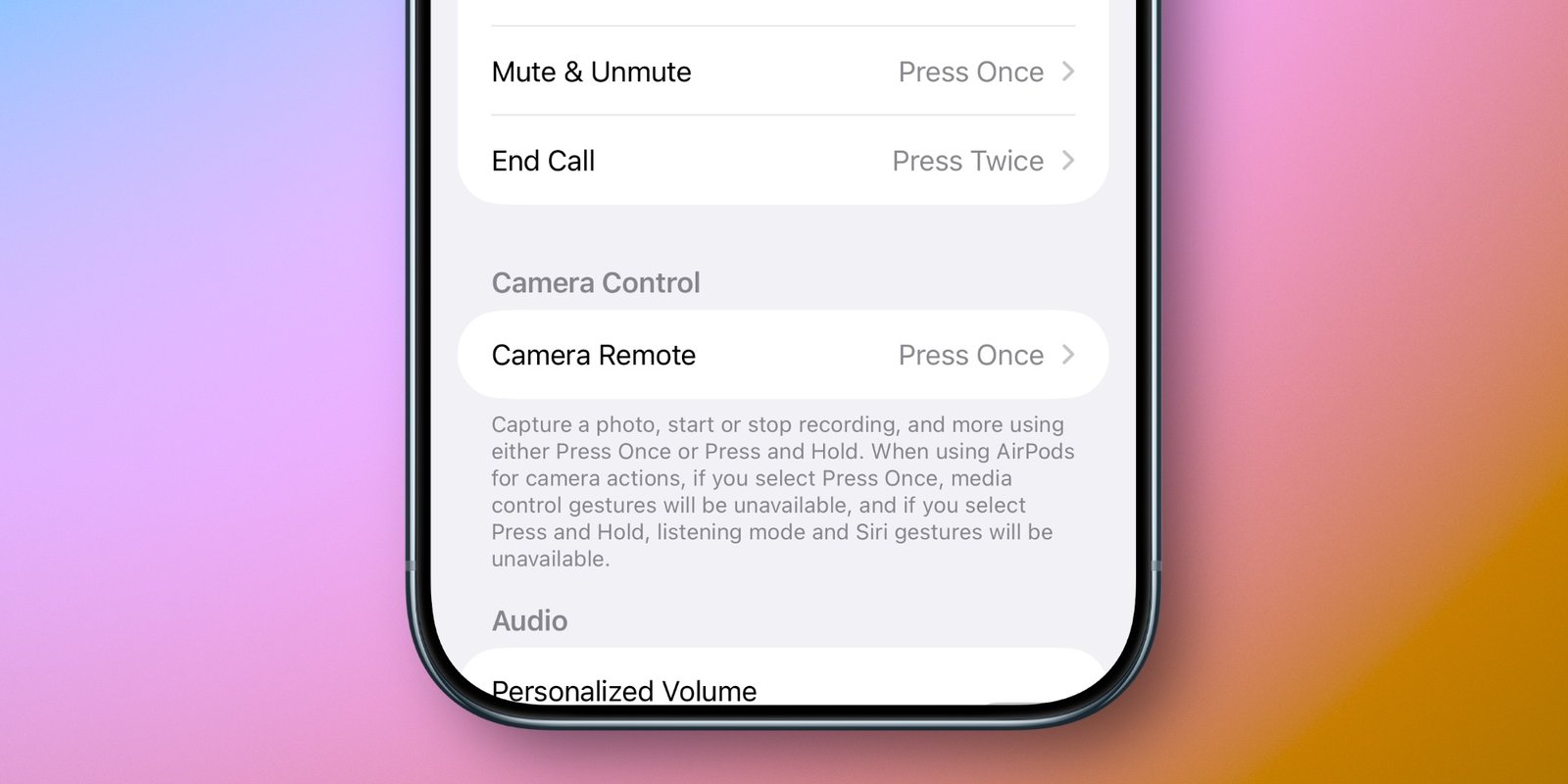
进入Camera Remote菜单,选择“Press Once”(按一次)或“Press and Hold”(按住不放),启用你喜欢的交互手势。
设置完成后,只要iPhone的相机应用处于打开状态,你就可以通过按AirPods的柄部来拍照、开始/停止录制等操作。AirPods Max则使用数码表冠。
来自设置应用中Apple的描述:
使用“按一次”或“按住不放”来拍摄照片、开始或停止录制等操作。当使用AirPods进行相机操作时,如果选择“按一次”,媒体控制手势将不可用;如果选择“按住不放”,聆听模式和Siri手势将不可用。
这句话的意思是,当相机应用处于活动状态时,你的AirPods会用Camera Remote功能取代常规的媒体控制和/或Siri手势。
有一点值得注意:Camera Remote仅支持AirPods Pro 3、AirPods Pro 2、AirPods 4和AirPods Max 2。