





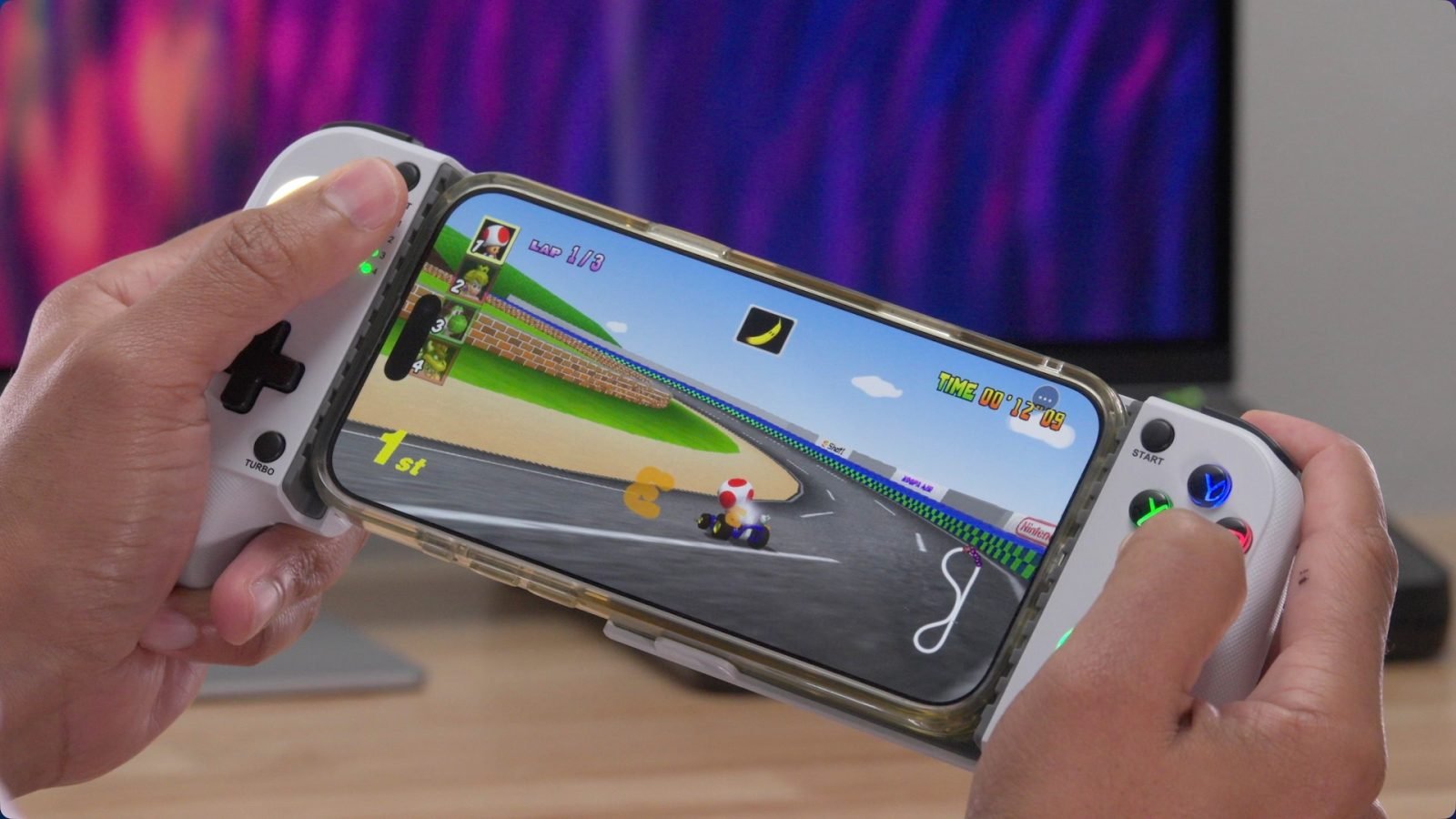
热爱《马里奥赛车64》,又想在 iPhone 上玩?你可能试过 Delta 或其他 N64 模拟器。虽然能跑,但现在已经可以在 iPhone 上用原生 Metal 渲染来运行这款经典卡丁车游戏了。
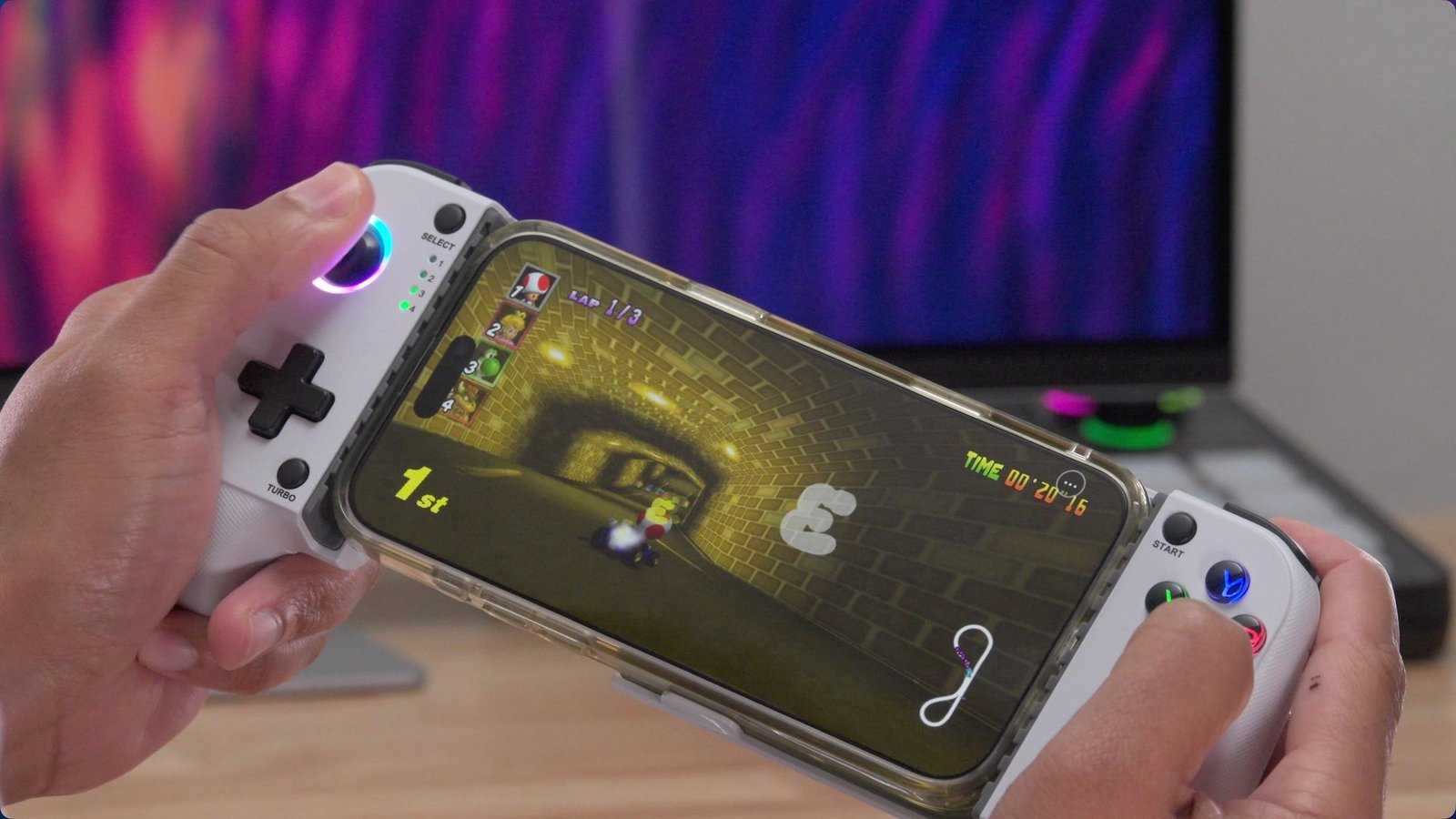
正如我们将在本视频和文章中介绍的那样,用原生 Metal 渲染运行《马里奥赛车64》,相比通过模拟器运行同一款游戏有多项关键优势。再配上一款蓝牙手柄,比如 Mocagen MC1,这就是目前在 iPhone 上畅玩任天堂这款经典卡丁车的最佳方式。
原生运行 vs 模拟?
Libultraship 是一个库,能在当今硬件上重新实现原始 N64 SDK。SpaghettiKart 则是基于该库、对原版反编译《马里奥赛车64》卡带进行的 PC 源码移植。开发者 Chris Sotraidis 随后将 SpaghettiKart 重新打包成一款原生 iPhone 应用,名为 SpaghettiPad,具备原生 Metal 渲染、蓝牙手柄支持、增强画面能力等功能。
视频教程
虽然用 Delta 这类模拟器在 iPhone 上运行《马里奥赛车64》更简单,但通过 SpaghettiPad 在 iPhone 上原生运行,能带来宽屏画面比例、最高可达 120 fps 的帧率、更高分辨率材质、整体更佳的帧率表现,以及大量模拟器没有的额外设置。SpaghettiPad 并非完全没有小问题,但和模拟相比,我遇到的问题明显少得多。
一个很好的例子是路易吉赛道,赛道里有一块会实时镜像你比赛画面的超大屏幕。模拟版上这块屏幕卡顿、帧率很低,原生版则能以明显更高、更稳定的帧率运行。类似这样的细节,我在实际体验中发现了不少。
免责声明:我拥有原版《马里奥赛车64》卡带。如果你也拥有卡带,可以自行提取所需 ROM 文件。我们不会介绍如何提取,也不会介绍如何下载任何 ROM。
如何在 iPhone 上原生运行《马里奥赛车64》
安装 iLoader
虽然 iLoader 可以直接把 .ipa 侧载到 iPhone,但本教程使用它的主要目的,是方便安装 SideStore。
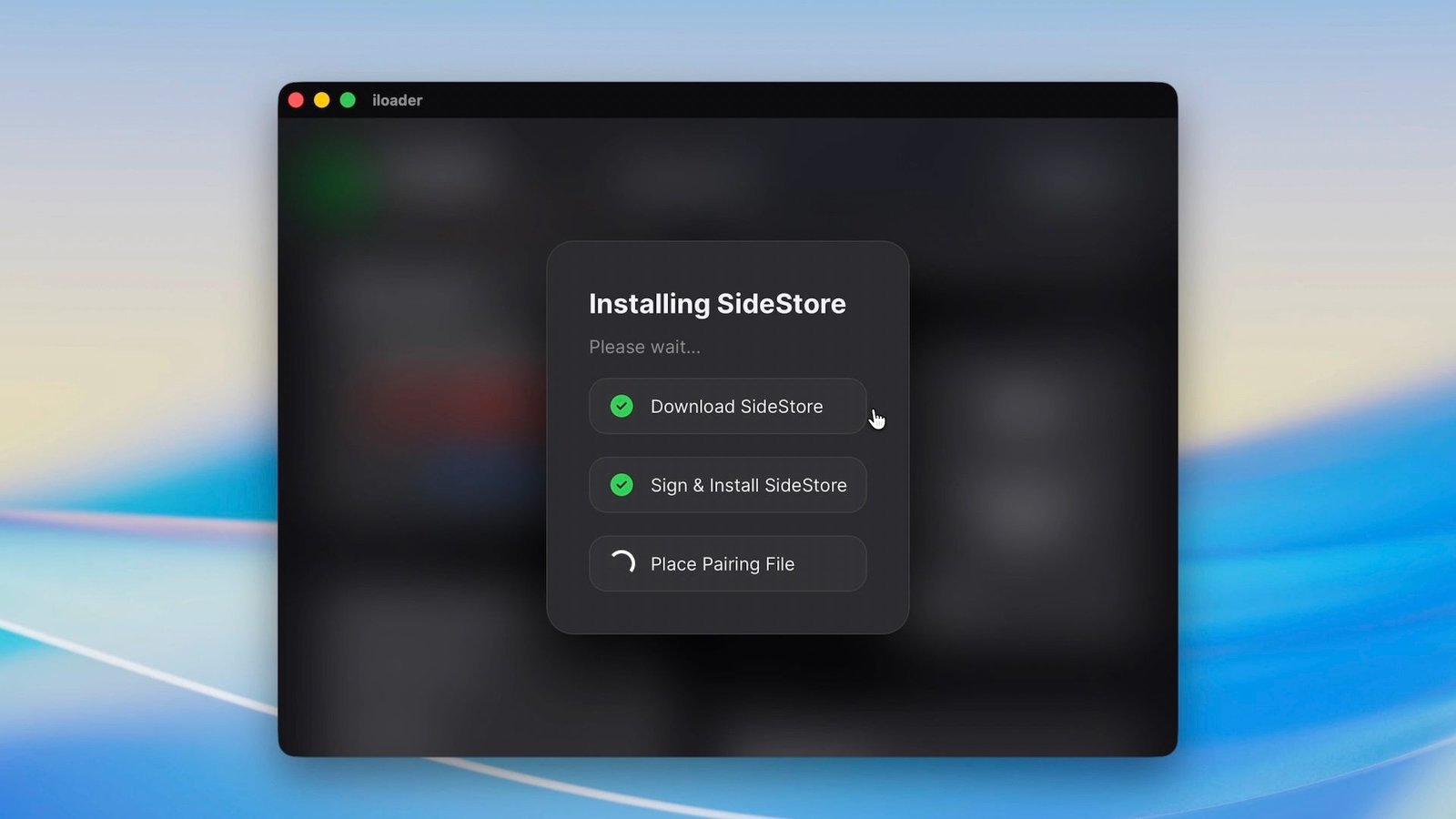
第 1 步:从 GitHub 下载 iLoader。
第 2 步:挂载 iloader.dmg,把 iLoader 应用拖到“应用程序”文件夹。
第 3 步:启动 iLoader,用 USB 把 iPhone 连到 Mac。如果提示信任此电脑,请信任并输入设备密码。
第 4 步:在 Devices 下点击刷新,应该能看到你的 iPhone。
第 5 步:输入你的 Apple ID 邮箱和密码,点击登录。这个 Apple ID 不必和 iPhone 上登录的账号相同,也不需要注册成苹果开发者。如果开启了双重认证,需要输入苹果发来的验证码。
安装 SideStore
SideStore 是 AltStore 的一个分支,可以添加软件源、安装 .ipa,并在后台为应用签名和重新签名,避免苹果 7 天开发期限过期。SideStore 配合 LocalDevVPN 使用,可以实现真正无线、无需 Mac 的侧载应用管理。
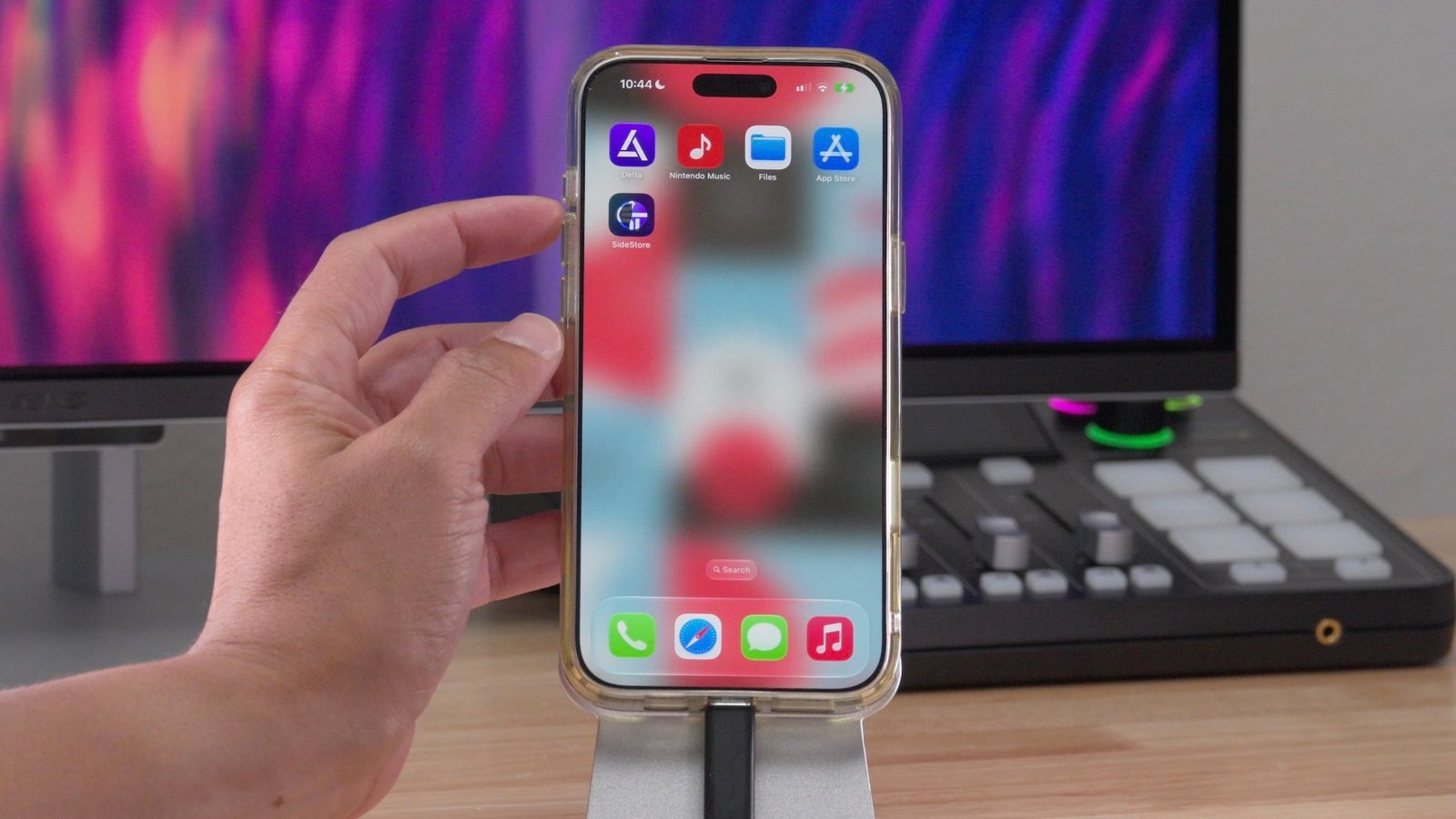
用 SideStore 安装的每个应用都需要向苹果注册一个 App ID,非开发者登录每周最多只能注册 10 个 App ID。一周后这些 App ID 会滚动失效。
使用非开发者账号通过 SideStore 安装的应用,同时最多只能有 3 个,而 SideStore 本身也算其中一个。
每次签名会在七天后过期,你可以随时手动刷新。不过,连接 LocalDevVPN 后,SideStore 会在后台自动刷新应用,并自动为已安装应用重新注册 App ID,无需电脑。
第 6 步:在已连接的 Mac 上打开 iLoader,在 Installers 区域点击 SideStore (Stable),将 SideStore 安装到 iPhone。
第 7 步:在 iPhone 上进入“设置”→“通用”→“VPN 与设备管理”,点按“开发者 App”下显示“未受信任”的面板。在下一页点按“信任”→“允许”。
第 8 步:在 iPhone 上打开 SideStore。网络权限弹窗可以选择“不允许”,但通知权限建议允许。
安装 LocalDevVPN
LocalDevVPN 是一款免费的 App Store 应用,作为回环 VPN,会创建一个指向 iPhone 自身的虚拟接口。它会让 iOS 以为有一台已配对的 Mac 连着你的 iPhone,从而提供用于安装和刷新侧载应用的调试工具集。
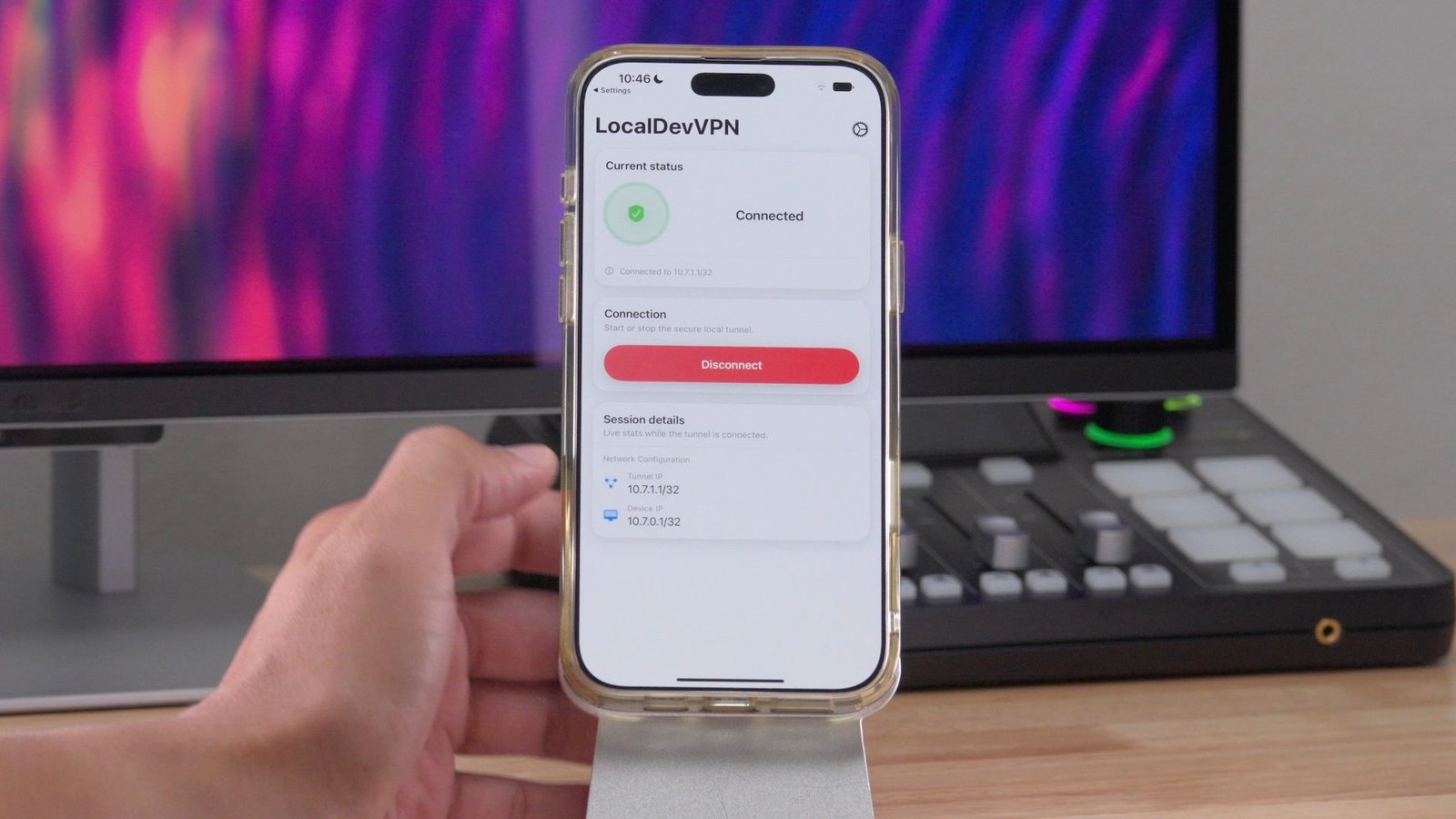
第 9 步:在 iPhone 上打开 App Store,安装 LocalDevVPN。
第 10 步:打开 LocalDevVPN,跳过欢迎页,点击 Connect → Allow。输入 iPhone 密码以添加 VPN 配置。此时 LocalDevVPN 的状态应显示为 Connected。
安装 SpaghettiPad.ipa
第 11 步:在 iPhone 上从 GitHub 下载 SpaghettiPad.ipa,保存到 iPhone 的下载文件夹。
第 12 步:打开 SideStore,点按底部的“我的 App”标签。
第 13 步:在“我的 App”标签中,点按左上角的 + 按钮,会打开“文件”应用界面。选择 SpaghettiPad.ipa,随后会提示你在 SideStore 中用 Apple ID 登录。可以使用和 iLoader 相同的账号密码。
第 14 步:此时你应该能在 iPhone 主屏幕上看到 SpaghettiPad。
配置 SpaghettiPad
免责声明:我拥有原版《马里奥赛车64》卡带。如果你也拥有卡带,可以自行提取所需 ROM 文件。我们不会介绍如何提取,也不会介绍如何下载任何 ROM。
第 15 步:通过“文件”应用,将 Mario Kart 64 (USA).z64 ROM 移动到“我的 iPhone”→ SpaghettiPad。
第 16 步:在 iPhone 上打开 SpaghettiPad,在“添加你的游戏”弹窗中点按 Rescan。下一个弹窗应显示“Found Mario Kart 64 (US)”。点按 OK 继续。屏幕会先黑一段时间,随后出现 “libultraship” 启动画面,接着进入《马里奥赛车64》标题画面。
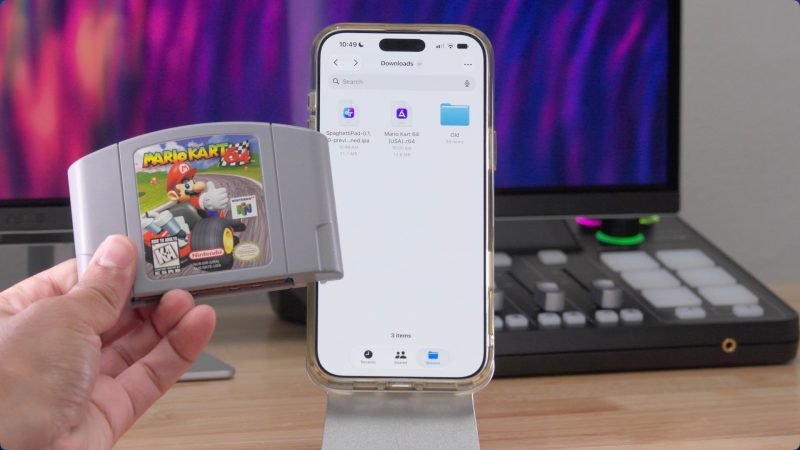
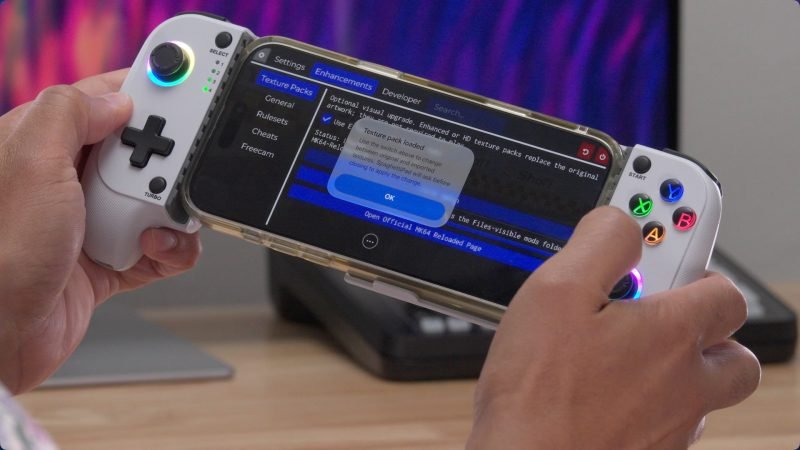
第 17 步:下载 Mario Kart 64 HD 材质包,将 .o2r 文件保存到“我的 iPhone”→ SpaghettiPad → mods。
第 18 步:打开 SpaghettiPad,点按省略号按钮进入设置。点按 Enhancements → Texture Packs → Check Again。应弹出 Texture pack detected。点按 OK。点按右上角电源按钮退出 SpaghettiPad,再重新打开以加载材质包。
关闭 libultraship 启动画面
第 19 步:再次打开 SpaghettiPad 设置,点按 General。在 Startup Behavior 下选择 Authentic。之后再打开 SpaghettiPad,就会跳过 libultraship 启动画面。
开启《马里奥赛车64》更高帧率
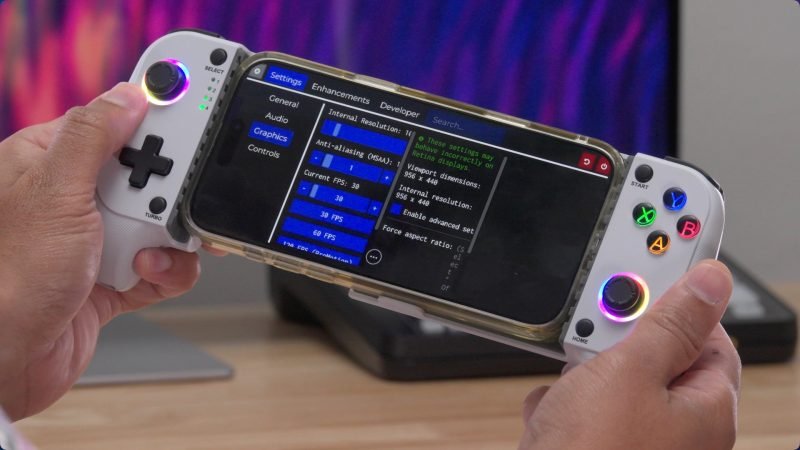
第 20 步:再次打开 SpaghettiPad 设置,点按 Graphics。点按 60 FPS 即可直接切换到 60 帧。如果设备支持 ProMotion,还可以选择 120 FPS。
连接手柄
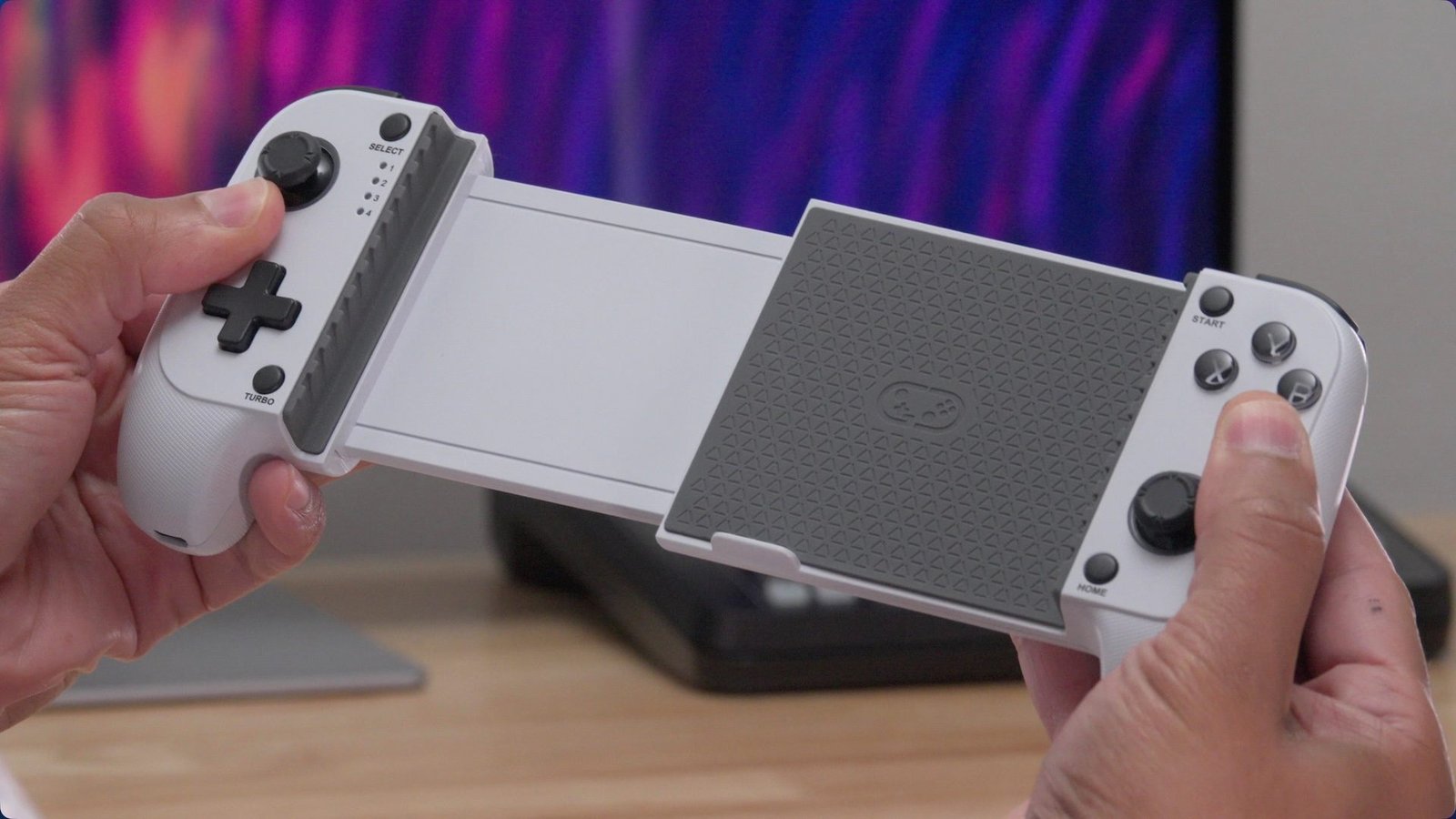
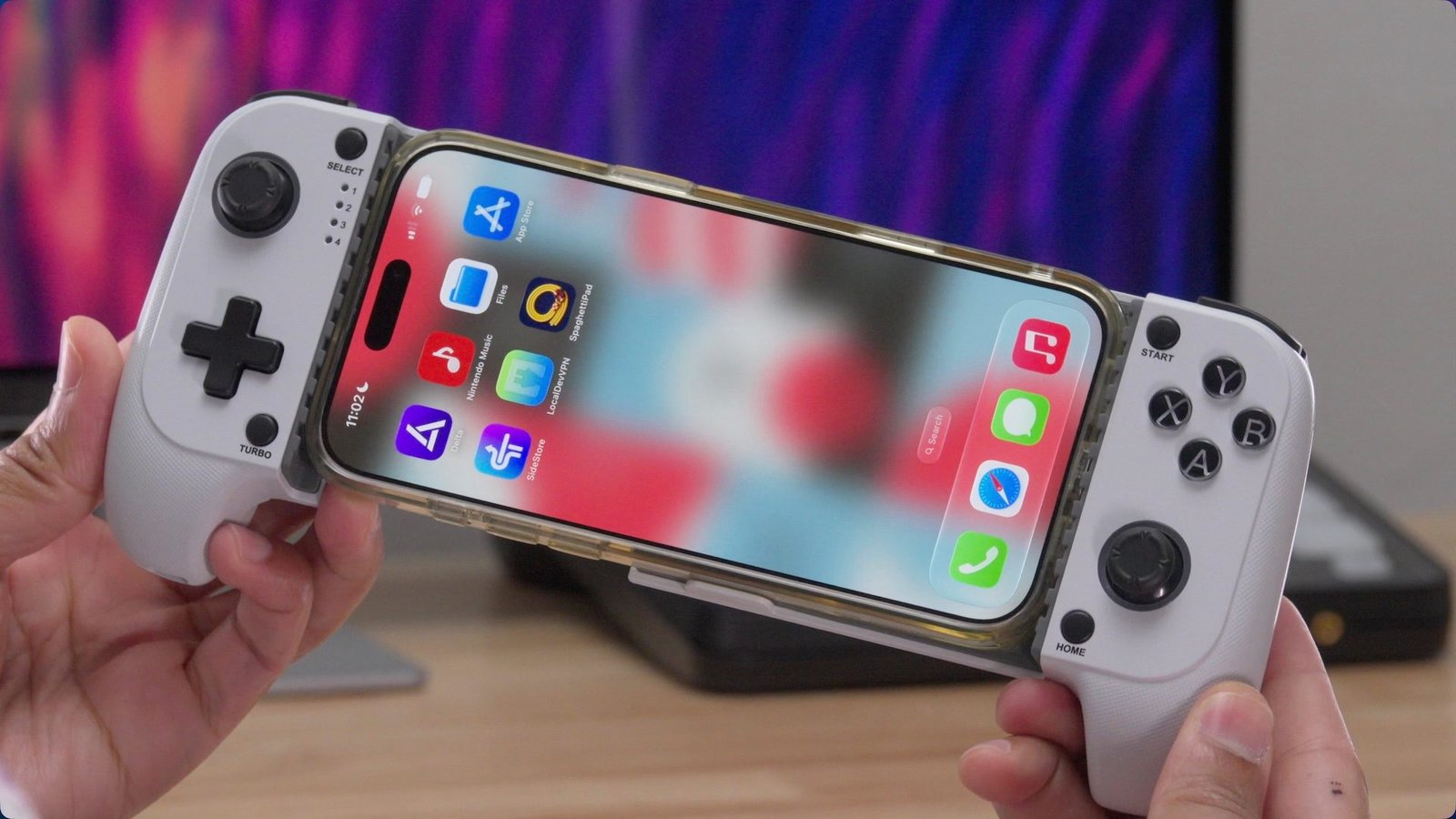
iPhone 上有很多 USB 和蓝牙手柄可选,包括任天堂自家的 Switch Pro 手柄。但我最近很喜欢性价比不错的 Mocagen MC1。它是一款弹簧夹式手柄,可以把 iPhone 夹在中间,通过蓝牙连接。配备霍尔效应摇杆、USB-C 充电、震动支持、双扳机、RGB 灯效等。实际体验中,它和 iPhone 上的《马里奥赛车64》配合得很好,这个价位下做工也不错。
笔者看法
用 Delta 这类应用模拟《马里奥赛车64》也许更省事,但把 SpaghettiPad 跑在 iPhone 上其实也不费太多功夫,体验却好得多。SpaghettiPad 能提供全屏游玩、更高分辨率材质,以及远高于模拟版的帧率。如果你想在路上用最好的方式玩这款经典作品,这就是目前最佳选择。