Lungo 这款 Mac 工具是怎么回事
我平时用 Mac 的时候,经常遇到屏幕自己暗下去或者电脑突然睡着的情况,尤其是做演示、看非全屏视频,或者 просто盯着食谱学做饭的时候,真的挺烦人的。Lungo 就是专门解决这个问题的,它是 Sindre Sorhus 开发的一款小巧菜单栏应用,能让你的 Mac 保持唤醒状态,同时阻止屏幕变暗。
Lungo 2.8.0 for Mac 破解版下载
说实话,刚开始我以为它跟市面上那些防止休眠的工具差不多,但用下来发现它特别专注,就干一件事,而且干得干净利落。官网上也写得很清楚,Lungo 不会让电脑在盖上盖子的时候还硬扛着休眠,这是 Mac App Store 的限制,没办法绕过去。
日常使用场景里 Lungo 到底有多实用
比如你在工作中做演示,Lungo 就能派上大用场,不用每次都去系统设置里调 Energy Saver。或者刷 YouTube 视频没全屏,屏幕老是想省电变暗,它直接帮你挡住。做饭看食谱、读长篇文章、盯着实时数据看,或者监控某个长时间任务的进度,这些时候它都能让 Mac 老老实实醒着。
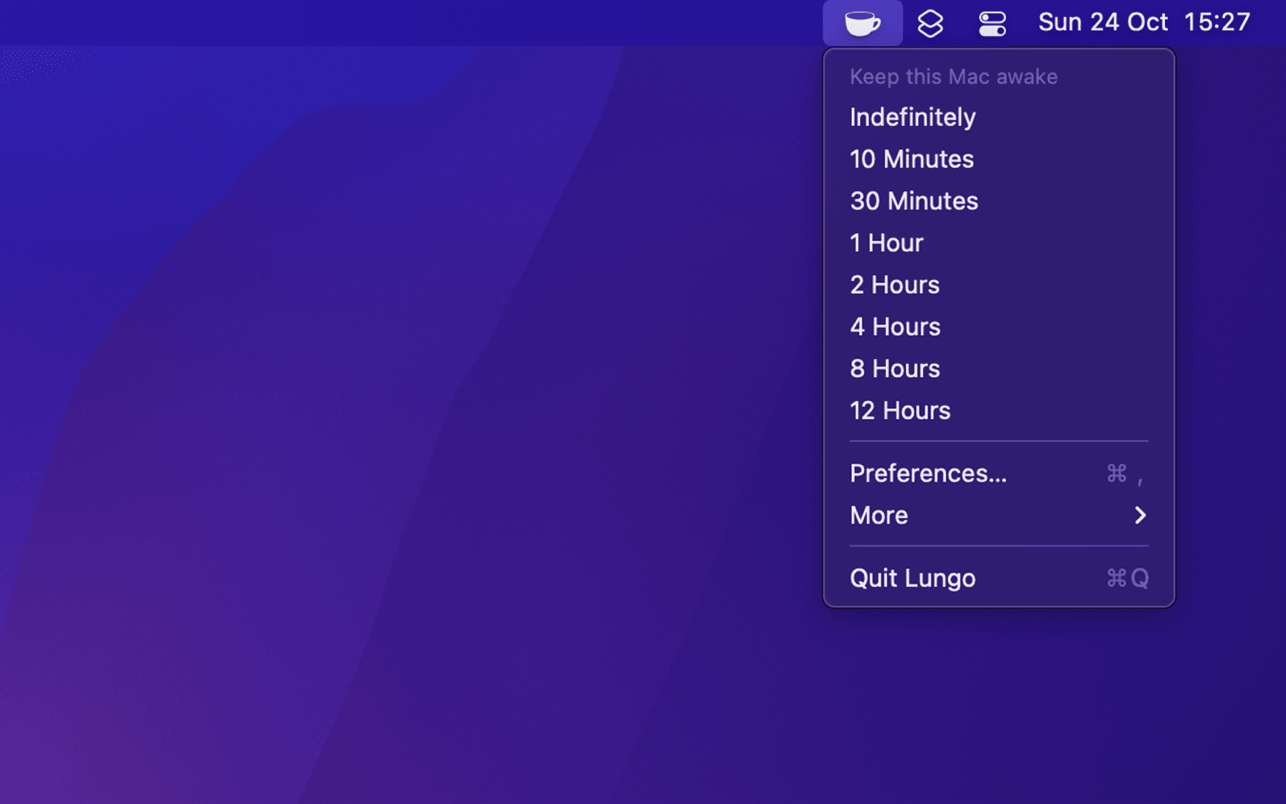
我自己试过在处理一些后台任务时开着它,确实没出现过意外睡眠。右键菜单栏图标就能快速激活,选个时间段就行,或者设置成左键点击也生效,看个人习惯。
Lungo 2.8.0 版本更新了什么
这次 2.8.0 更新来得挺快的,主要是两个大变化。首先,它现在要求 macOS 26 才能运行,如果你还在用 macOS 15 的老系统,可以去开发者官网下载兼容版本,不会丢掉功能。
另外一个亮点是新增了菜单栏图标激活时的自定义选项,你可以选彩色图标还是只显示一个小徽章点。这个小调整听起来不起眼,但用久了菜单栏工具的人都知道,图标样式有时候会影响整体桌面美观度,我个人觉得这个改动挺贴心的。
当然还有些 bug 修复,整体稳定性又上了一个台阶。之前 2.7.x 版本已经在 macOS 26 兼容性上做了不少优化,这次算是水到渠成。
设置起来简单到什么程度
Lungo 的设置页面没那么多花里胡哨的东西。你可以让它开机自动启动,设置默认激活时长,还能选择是否允许显示器单独休眠,或者拔掉电源适配器时自动停用。这些选项刚好够用,不会让你纠结半天。
支持自定义键盘快捷键,这点对重度用户很友好。另外它还跟 Shortcuts 集成,能从脚本或者终端控制,URL scheme 玩得挺溜的,比如用命令行直接 toggle 状态。Sindre Sorhus 的工具一向对开发者友好,这次也没例外。
我试着用终端发了个命令激活它,反应很快,资源占用也低,基本感觉不到它在后台跑。
跟其他类似工具比 Lungo 有什么不同
市面上防止 Mac 休眠的 app 不少,比如 Amphetamine 功能更多,但有时候选项太多反而让人选择困难。Lungo 就走极简路线,默认设置已经很聪明了,不会让你陷入决策疲劳。
它不支持自定义任意时长,不过通过 Shortcuts 也能变通解决。隐私方面完全不收集数据,这在现在挺难得的。价格也就 4 美元左右,在 App Store 买一次就能用,还支持家庭共享。
当然它也有自己的底线,比如不会覆盖系统设置里的定时休眠计划,这些都是 macOS 本身的规则。
实际用过 2.8.0 后的感受
更新后我重新装了一次,图标自定义这点让我多玩了一会儿,选了个低调的徽章模式,桌面看起来更清爽。整体运行还是那么稳,动画和 Retina 支持都做得细致,没出现过卡顿或者高占用。
如果你正为 Mac 老是睡着烦恼,又不想装一堆复杂工具,Lungo 2.8.0 绝对值得试试。尤其是那些经常需要长时间保持屏幕亮的场景,它能省不少事。