剪贴板管理工具 Paste 今日迎来重大更新,正式发布 Paste MCP:它能将你的剪贴板历史连接到 Claude、Codex、Cursor 等多种 AI 工具。以下是详细内容。
背景介绍
2024 年底,Anthropic 提出了模型上下文协议(MCP),旨在为 AI 助手与传统平台之间建立连接标准。
该协议发布后不久,尤其是在 Anthropic 将 MCP 捐赠给 Linux Foundation 的 Agentic AI Foundation 之后,迅速被众多公司和平台采用,包括 Zapier、Notion、Google、Figma、OpenAI、Salesforce 等。
今天,Paste 推出了 Paste MCP,用户可以通过 Mac 设备内置的本地 MCP,将 Paste 与自己喜爱的 AI 工具连接起来。
对于不熟悉的用户来说,Paste 是 Mac 上最完整、应用最广泛的第三方剪贴板管理工具之一。目前它还提供了 iOS 和 iPadOS 应用,同时支持协作工具、Shortcuts 以及专为开发者、设计师、营销人员等打造的特色功能。
你可以在这里了解更多关于 Paste 的信息。
回到 Paste MCP
借助 Paste 新增的 MCP 支持,用户现在可以安全地将剪贴板内容传递给喜爱的 AI 工具,从而开启大量生产力可能。
无论是搜索过去添加到剪贴板的内容,还是有意复制文档、笔记、截图、文本、图片等数据快速交给 AI 助手,Paste MCP 都能显著加速多种工作流程。
以下是 Paste MCP 的实际演示:AI 工具会浏览用户的 Paste 剪贴板历史,找到用户询问的相关上下文,然后基于这些上下文生成交互式仪表盘和数据可视化组件。
使用 Paste MCP,你可以:
- 让 AI 工具查找保存在 Paste 中的上下文
- 快速汇总一周内复制的笔记、链接、截图和研究资料
- 将保存的上下文转化为草稿、更新、摘要或项目研究
- 保持在 AI 工作流中,同时 Paste 在后台提供剪贴板历史
- 将 Paste 连接到 Claude、Codex、Cursor 及其他支持 MCP 的 AI 工具
当然,上面的视频是演示效果,但它依然能让人清楚感受到 Paste MCP 的强大能力(特别是对那些已经在工作中依赖 AI 工具的用户,现在可以更快地传递信息,让工作流程变得更加顺畅)。
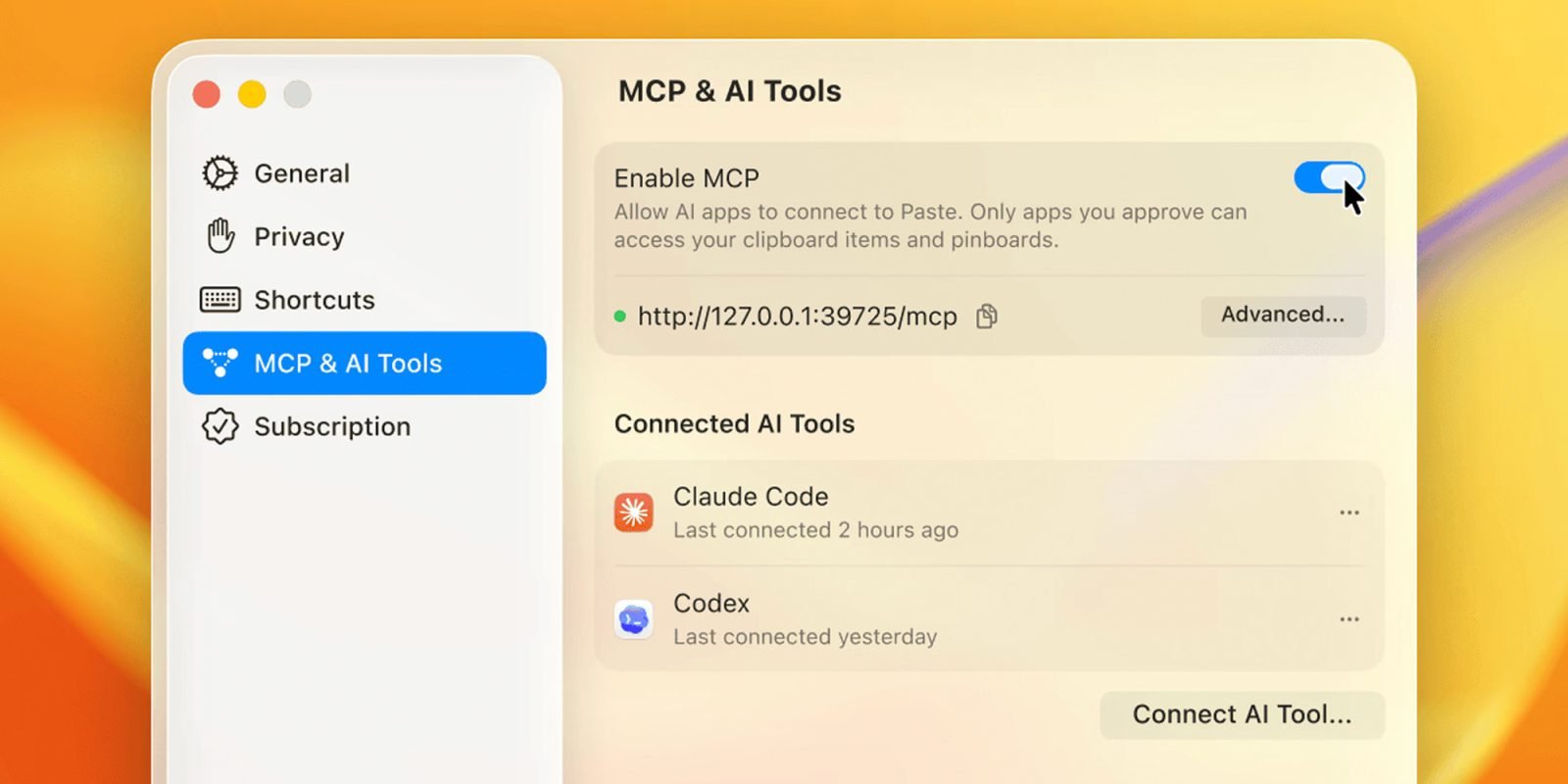
设置 Paste MCP 的方法:在 Paste 中打开 MCP 设置,开启“Enable MCP”选项,选择你的 AI 工具(Claude、Codex、Cursor 或其他支持 MCP 的工具),然后按照设置指南操作即可。
Paste 强调,用户始终掌握控制权,可以随时决定哪些工具能访问剪贴板,并可随时撤销权限。
你可以在这里了解更多关于 Paste MCP 的信息。