桌面设置一直在不断变化。因为我们日常工作和桌面都离不开各种科技产品,而这些产品更新换代特别快,所以我们每天用的东西自然也会跟着变。但这些年我发现一个规律:稍微多花点钱买些高端配件,往往能用得更久。当然,预算有限的产品也有它的位置,但我反复回购的那些配件,通常都做工扎实、设计用心,而且真的能提升整体工作效率。今天想跟大家分享几款我特别喜欢的高端桌面配件,不管你是打游戏、办公还是休闲娱乐,应该都能用得上。
记得去看我们的视频,能更直观地看到这些配件实际用起来怎么样!
Satechi Thunderbolt 5 CubeDock
几个月前我评测过Satechi的CubeDock,现在它已经成了我桌面上的核心设备。我当时想要一个端口丰富、支持Thunderbolt 5高速传输、外观好看、性能稳定的扩展坞,而这个CubeDock不仅做到了,还超出了我的预期。
主要特点和参数
- Thunderbolt 5扩展坞
- 最高120Gbps带宽
- 140W笔记本充电
- 内置NVMe SSD硬盘仓
- 支持最高8TB PCIe Gen 4 SSD
- SSD速度最高可达6000MB/s
- 支持多屏最高8K输出
- 2.5Gb有线网口
- USB-C/A 10Gbps接口
- UHS-II SD和microSD读卡器
- 主动散热系统
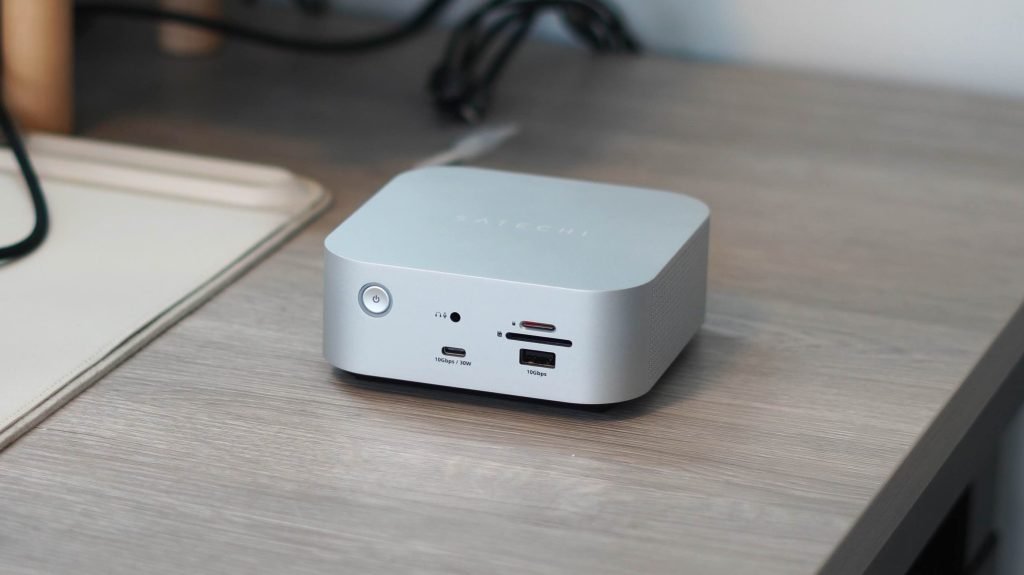
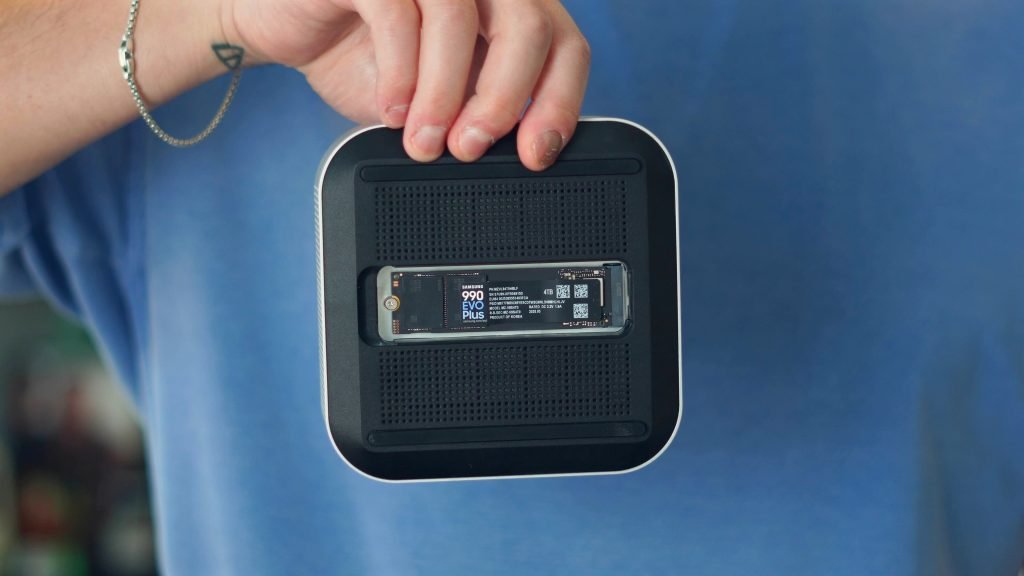
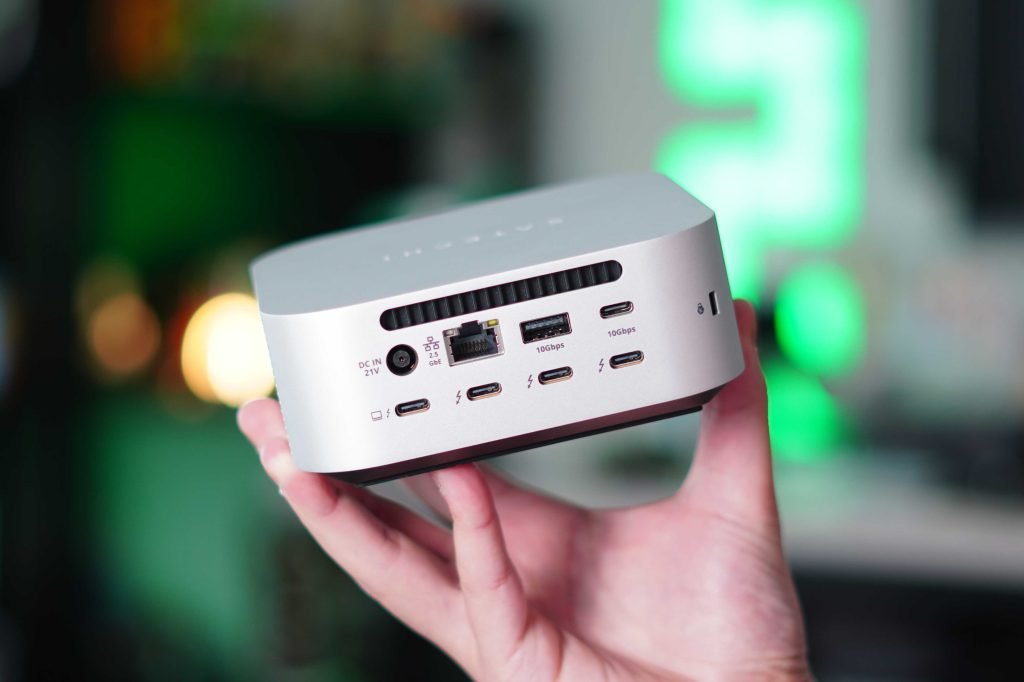
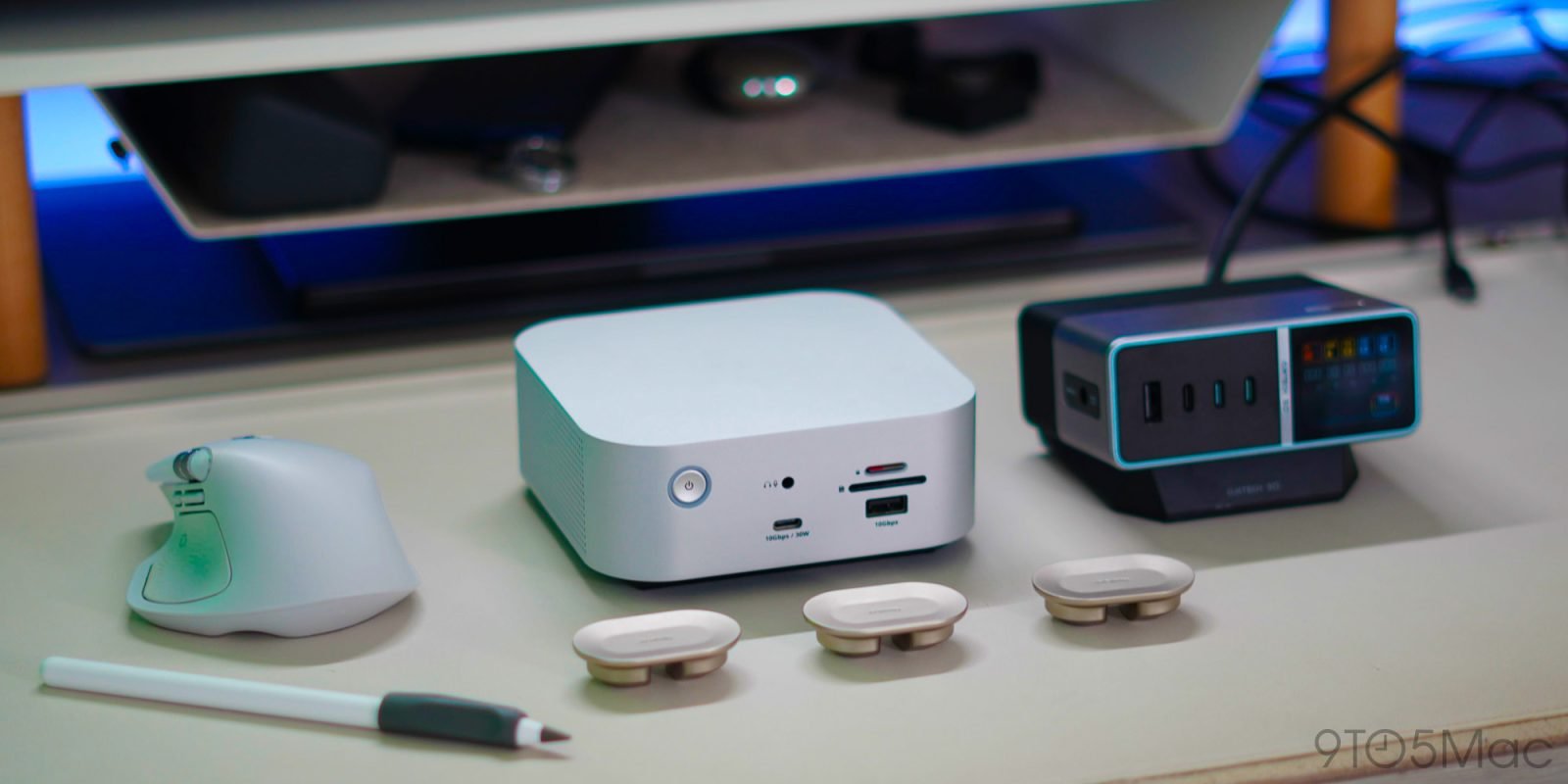
真正让我觉得它和其他产品拉开差距的,是它内置的SSD扩展功能。这下我工作流程顺畅多了,所有的素材都能直接存这里,需要的时候随时调用,既解放了MacBook Pro的存储空间,传输速度又飞快。再加上140W快充、多屏支持和单线连接方案,对我来说简直完美。而且它长得和M4 Mac mini几乎一模一样,摆在一起特别协调。
Satechi CubeDock在亚马逊和Satechi官网卖399美元。
CUKTECH 30 Ultra充电站
我特别喜欢最近流行的高功率桌面充电站,这两年我测过不少。确实有很多不错的,但要说性能拉满的,CUKTECH 30 Ultra绝对是代表。它最大输出能到300W,而且和CubeDock一样,有个很少见的功能。
主要特点和参数
- 总输出功率300W
- 独立DC电源输出
- 双140W USB-C PD 3.1快充
-
5口充电设计
- 3个USB-C、1个USB-A、1个DC输出
- 实时数字显示屏
- 主动散热和温控管理
- 附赠240W USB-C线材
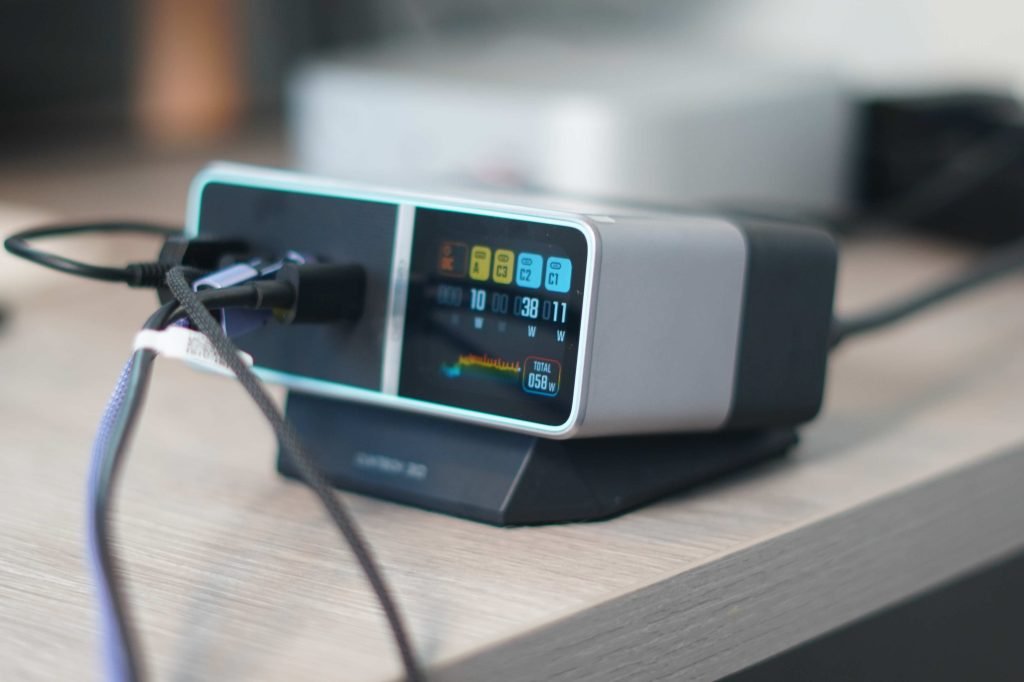
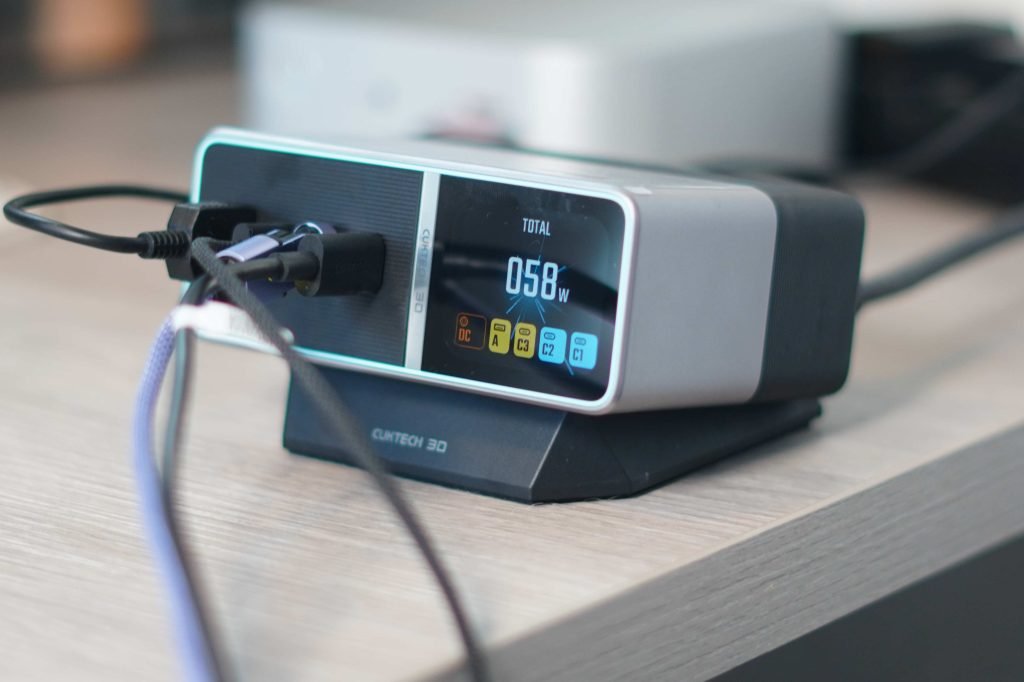
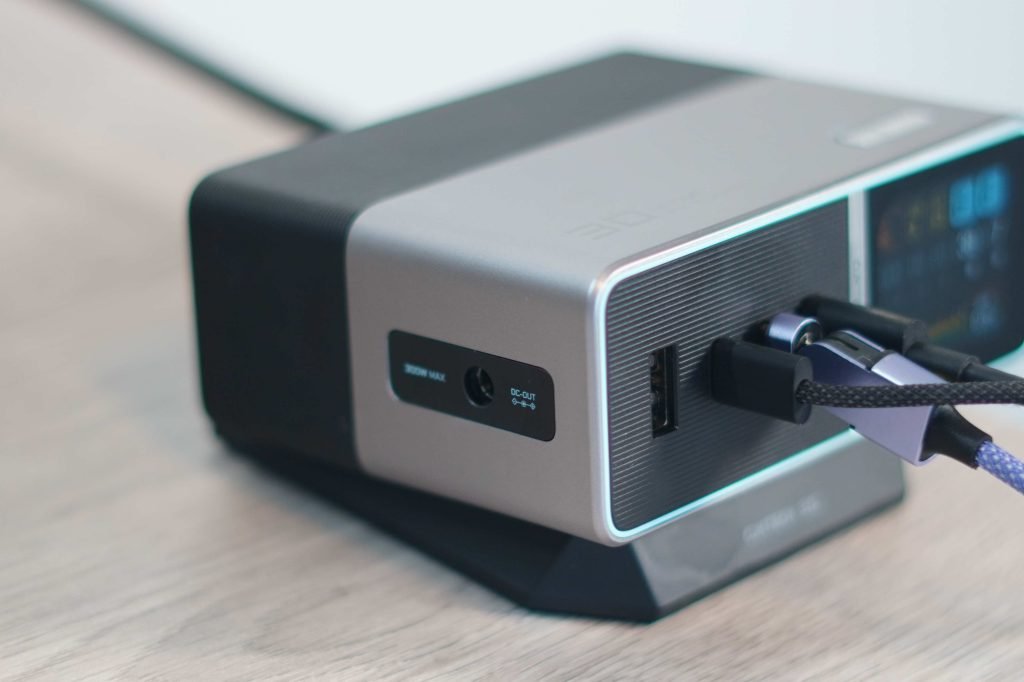
当然,最吸睛的还是那块1.8英寸诊断显示屏,能显示你想知道的所有数据:电流、电压、功率、温度、波形图,甚至还能告诉你正在充电的是什么品牌的产品。我挺高兴它保留了一个USB-A口,因为我偶尔还是会用到。还带DC输出口,适合游戏本之类的设备,能把全部300W功率输出给单个设备,用起来很方便,虽然是小众需求,但有总比没有好。
CUKTECH 30 Ultra在亚马逊卖159美元,产品页有10%优惠券,算下来不到145美元。
LiberNovo Omni Dynamic Chair
年纪越大越明白,一把舒服又护脊的椅子有多重要。我每天在桌前一坐就是8-10小时,有时候还站着办公,所以椅子必须得扛得住。最近我换成了LiberNovo Omni,真的被惊艳到了。
主要特点和参数
- 动态人体工学支撑
- 内置脊柱拉伸功能
- 可调节105°到160°后仰
- 扶手可向后滑动100mm
- 可充电电池,每天用能撑30天
- 内置按摩功能
- 电动腰部支撑调节
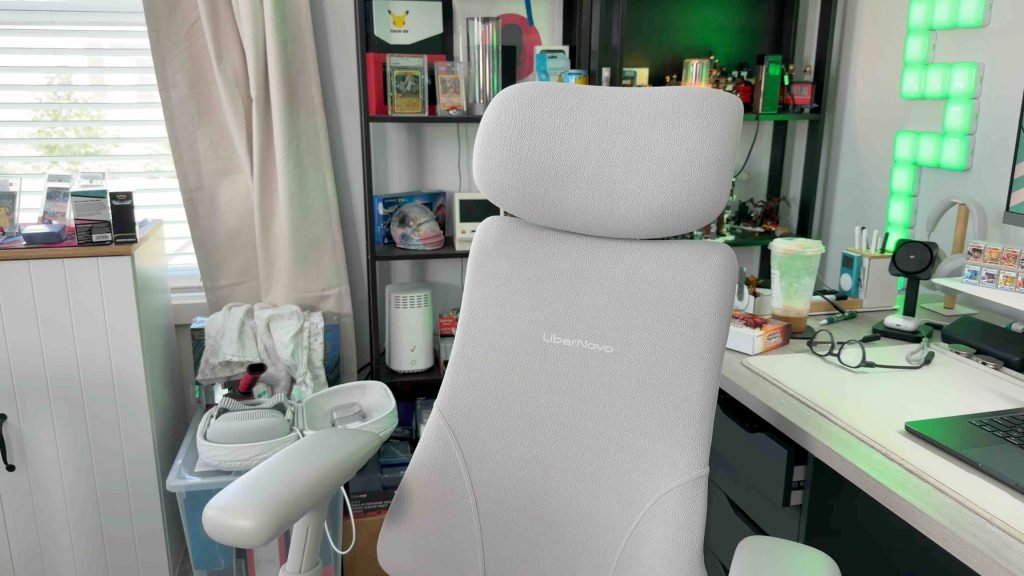
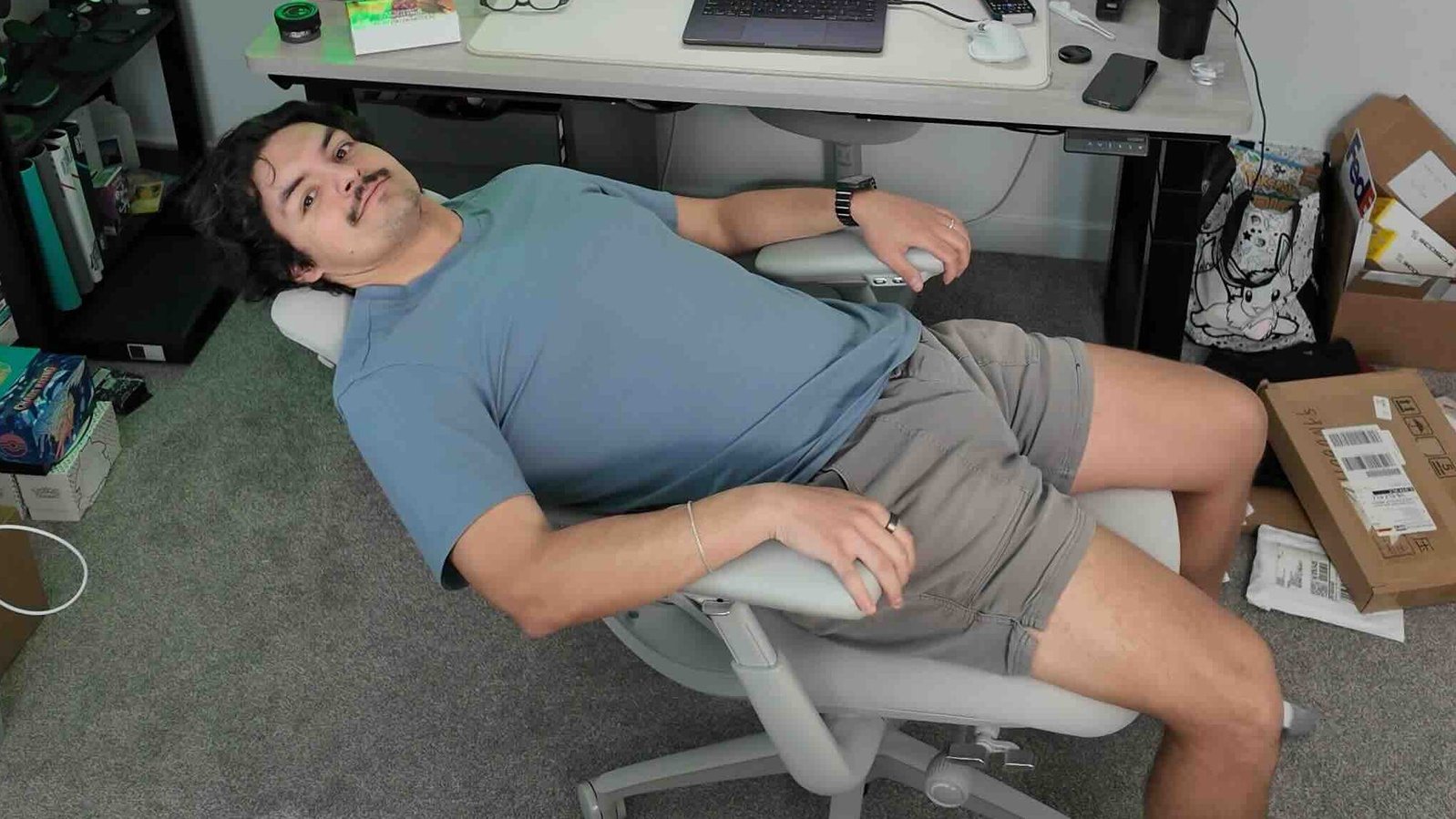
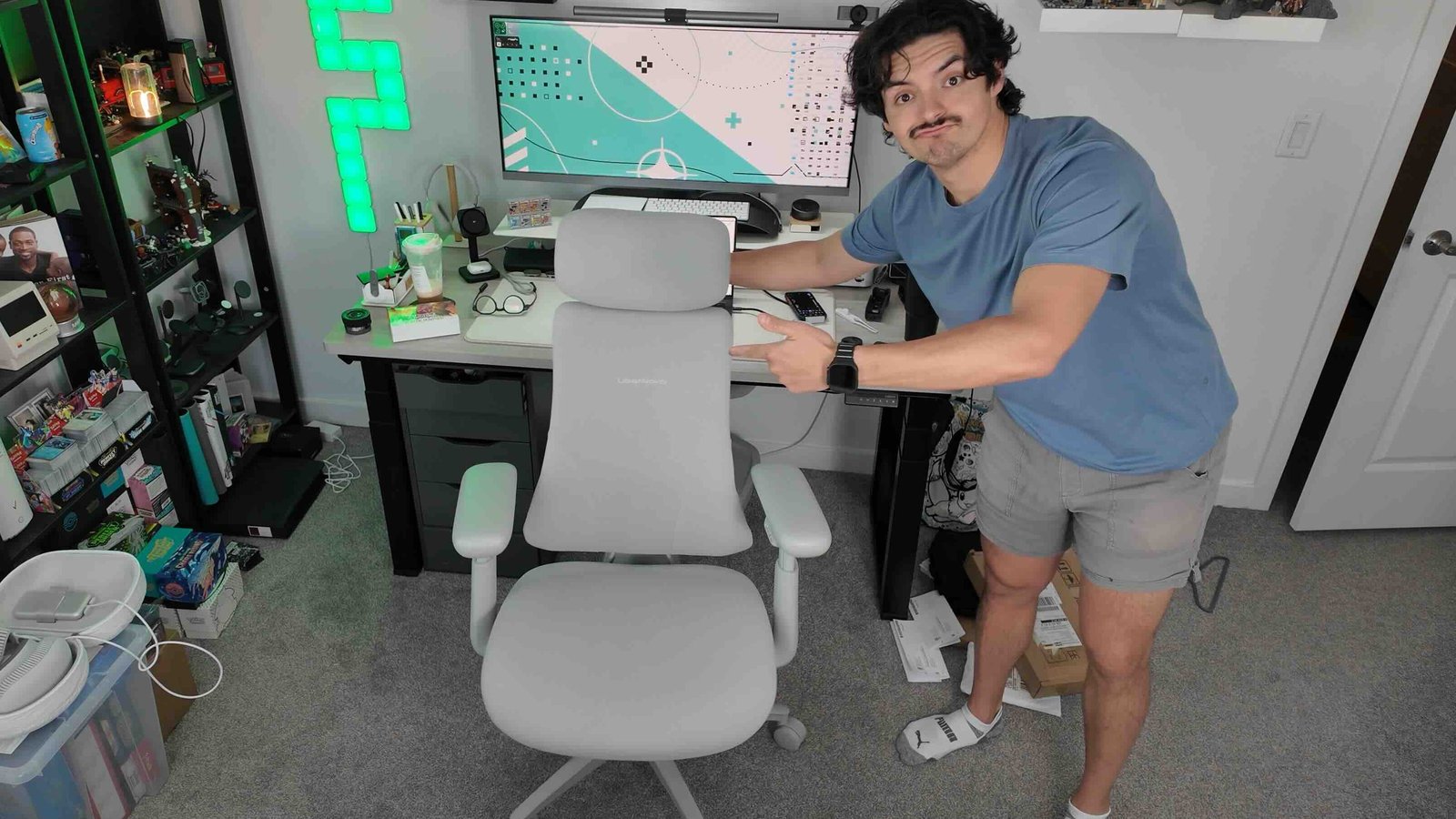
它最厉害的地方在于几乎所有地方都能调节,而且很灵活。后仰角度、座椅高度、头枕、按摩功能,坐上去就像坐在云朵上一样。记忆棉坐垫长时间编辑视频也特别舒服,没想到按摩功能我居然每天都在用。一开始觉得可能会鸡肋,结果成了日常必备。
虽然价格没有Herman Miller那么夸张,但作为高端办公椅也要929美元起步。五年前我看到这个价格肯定会笑出声,但现在年纪大了,越来越理解为什么大家愿意为好椅子花这个钱。对合适的人来说,这笔投资绝对值得。
Orbitkey Desk Mat
这是我这篇文章里用得最久的配件,已经在我桌上待了三年多。你可能会想,一个桌垫有什么特别的?但Orbitkey的这款桌垫真的在默默给日常桌面增加很多实用功能。
主要特点和参数
- 采用素食皮革材质
- 隐藏式文件收纳层
- 磁吸式理线轨道系统
- 底部毛毡保护桌面
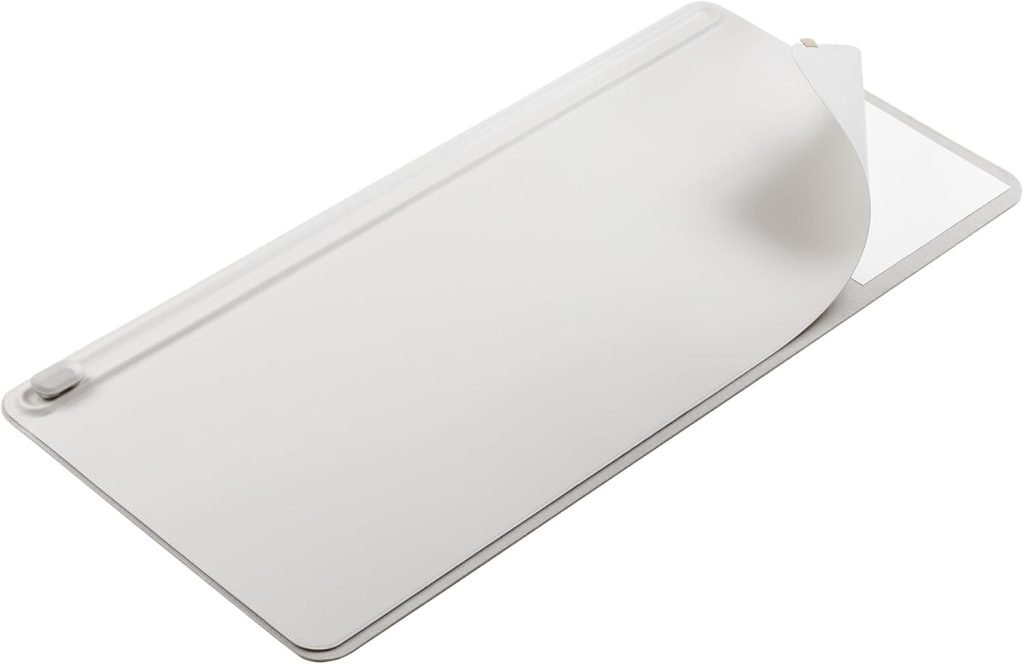
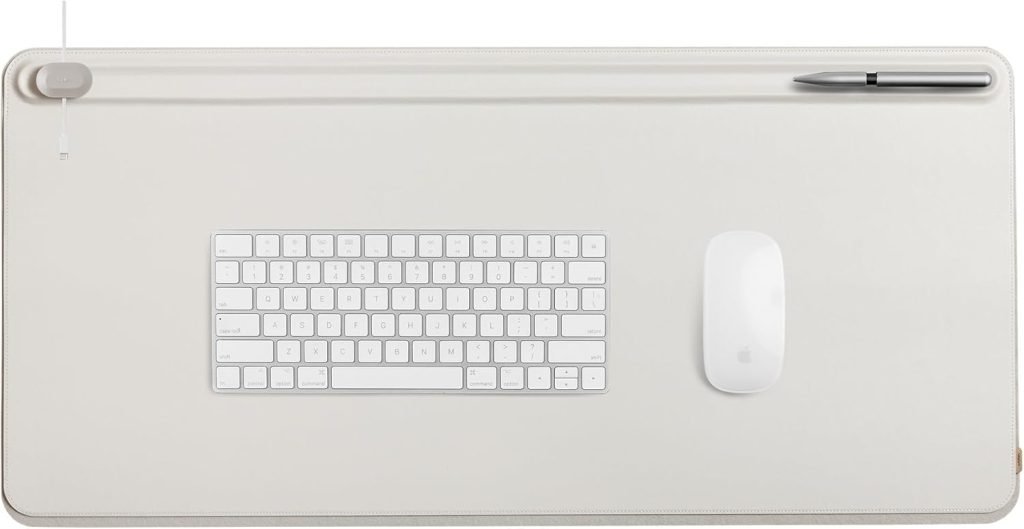
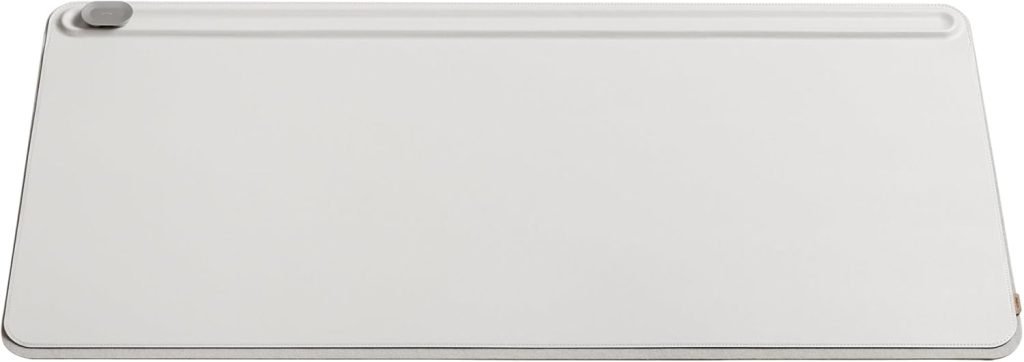
桌垫顶部那套磁吸理线系统设计得特别聪明。你可以用附赠的磁吸配件随意调整位置,需要接线的时候一抓就到。另一个很实用的设计是双层结构,能把素食皮革层掀起来,把文件、宣传册或者其他平的东西塞进去。这样桌面保持整洁,需要的时候又能快速拿到。
Orbitkey桌垫有几种尺寸,我用的是XL版,99美元。还有Slim版卖85美元。有黑色和石色(接近白色)两种颜色可选。
Logitech MX Master 4
这可能是被推荐得最多的鼠标之一,YouTuber们推荐了好几年。我之前一直用Logitech Anywhere鼠标,觉得已经够好了,所以迟迟没换。但拿到MX Master 4之后,我终于明白大家为什么这么推了。
主要特点和参数
- 触感感应面板
- 动态操作环叠加功能
-
MagSpeed滚轮
- 每秒最多可滚动1000行
- USB-C充电
- 蓝牙和USB-C接收器双连接
- 拇指滚轮
- 静音按键
- 人体工学设计
- 多设备切换
虽然Logitech在Master 3到4的升级里做了很多改进,比如新的触感触控板和生产力快捷功能,但我最喜欢它的原因还是整体手感和舒适度。滚轮、静音按键、拇指侧滚轮,还有整体人体工学设计,都属于顶尖水平。它彻底改变了我对鼠标的期待,感觉会一直用下去。
Logitech MX Master 4售价119美元,有黑白两种颜色。
最后想说
桌面设置最棒的一点就是它非常私人化,每个人需求都不一样。我喜欢从别人分享的桌面里找找灵感,看看哪些适合自己。但我越来越觉得,高端一点的产品确实更耐用。能用五六年以上还不掉价的东西现在越来越少了。所以我看上什么好东西,就会好好珍惜。这些配件不仅耐用,也让我每天在桌前坐8个小时以上变得舒服多了。