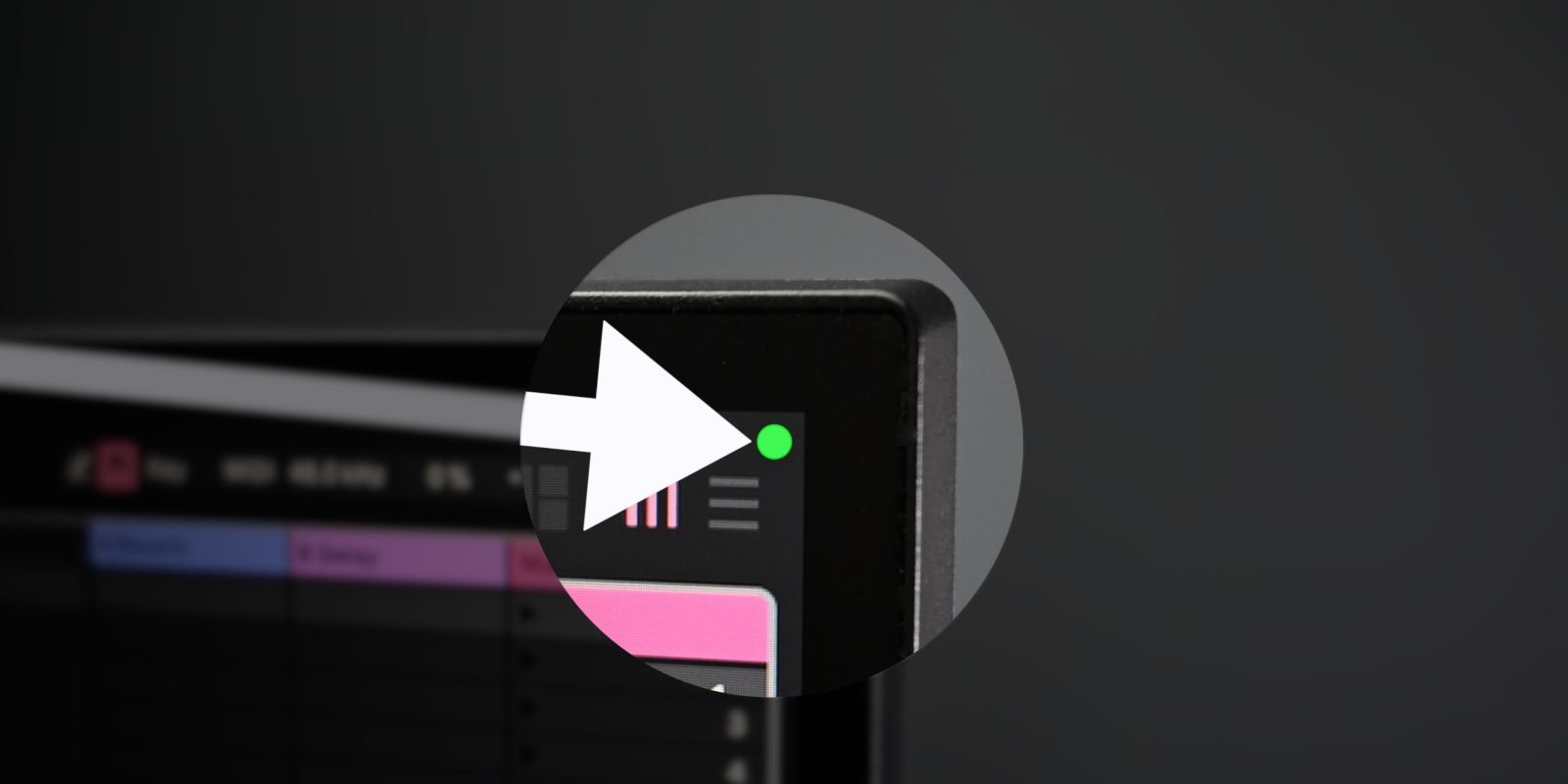
Apple 在 Mac 屏幕右上角设置了隐私指示灯,用来提示关键硬件正在被使用:橙色灯代表麦克风正在工作,绿色灯代表摄像头正在使用。这些指示灯能帮助用户时刻警惕哪些应用正在合法或不法地使用摄像头和麦克风。
虽然我很认可这些隐私保护设计,但当我需要截图或录制外接显示器的画面时,这些小圆点就变得非常碍眼。幸运的是,Apple 提供了一个既不牺牲隐私、又能解决干扰的完美方案。
从 macOS Sonoma 14.4 开始,Apple 新增了在外接显示器上关闭隐私指示灯的功能。主屏幕上的隐私指示灯将始终保留,但在外接显示器上可以选择关闭,这是一个非常贴心的折中方案。
隐私指示灯会一直显示在菜单栏中,但当应用进入全屏模式隐藏菜单栏,或菜单栏设置为自动隐藏时,这些指示灯也会随之消失。如果麦克风和摄像头同时在使用,绿色(摄像头)指示灯会优先显示,因为摄像头被视为更重要的硬件。
视频:如何在外接 Mac 显示器上关闭隐私指示灯
详细步骤:关闭外接显示器隐私指示灯
步骤 1:关机后重新开机,按住电源键直到出现“正在载入启动选项…”字样,从 macOS Recovery 启动。
步骤 2:点击“选项” → “继续”,Mac 将进入 macOS 恢复模式。
步骤 3:点击你的用户账户 → 输入密码 → 点击“继续”。
步骤 4:在菜单栏中点击“实用工具” → “终端”。
步骤 5:在终端中输入以下命令,然后按回车键:
system-override suppress-sw-camera-indication-on-external-displays=on步骤 6:如果你的账户启用了 FileVault 加密,会提示需要解锁数据卷。在终端输入密码解锁数据卷,然后按回车。
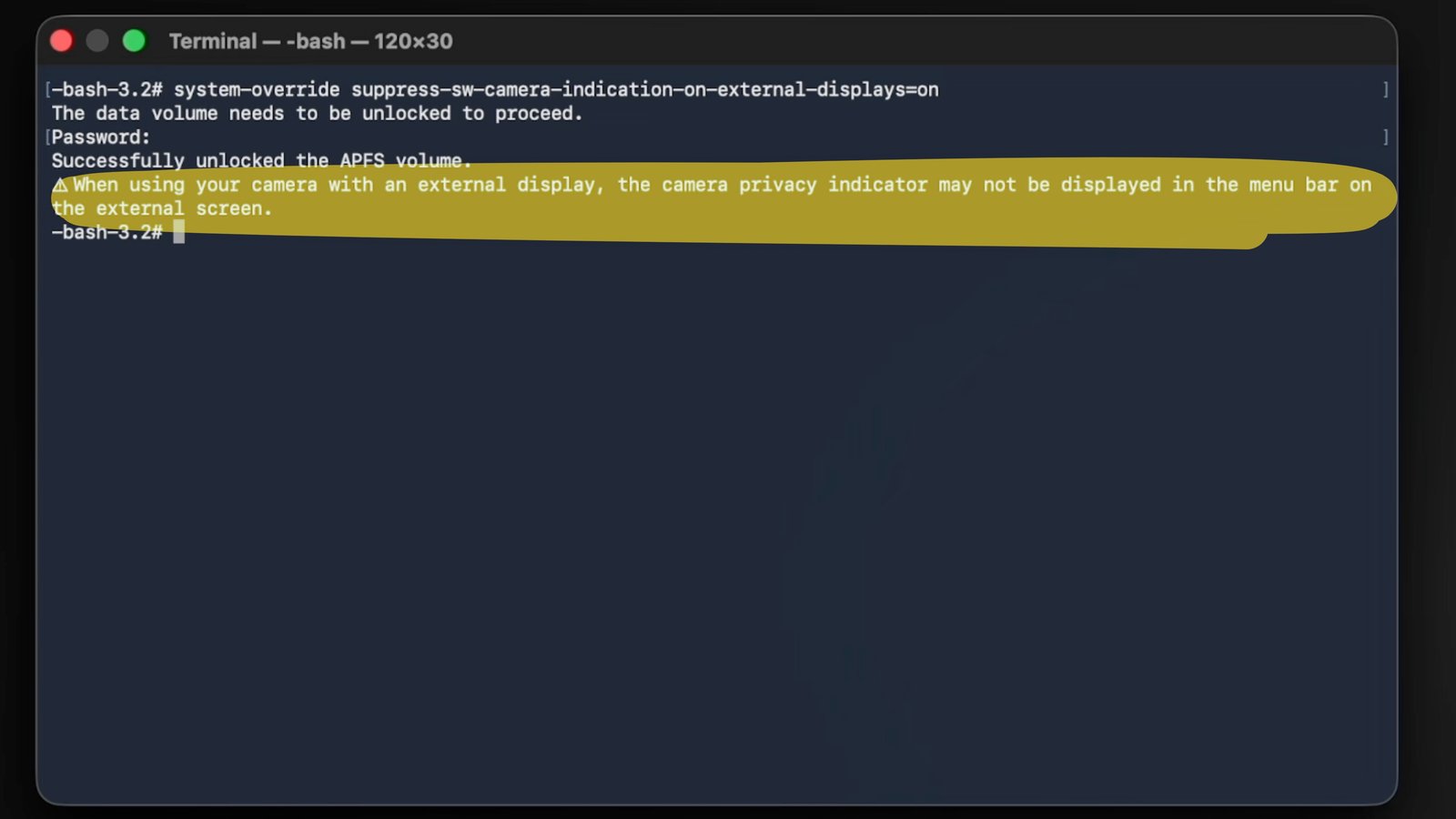
如果命令执行成功,你会看到类似以下提示:使用外接显示器时,摄像头隐私指示灯可能不会显示在外部屏幕的菜单栏中。
我目前还没遇到指示灯在菜单栏中不显示的情况,但建议大家留意这种可能性。
步骤 7:在菜单栏点击 → “重新启动”,重新登录 macOS。
步骤 8:打开“系统设置” → “隐私与安全性” → “摄像头”(或“麦克风”)。
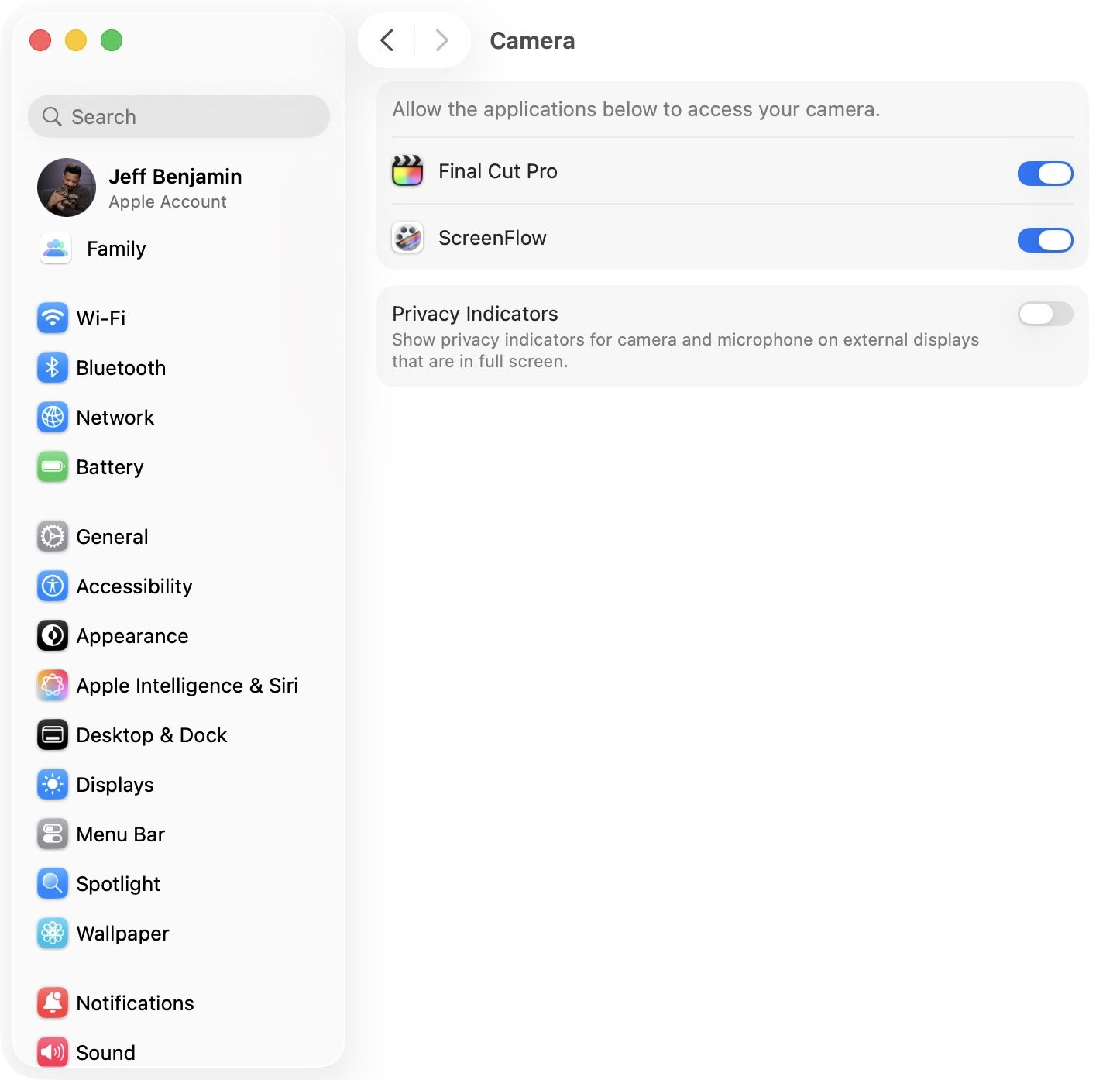
macOS 隐私与安全性设置
步骤 9:在页面底部关闭“隐私指示灯”开关,并使用密码或 Touch ID 验证。
在“隐私与安全性”→“摄像头”中更改设置,也会同步影响“麦克风”设置,反之亦然。
小编观点
隐私指示灯对于监控关键硬件使用情况确实非常重要,但有时候它们确实会干扰截图和录屏体验。我很欣赏 Apple 提供了在不影响主屏幕的前提下,仅在外接显示器上关闭这些指示灯的方案。而且系统设置里直接有一个开关,想重新开启时完全不用再进 Recovery 模式,超级方便。
你会考虑在外接显示器上关闭 Mac 的隐私指示灯吗?