






Radio Silence 是一款面向 Mac 的小型防火墙和网络监视工具,用来查看哪些应用正在发起网络连接,并把不想联网的应用加入列表。开发者是 Juuso Salonen。它的目标很直接:做一个不太打扰日常使用的网络工具,安装后可以后台一直工作,不必一直开着窗口。
Radio Silence 3.4 for Mac 破解版下载
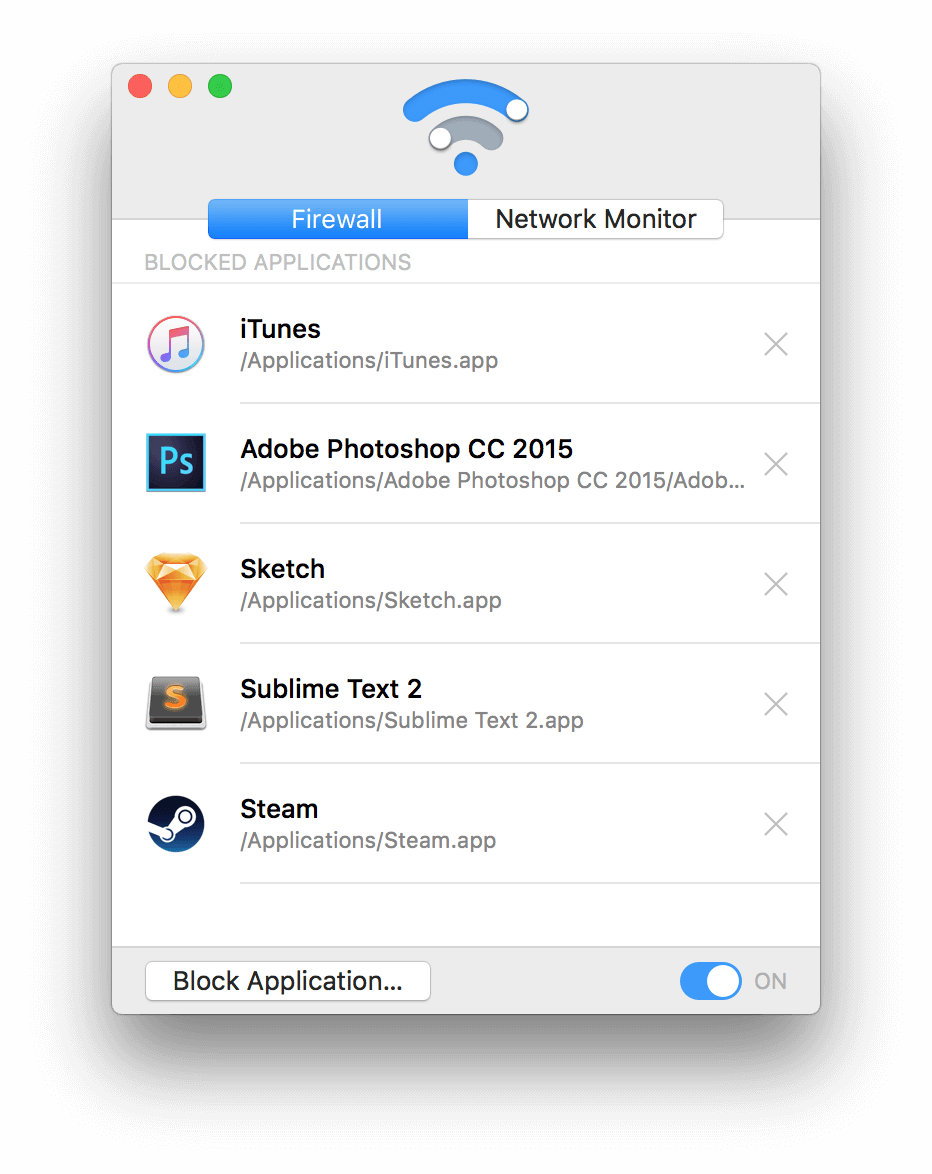
官网把它称作最容易上手的 Mac 防火墙和网络监视器。用户维护一份不允许联网的应用名单,被加入名单的应用无法再访问互联网。和系统自带防火墙不同,macOS 内置防火墙主要限制传入连接,拦不住应用主动向外“打电话”;Radio Silence 针对的是出站连接,用来挡住那些在后台悄悄回传数据的程序。
它具体能做什么
核心有两块。防火墙负责维护屏蔽名单,点一下就能把某个应用拦在网外;网络监视器则实时列出本机正在发生的连接。发现异常应用后,可以一键加入屏蔽。屏蔽范围不限于主程序,还包括用户平时不太注意的辅助程序、后台进程、守护进程和 XPC 服务。被拦截应用的子进程也会一起被拦住。被屏蔽的应用不能访问外网,但仍可与本机其他进程通信。
它强调安静。没有反复弹出的连接询问,菜单栏也不额外占位置,窗口关掉之后防火墙仍然生效。开机后会自动运行,不必每次重启再手动打开。官网写明它对性能几乎没有影响,安装通常不到一分钟,同时支持 Apple Silicon 和 Intel Mac。
使用方式也很简单:打开应用,点“添加应用程序”,选出要拦截的软件即可。用完可以把窗口关掉,规则继续生效。官网举例包括拦截 Spotify、Twitter 等,操作步骤相同。
系统要求与版本划分
目前最新版是 3.4,要求 macOS 10.15 或更高。Radio Silence 3 可用的系统包括 macOS Tahoe(26)、Sequoia(15)、Sonoma(14)、Ventura(13)、Monterey(12)、Big Sur(11)和 Catalina(10.15)。Radio Silence 2 对应 Mojave(10.14)到 Yosemite(10.10)。更早的 OS X 也有旧版,可回溯到 Snow Leopard(10.6)。从旧版升级时,原有设置会保留。
它不在 Mac App Store 上架。原因是这类防火墙需要查看其他进程的网络连接,商店不允许具备这类权限的应用上架。安装后需要在系统设置里打开网络扩展,并确认网络过滤器列表中 Radio Silence 处于启用状态。部分安装方式还会提示需要内核扩展,若安装失败,可到“系统设置 → 隐私与安全性”中开启后再重试。
3.4 及近期更新
3.4 的更新集中在安装和排错。新增了针对 macOS Tahoe 的安装说明,改进了安装失败和权限缺失时的处理,并在应用无法启动时提供带排查信息的帮助界面。
3.3 增加了 macOS Sequoia 的安装指引,并改进深色模式。3.2 则改动更多:应用识别和拦截更准确,启动更稳,减少完全看不到网络流量的情况;性能有提升,深色模式继续完善;连接列表可以区分出站和入站,入站连接的端口列会显示对端端口;同时补充了 Monterey 和 Ventura 的安装说明。
试用、授权和卸载
安装包带 24 小时试用,功能和正式版相同。另外可以先购买再试用 30 天,不满意可退款。试用结束后会要求输入许可证密钥,密钥会发到购买邮箱,一般一分钟左右到达。也可以在试用结束前从应用菜单选择“Register…”提前注册。试用版就是正式程序,只是有时间限制,输入密钥后限制消失,不必重装。
许可证按个人使用授权,不绑定单台电脑,自己的多台 Mac 都可以安装。第三方介绍里常见售价是一次性 9 美元,没有订阅。卸载时建议用访达把应用程序移到废纸篓,这样才能触发系统清理。若要清得更彻底,还可删除相关启动项和应用程序支持目录。多数故障重装即可解决,新安装包可以直接覆盖,不必先卸载。
排错时常见检查项
如果出现网络扩展报错、打不开或闪退,先用访达卸载再装最新版。随后到“系统设置 → 通用 → 扩展”里查看 Radio Silence,打开旁边的信息按钮,确认“网络扩展”开关已打开。再到“系统设置 → 网络 → 过滤器”,确认它在列表中且状态为已启用。若提示防火墙未激活并要求重启,多半是安装异常或系统升级后仍在用旧版,重新运行最新安装包即可。
官网还提到一款同系列的免费监视工具 Private Eye,用来观察连接。官方说明它已不再积极维护,并建议改用 Radio Silence 里更现代的网络监视功能。