CarPlay 在 iOS 26 里增加了不少新功能,而 Apple 这次也让车内界面自定义变得前所未有的灵活。这里就来聊聊 iOS 26 提供的五种 CarPlay 自定义方式。
#1: 智能显示缩放
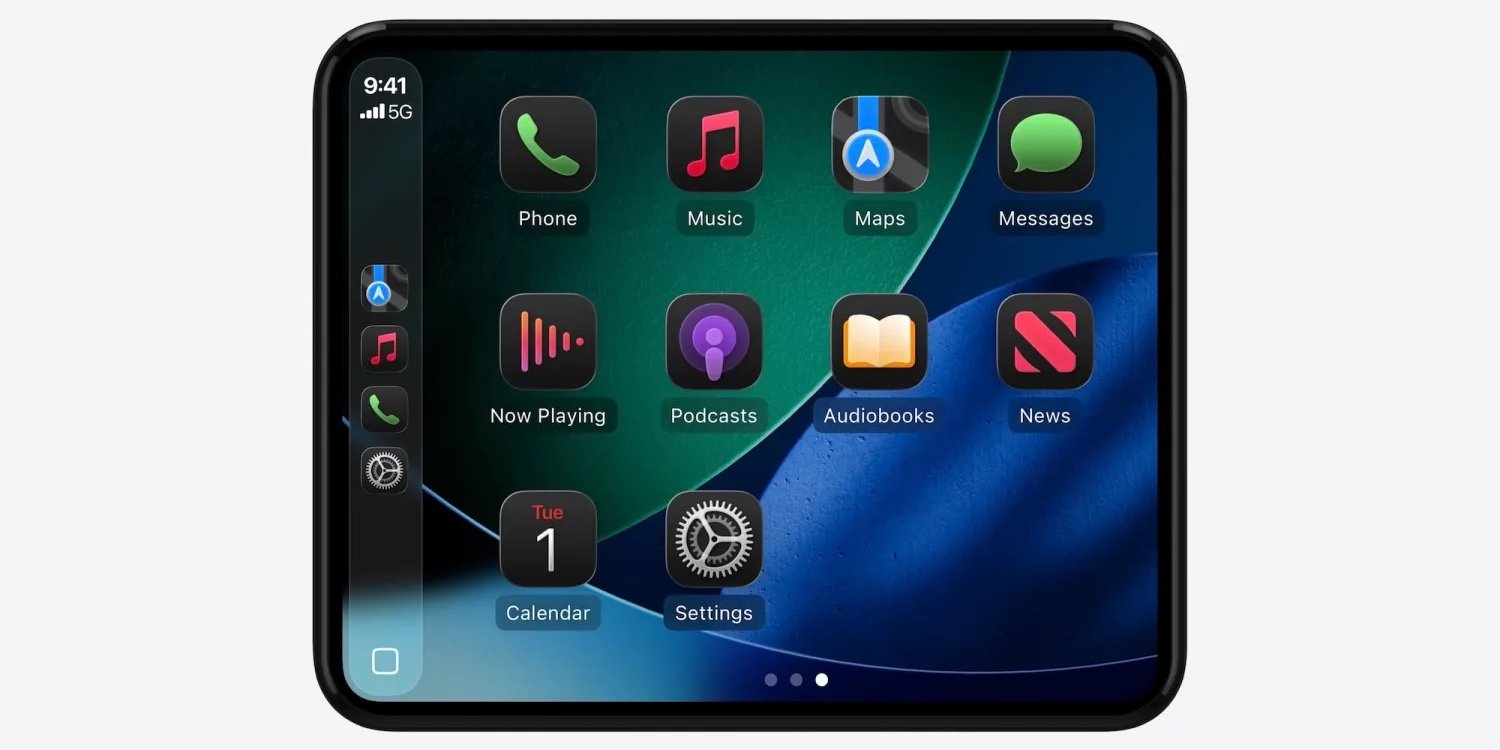
智能显示缩放是个挺特别的新功能,专门用来根据你车载屏幕的大小和形状优化 CarPlay 显示效果。
在 CarPlay 的「设置」App 里进入「显示」,就能看到这个默认关闭的「智能显示缩放」开关。
注意:Apple 表示不是每辆车都支持这个设置,但大部分车型应该都有。
想提前看看实际效果的话,可以去我们的完整图库瞧瞧。
#2: 自定义小组件
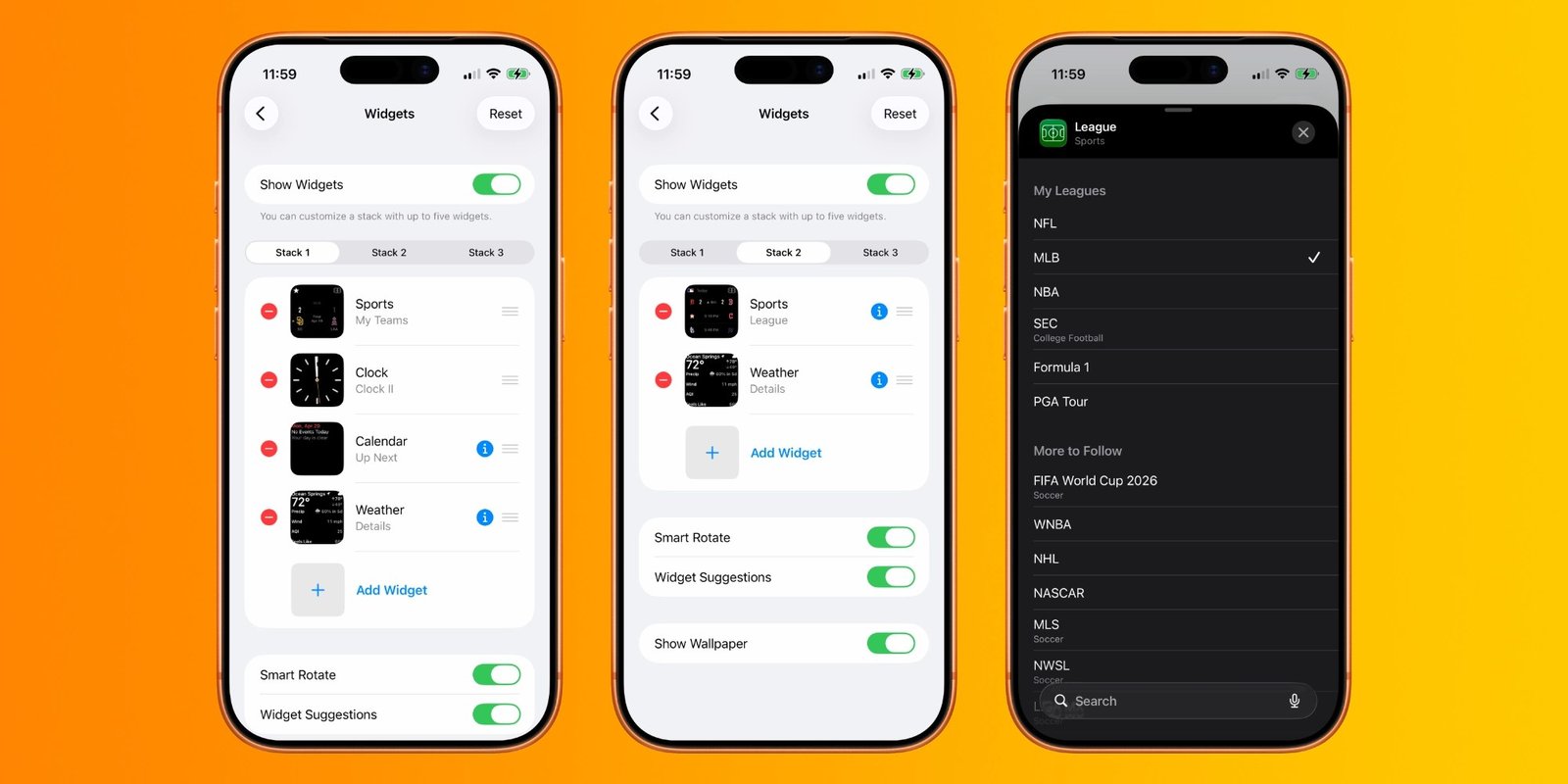
小组件在 iPhone 上已经用了好几年,iOS 26 终于把它们带到了 CarPlay。
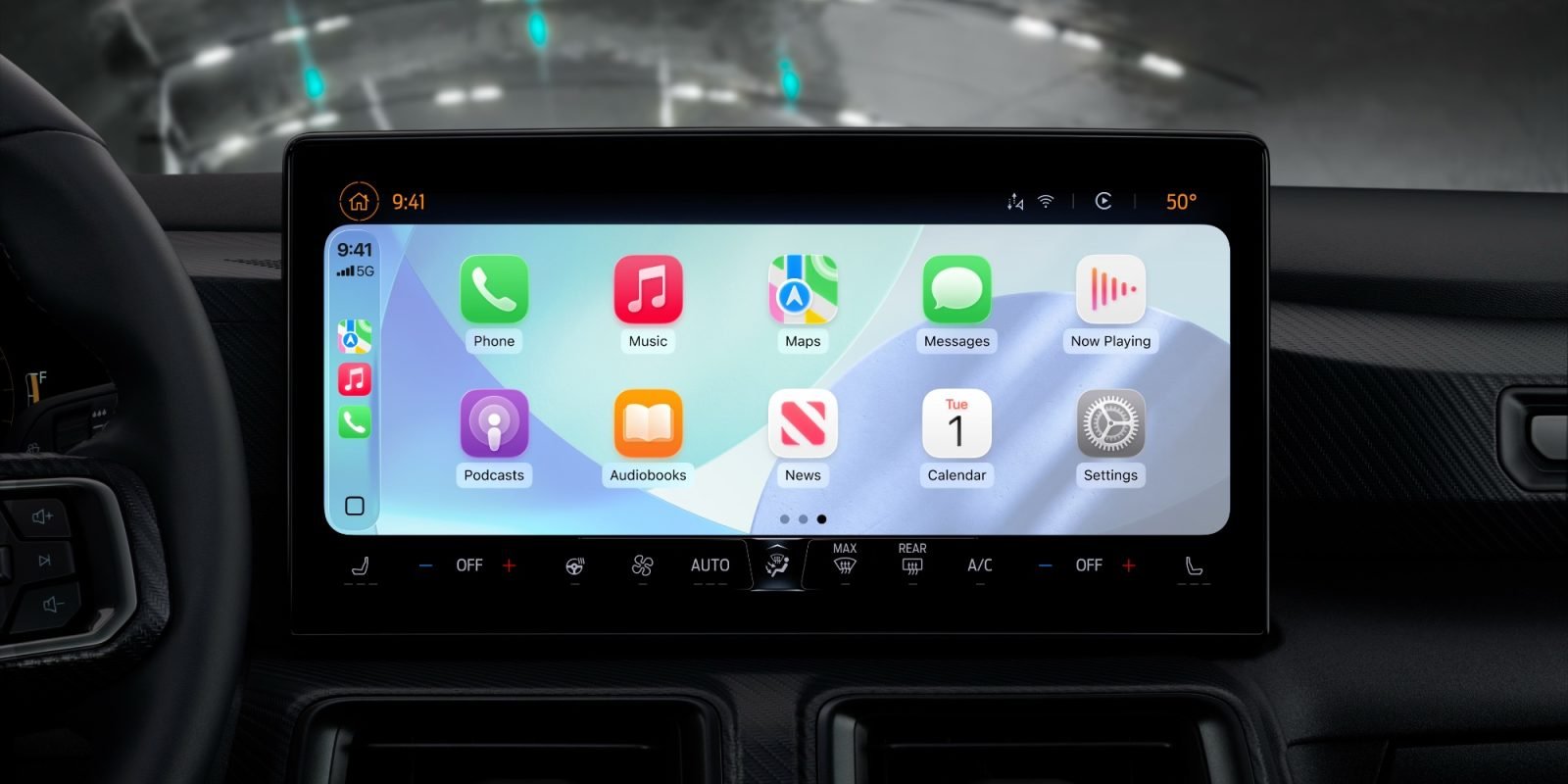
小组件会出现在 CarPlay 主屏幕的左侧,根据屏幕大小,你一次能看到 1 到 3 组小组件堆叠。
要调整每组小组件的内容,可以在 iPhone 的「设置」→「通用」→「CarPlay」→「你的车」→「小组件」里操作。Apple 允许你添加或移除小组件,每组最多放五个,还能决定是否开启智能轮换。
#3: 新壁纸
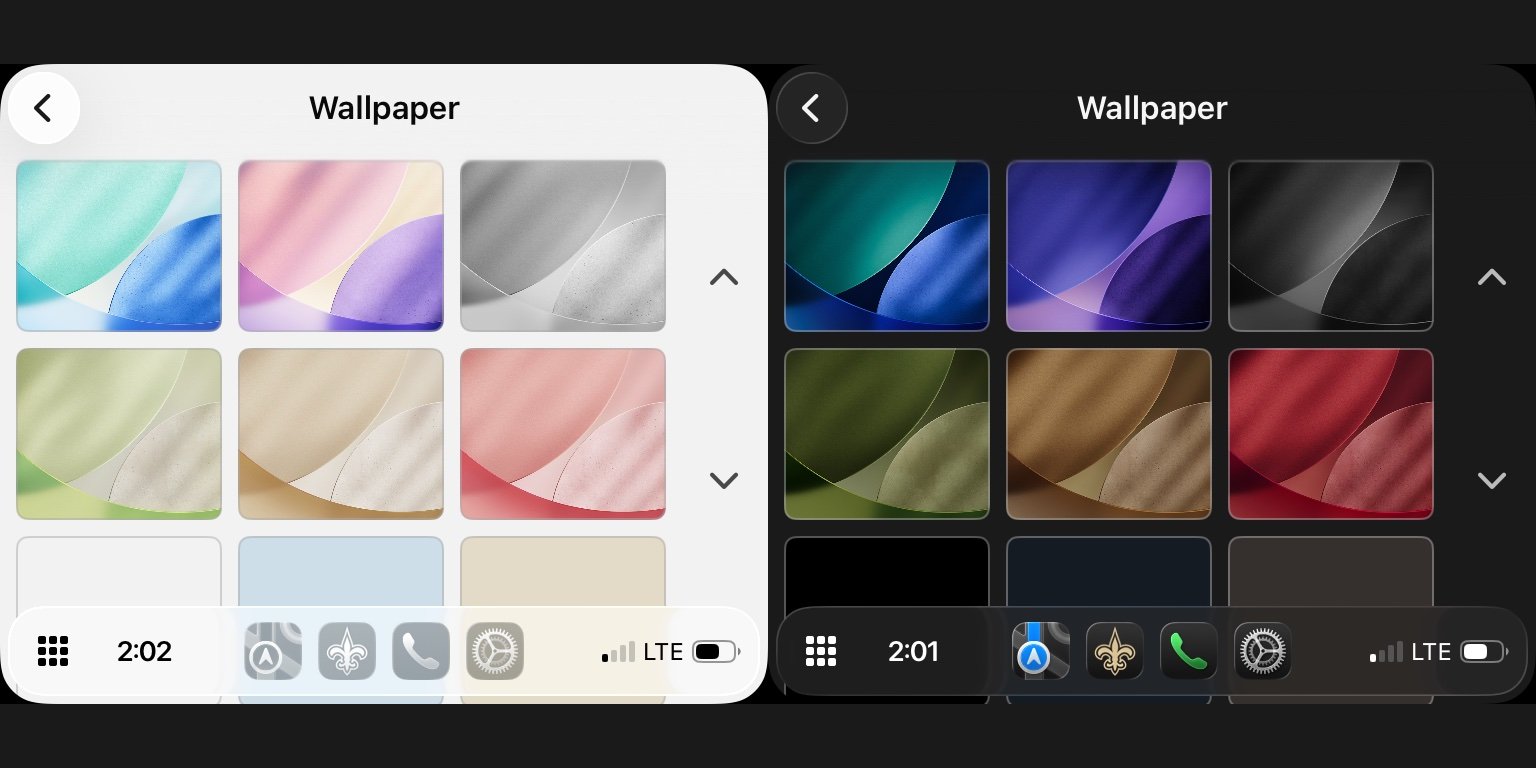
iOS 26 给 CarPlay 带来了全新的壁纸,让界面看起来更清新。
一共有六种不同颜色可选,全都基于 iPhone 新默认壁纸的变体。
每种壁纸都会根据你是亮色模式还是暗色模式自动切换。
在车内「设置」App 的「壁纸」里就能更换 CarPlay 壁纸。
#4: 调整文字大小
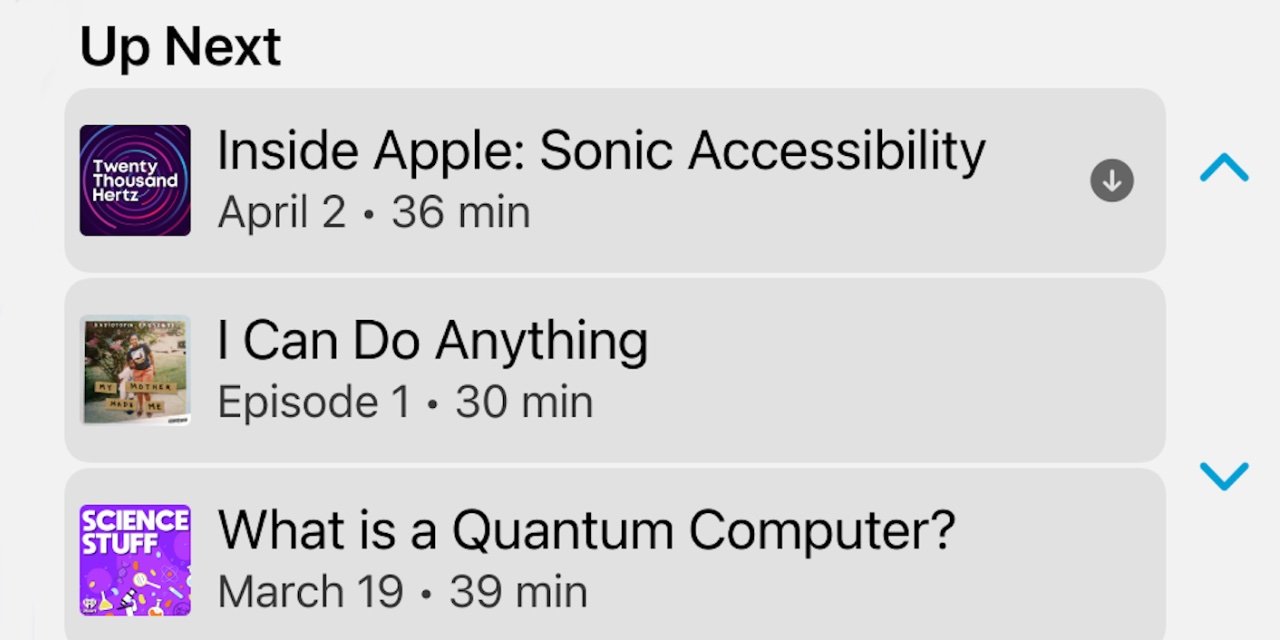
iPhone 早就支持通过辅助功能调整全系统文字大小,而 iOS 26 第一次把类似功能带到了 CarPlay。
要全系统调整 CarPlay 文字大小,只需三步:
- 打开设置 App
- 点击「辅助功能」,再点「文字大小」
- 选择想要的文字大小,CarPlay 会在每个选项下方实时预览效果
5: 更改 App 图标样式
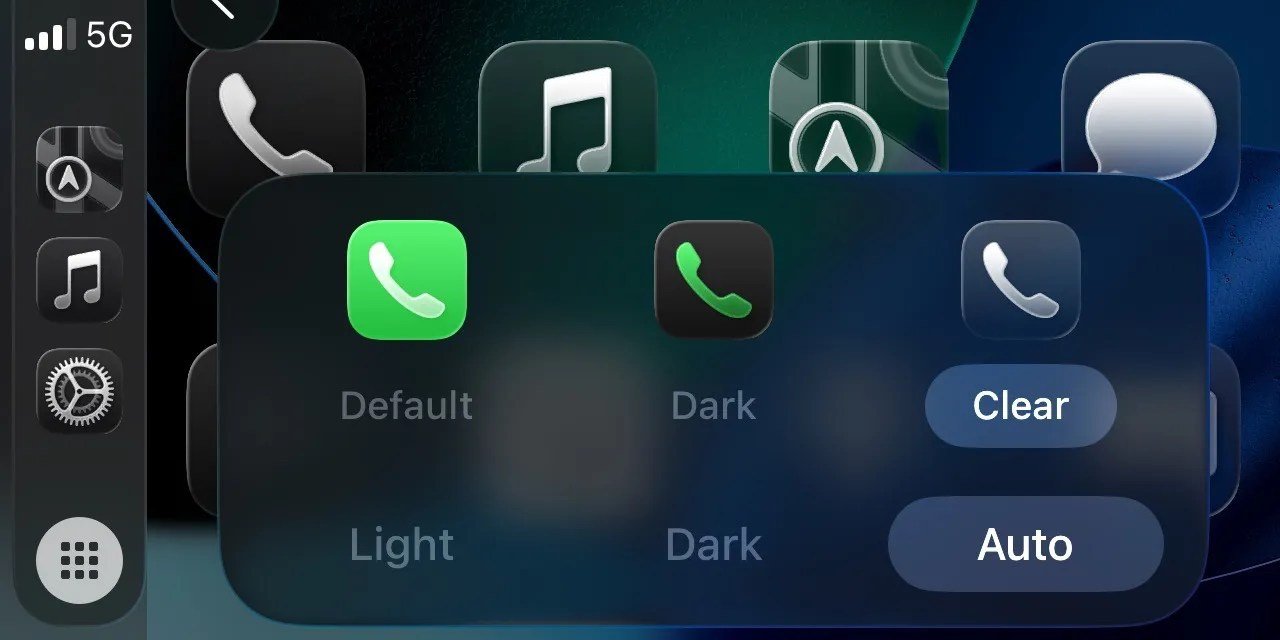
就像在 iPhone 主屏幕能自定义 App 图标外观一样,现在 CarPlay 也能调整图标样式了。
在 CarPlay 的「设置」App 里,你可以选择默认、深色或透明三种图标外观,还能分别为亮色模式和暗色模式单独设置。
透明样式会给你的 CarPlay 图标带来更通透的 Liquid Glass 效果。