iOS 27 引入了一种新的设备恢复模式。这是一种类似 Mac 的恢复功能,iPhone 可以启动进入一个替代用户界面,而无需加载整个主操作系统。
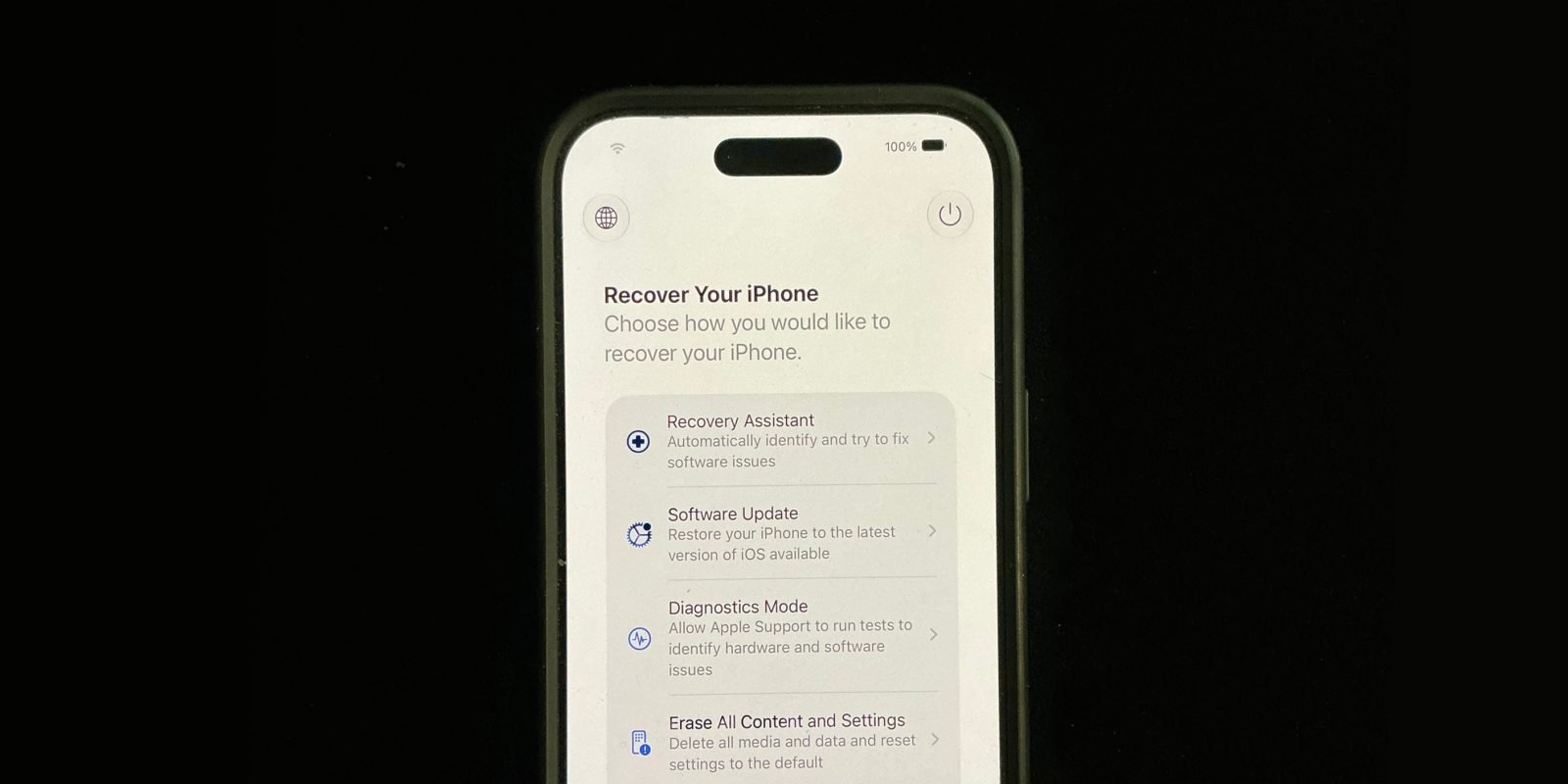
在新的恢复模式中,您可以恢复软件、进入诊断模式、擦除设备,并使用 Recovery Assistant 执行一些自动化修复。
此功能在 iOS 27 和 iPadOS 27 中均可用,适用于 iPhone 和 iPad。
如何在 iOS 27 上进入恢复模式
- 要进入新的恢复模式,首先像平常一样关闭设备。
- 然后,在手机关机后,按住侧边按钮开机。屏幕上会像正常启动一样出现 Apple 标志。
- 继续长时间按住侧边按钮,标志下方会出现一个进度条,然后手机将启动进入恢复模式。
该操作流程类似于在 Apple Silicon Mac 上进入恢复模式,只需按住 Touch ID 电源按钮即可。
新的 iOS 恢复屏幕中可用的选项包括‘Recovery Assistant’、‘Software Update’、‘Diagnostics Mode’、‘Erase All Content and Settings’ 和 ‘Recovery Mode’。
此外,屏幕顶部角落会显示当前电量百分比,手机会自动连接到已知的 WiFi 网络。工具栏中的电源按钮允许您让手机尝试正常重启。
新的恢复选项意味着,以前需要连接电脑才能进行的某些最后手段修复,现在可以在 iOS 设备上独立完成。
显然,这种恢复很少需要。但偶尔会发生在软件更新安装失败时,例如更新过程中手机突然没电。
过去的一些 iOS 测试版也曾导致设备软锁定并进入启动循环;如果将来发生这种情况,您可能可以使用 Software Update 恢复助手来重新安装已知稳定的 OS 版本,而无需进入 DFU 模式并使用电脑恢复。