当你使用苹果硬件时,你只希望一切都能顺畅运行——感觉原生且无缝——这正是MSI在设计PRO MAX 271UPXW12G显示器时的初衷。这款MSI显示器在27英寸屏幕上搭载像素密集的4K分辨率和QD-OLED面板,专为macOS无缝集成而设计,并提供丰富贴心的功能。它是一款专注于生产力的显示器,同时也非常适合游戏使用。欢迎查看下面的视频了解更多详情。
MSI PRO MAX:设计
如果你要打造一款专为MacBook设计的显示器,它必须足够时尚,而MSI PRO MAX做到了这一点。显示器背板可能比其他现代显示器稍大,但它内置了电源适配器,因此只需连接一根简单的IEC电源线即可。
它拥有纤薄的边框,浅色调设计散发出现代优雅的气息。没有多余的浮夸或俗艳;PRO MAX上的每一处细节都完美契合苹果的美学风格。
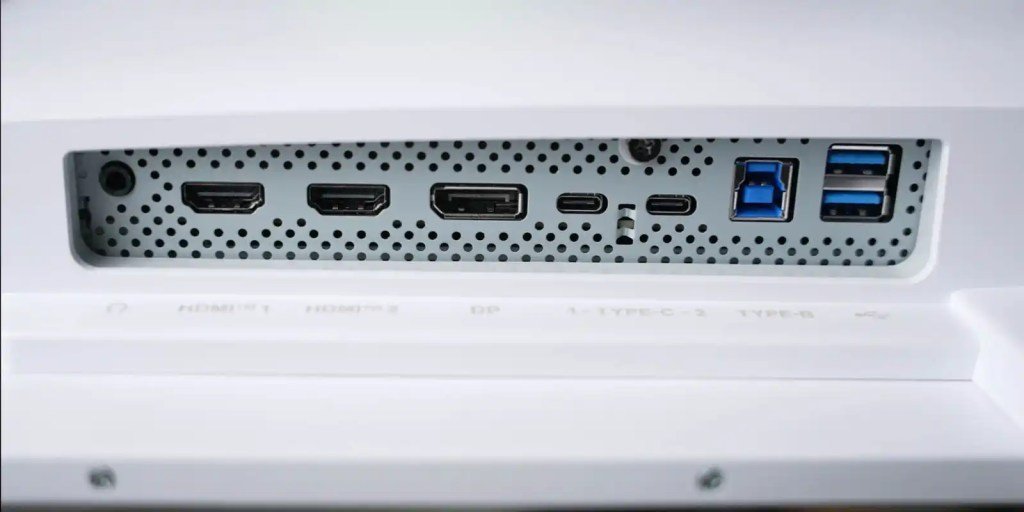
背面配备了丰富的接口,包括双HDMI、双USB Type-C和DisplayPort。USB-C接口可为MacBook Pro提供高达98W的供电,而第二个USB-C接口可提供15W功率,为iPhone或iPad充电。
MSI PRO MAX:视频
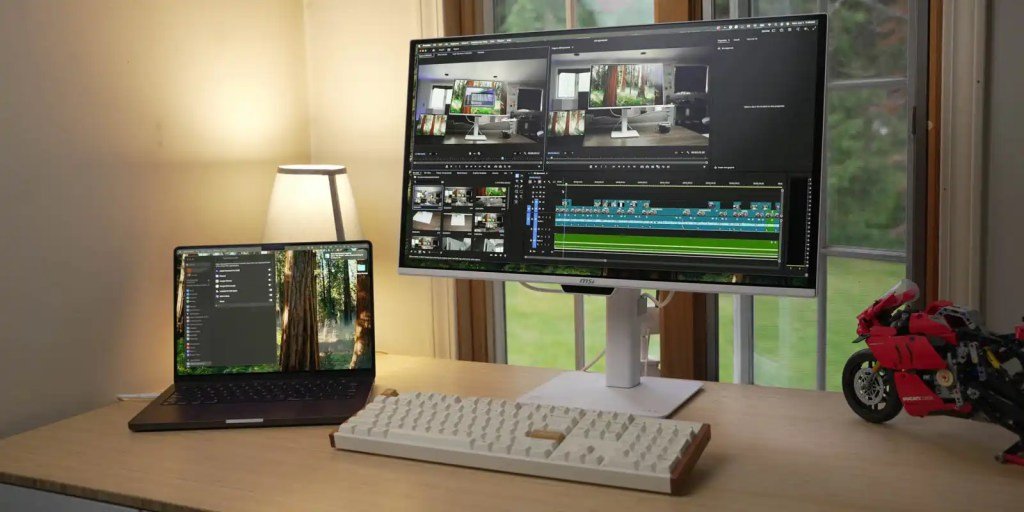
简洁的支架让显示器外观更流畅,同时提供充足的可调节性。它可以轻松倾斜、旋转、转动和升降,以找到最佳位置。它升起的高度足以在下方放置一台14英寸MacBook Pro。
只需单手就能完成显示器的调节。一切都平衡良好——即使是上下移动屏幕也一样。无论是作为主显示器,还是侧边竖置显示器,MSI PRO MAX都提供了丰富的调节选项。
MSI PRO MAX:Mac友好模式
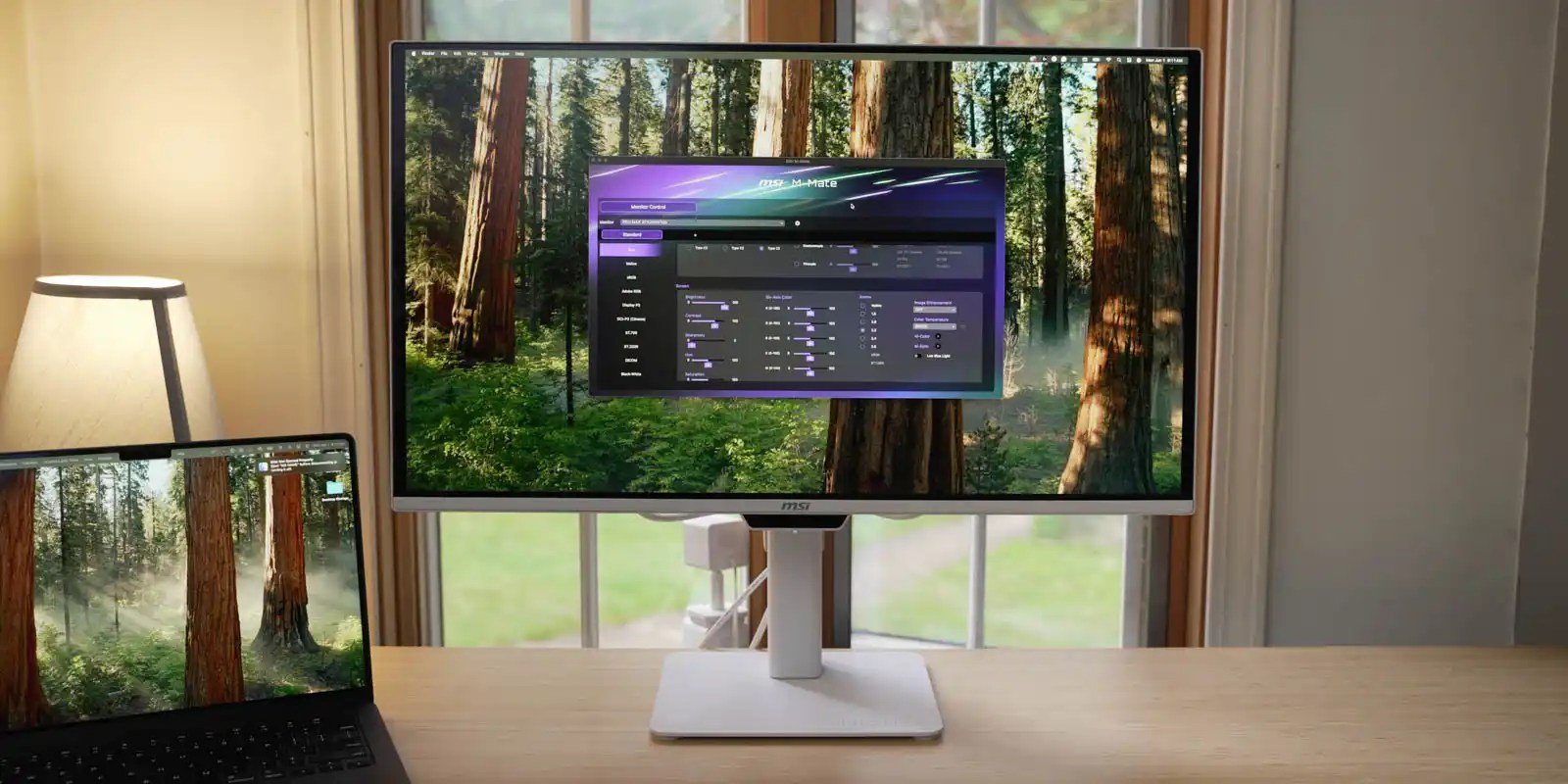
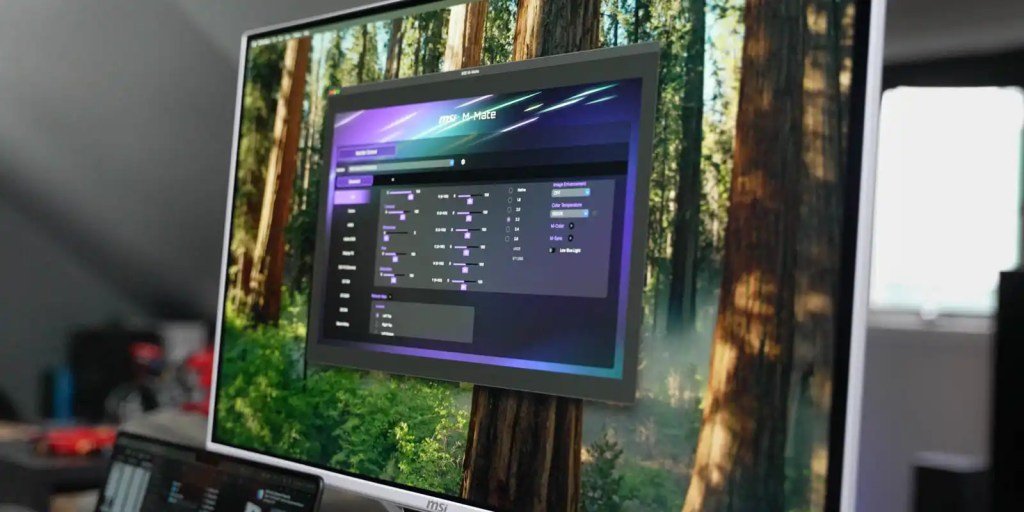
当然,它有标准的菜单控制,但MSI还为macOS开发了一款应用程序,让你无需笨拙地操作OSD按钮,就能轻松自定义显示器设置。如果你曾经在不知道哪个按钮对应什么功能的情况下浏览显示器菜单,你就会喜欢上用鼠标在App中调整设置,而不是在屏幕菜单中来回切换。
MSI App(或OSD)中两个值得注意的选项是M-Color和M-Sync。
M-Color会将显示器的色彩配置文件与连接的MacBook显示器同步,以保持色彩一致。注重色彩准确性的创意工作者会发现这对他们的工作流程大有裨益。
此外,M-Sync让你能直接通过MacBook的控制调节亮度和音量——这是MSI PRO MAX让Mac工作流程更加无缝的又一方式。
MSI还为创意工作者考虑周到,在显示器的OSD中内置了构图辅助线,提供三分法、黄金比例、对角线等多种选项。
尽管它是专为Mac工作流程打造的,但丰富的输入接口完美支持3路KVM切换,让你能用同一套键盘和鼠标在Mac、iPad和PC之间无缝切换——非常适合多平台设置。
MSI PRO MAX:面板
除了易用的控制和简洁的设计,PRO MAX的面板也为创意工作者提供了丰富的特性。
第4代QD-OLED面板比前几代更高效,在27英寸机身中呈现清晰的4K分辨率。这带来了166 ppi的像素密度——非常适合Mac风格的文字渲染。
它还采用了防护和防眩光涂层,非常适合明亮的工作环境。即使我在PRO MAX上直射视频灯光,显示器依然清晰可用——这在亮环境中对光面屏幕来说几乎不可能实现。
我对这款面板的视角表现也印象深刻。在移动位置拍摄显示器照片和视频时,从任何角度看它都非常出色。
办公很出色,但游戏表现如何?
我对生产力显示器的一个常见吐槽是,它们往往刷新率不够高,无法兼顾优秀的游戏体验——但MSI PRO MAX并非如此。它支持4K分辨率和最高120Hz,既是高效办公的好帮手,也能让你的游戏运行流畅。
所以,如果你正在寻找一款集设计与Mac专注特性于一身、能提升Mac工作站体验的全能显示器,不妨看看MSI PRO MAX 271UPXW12G。