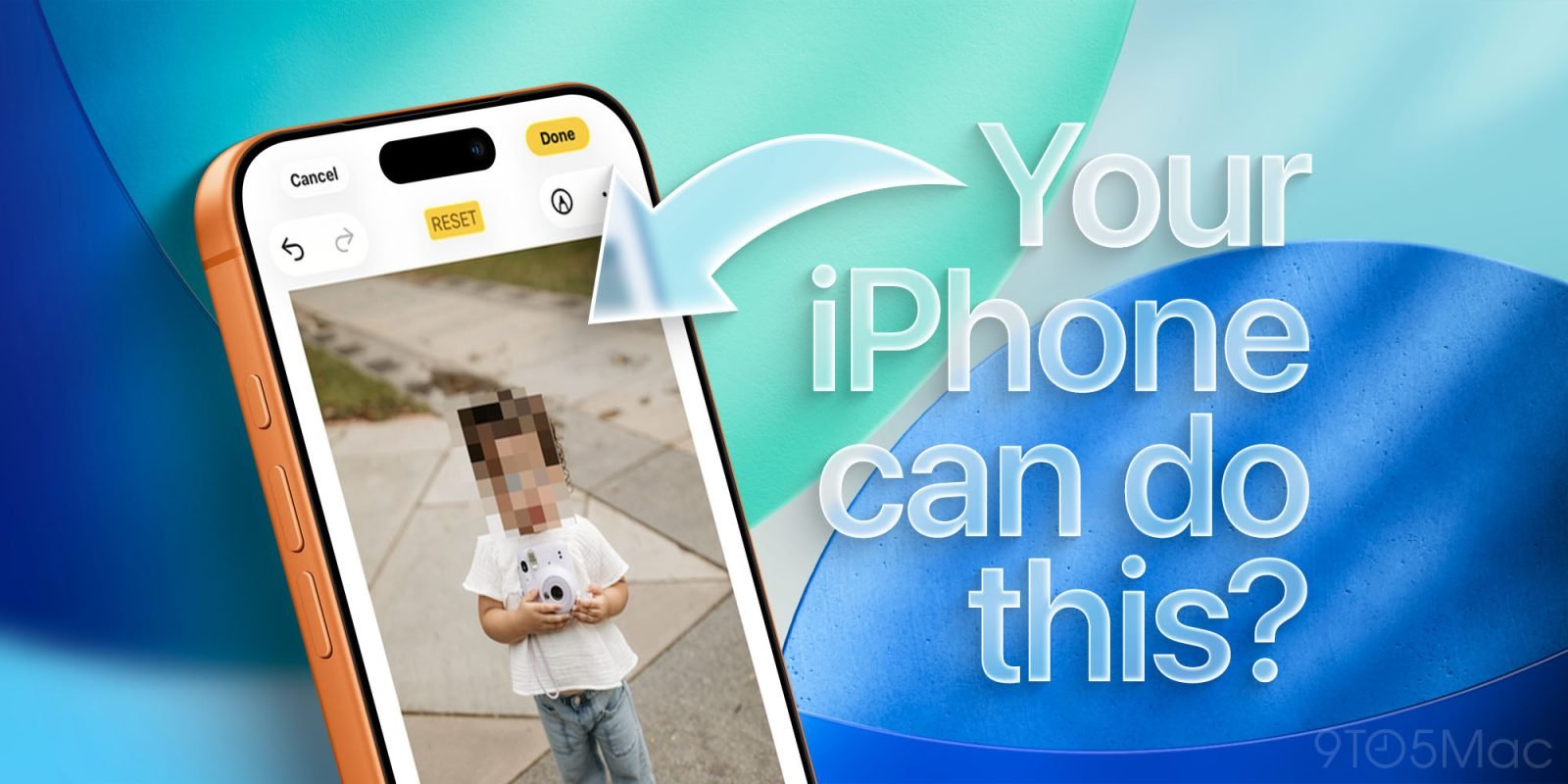
似乎每一次系统更新,苹果都会悄然加入数以百计、影响深远却又极易被忽略的功能与设置。这些并非那些主打的新特性,而是一些小巧实用的功能,一旦了解,便能让你日常使用手机更加得心应手。以下是每个iPhone用户都应知道,但可能从未发现的15个功能和设置。
别忘了观看我们下面的视频,亲眼看看所有这些功能(以及更多)的实际操作:
1. 在“照片”应用中虚化人脸、车牌等
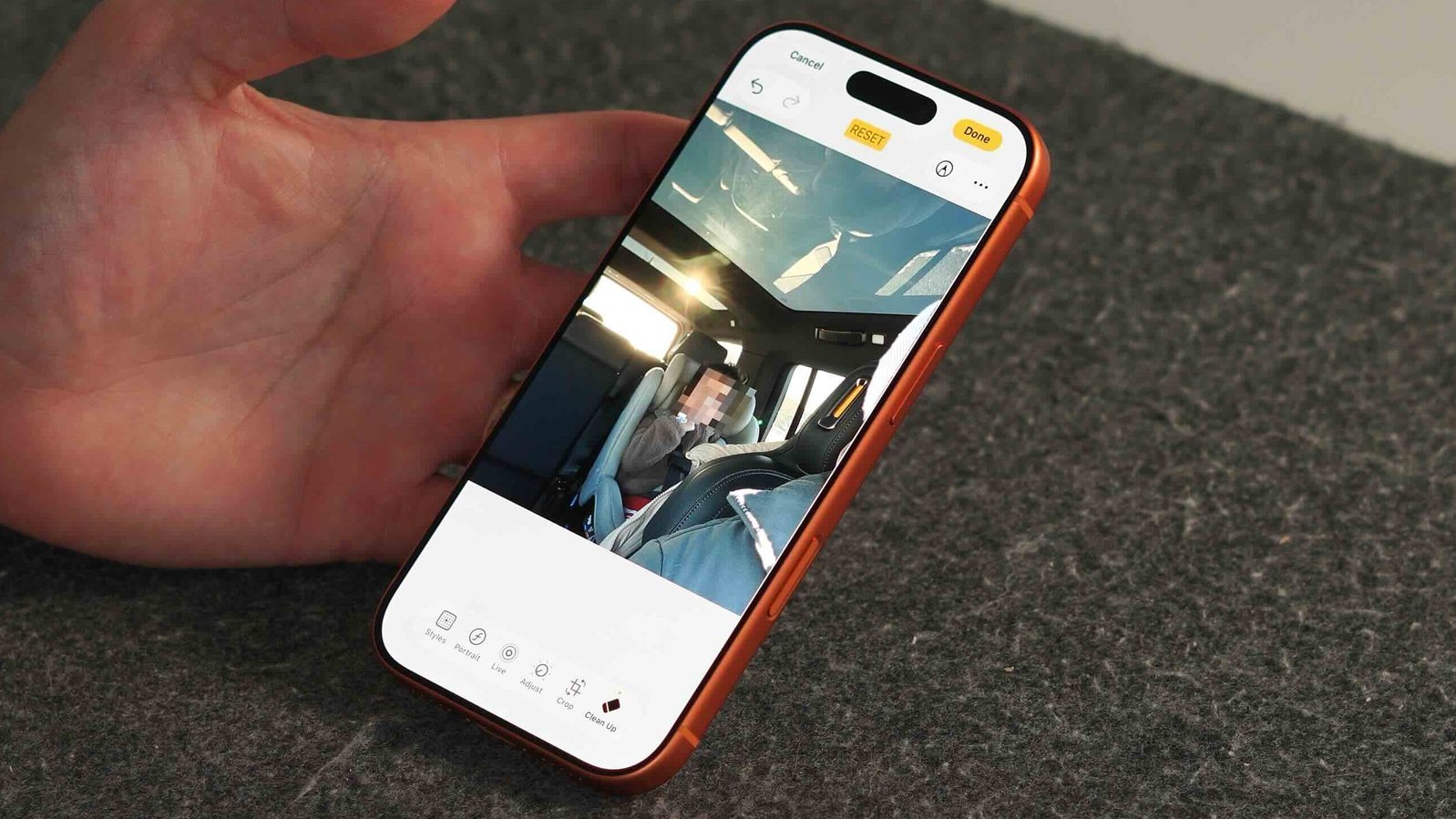
苹果在iOS 18中为“照片”应用引入了“清理”功能。它的宣传点是直接从“照片”应用的图片中移除不需要的物体或人物。但此功能的一个附带好处是,它也可以用来隐藏敏感信息。现在你可以用它来虚化/像素化人脸、车牌、信用卡号等。具体操作如下:
- 打开“照片”应用并选择一张图片
- 点击“编辑”
- 选择“清理”
- 等待图片完成清理准备
- 圈选人脸或车牌即可立即将其虚化
- 点击“完成”保存
2. 更改来电显示方式
现在,iPhone上的来电显示有多种选项。多年来,它默认使用一种主视图,会占据整个屏幕。所以,当电话铃响时,你想做点别的事是完全不可能的。苹果终于让我们有了选择。因此,如果你只想在电话铃响时显示一个小横幅,而不打断当前正在进行的操作,现在可以实现了。
- 打开“设置”
- 进入“应用” → “电话”
- 点击“来电”
- 选择“横幅”或“全屏幕”
这样,问题就解决了!
3. 防止音量按钮更改铃声音量
- 打开“设置”
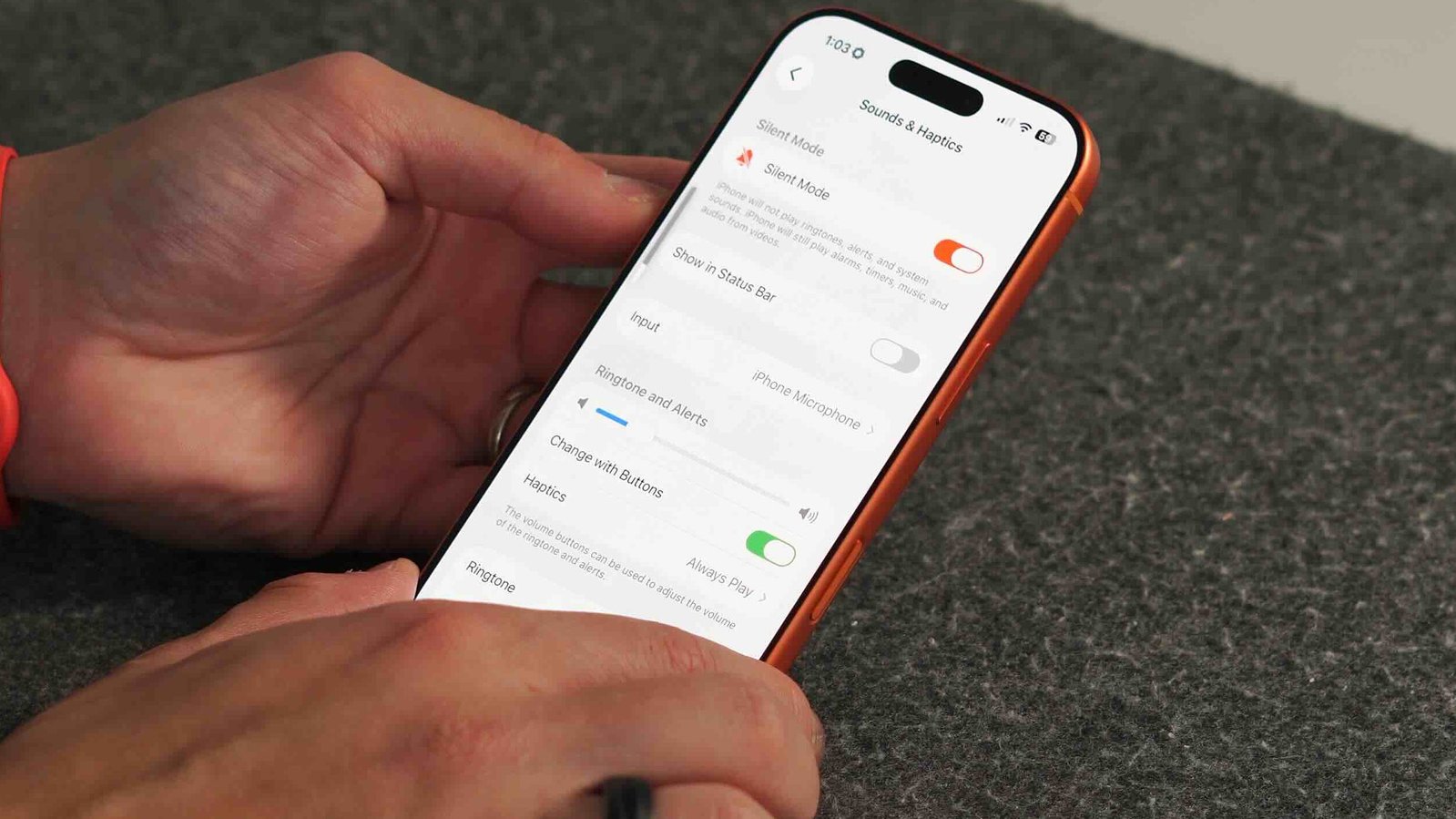
- 进入“声音与触感”
- 关闭“用按钮调整”开关
- 此后,音量按钮将仅控制媒体音量
你遇到过这个问题吗?
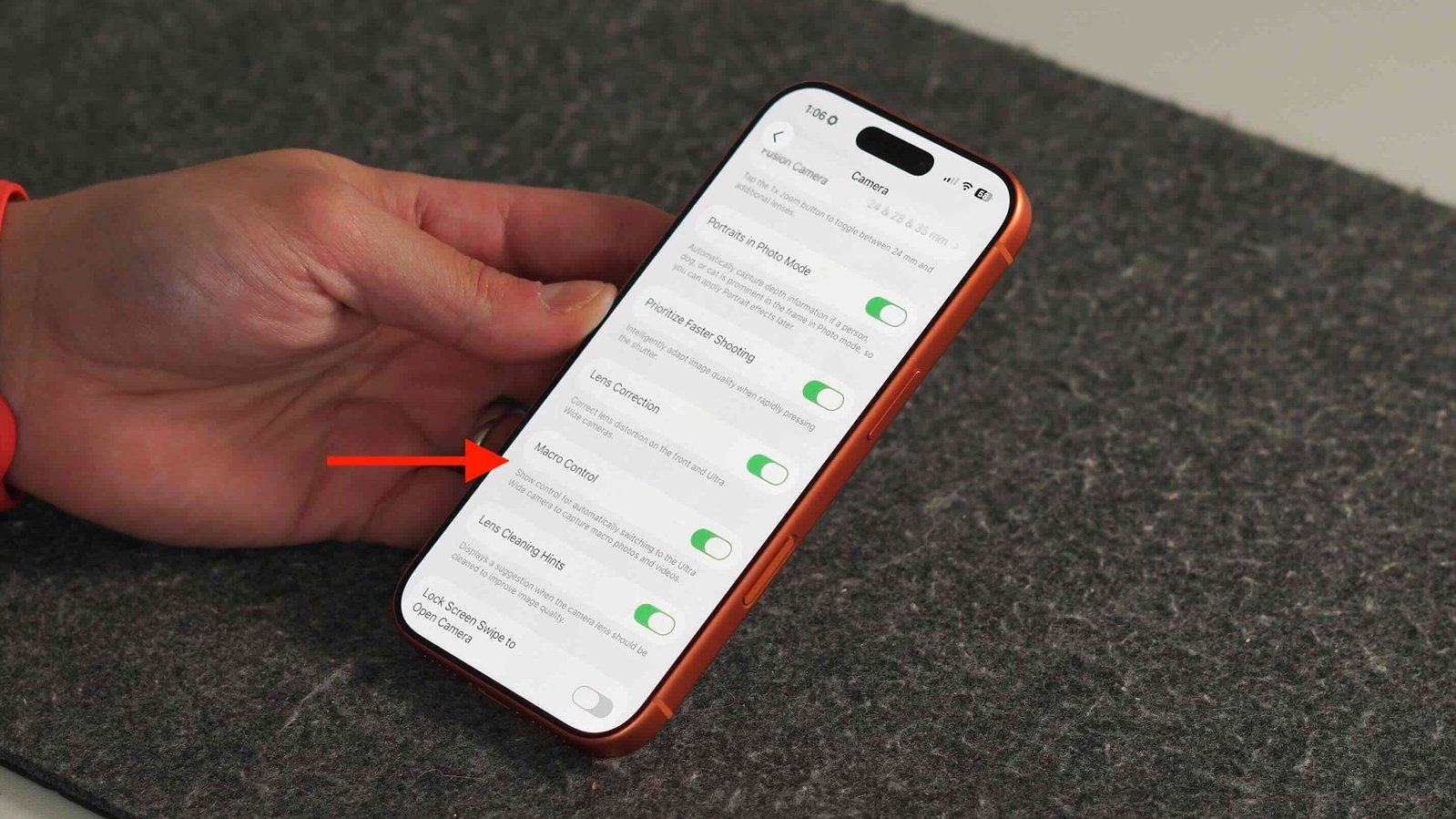
4. 手动控制微距模式
实际上,我非常喜欢新款iPhone上的微距摄像头。它能让你拍摄到一些在普通相机模式下无法拍到的独特画面。然而,有时当我把iPhone摄像头靠近拍摄对象,想要捕捉主传感器自然产生的虚化效果时,它却自动切换到了微距模式,从而毁掉了我想拍摄的镜头。如果你也遇到过这种情况,请举手!好消息是,你可以在设置中关闭此功能。
- 打开“设置”
- 进入“相机”
- 点击“微距控制”
- 将其开启,即可获得用于手动控制的花形图标
- 将其关闭,则让iOS自动处理

- 打开“播客”应用
- 播放一集内容
- 点击左下角的字幕按钮
- 长按文稿中的任意一行
- 点击“共享”
- 发送给某人,对方将直接跳转到那个时间点
最后总结
正如我开头所说,苹果添加了许多真正实用的iOS功能。但问题在于,其中许多功能要么深藏在设置中,要么随着iOS更新悄然推出却从未被真正解释。因此,这些功能在很大程度上未被使用。我的目标是突出其中一些功能,让用户能更清楚地了解他们的iPhone能做的一切。而在这里,我们只是触及了皮毛。
让我知道你的想法。你在这里发现的哪些功能值得一试?一定要观看我们的视频,在那里我会详细介绍所有这些功能以及更多!