






等一下……Mac上的Siri现在真的好用了?
等了整整十年,随着本周macOS 27 Golden Gate正式发布,Siri终于在Mac上活了过来。它目前仍处于测试阶段,也还不完美,但这次更新带来了大幅改进、高度整合的体验,既能结合个人上下文,又始终把隐私放在首位。
深度融入Spotlight
在macOS 27中,Siri不再被困在某个专属快捷键或小小的菜单栏图标里。苹果把Siri提升到了操作系统最显眼的位置之一——Spotlight搜索。你依然可以通过长按F5/麦克风键,或说出“嘿Siri”来唤醒语音搜索,但苹果显然认为这种新方式才是正道。
大多数Mac用户都靠Spotlight来搜索、启动应用、打开文档、计算结果和浏览网页。Spotlight就是Mac用户做事的地方,因此它天然适合承载Siri。
视频:macOS 27:Siri AI核心新功能
在macOS 26里,“询问Siri”只是列表里靠后的选项。比如输入“为什么史蒂夫·鲍尔默会被NBA禁赛”,系统会先给出iCloud云盘、访达或网页这类离谱选项,Siri选项才排在最底下。到了macOS 27,“询问Siri”变成了首选。这一变化让Siri随时都能通过Mac上最熟悉的快捷键Command+空格呼出。

在macOS中打开Spotlight后,会出现新的提示:搜索或询问。你依然可以像以前一样搜索,结果会显示在下方,但也可以直接按回车把问题发给Siri。Siri的回答现在会直接在Spotlight里展开,整体感觉更加统一。
终于有了独立的Siri应用
过去Siri最大的问题之一,是哪怕给出了有用的回答,请求一结束内容就消失得无影无踪,仿佛从没发生过。这让每次互动都像从零开始。就连去年macOS 26 Tahoe里集成的ChatGPT,也存在同样的记忆缺失。
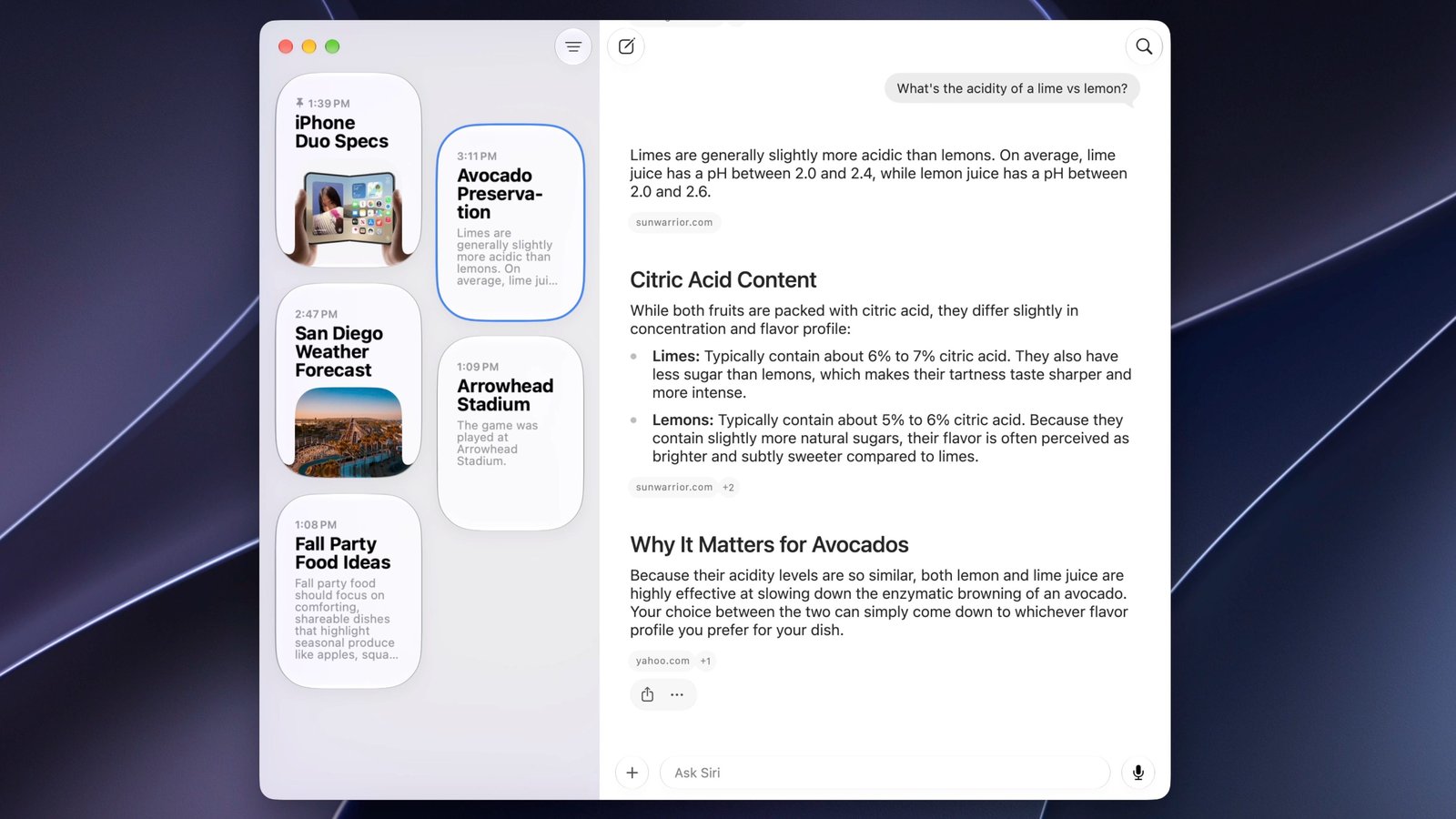
苹果在macOS 27中基本解决了这个问题,推出了全新的独立Siri应用。你提交的Siri询问会被保存在应用里,方便日后查看。点击Spotlight询问右上角的展开按钮,就能在完整应用中打开当前对话。苹果还提供了置顶某些对话的选项,方便随时访问。
有了独立的Siri应用,你可以随时打开它并找回之前的询问。这一新方向带来了几个关键好处:
- Siri的询问不再是转瞬即逝的一次性事件,结束后就消失;它们会留在应用里,成为更长对话的一部分,让你可以继续那些讨论。
- 得益于iCloud同步,你在所有设备上与Siri AI的每一次对话都会出现在Siri应用中。这意味着你在Apple Watch、iPhone或Apple Vision Pro上的对话,也能在其他支持Siri AI的平台上继续访问。这样一来,Siri不再被困在单台设备上,而更像一项无论你用什么硬件都能随时调用的服务。
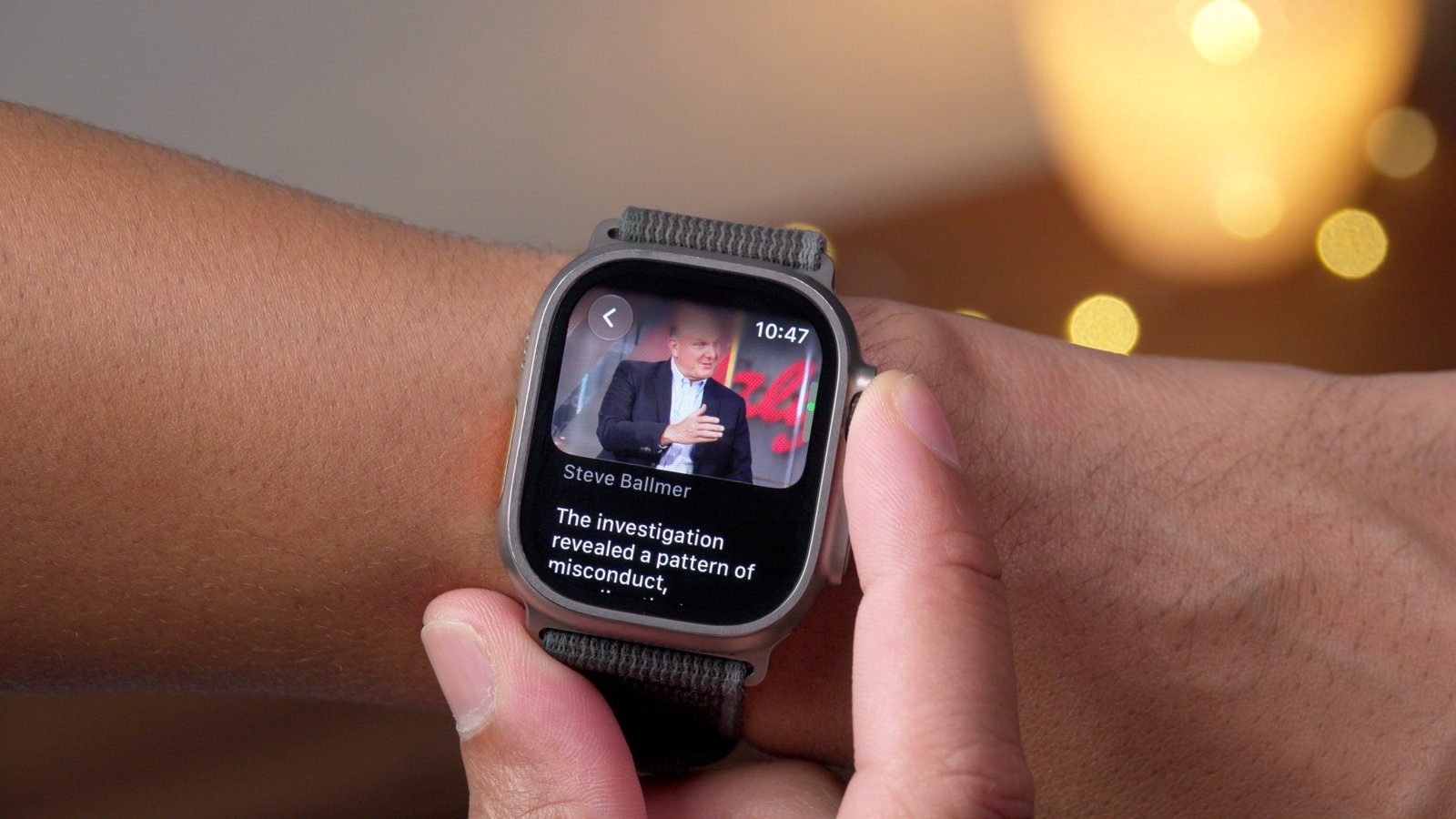
你可以在Apple Watch等其他设备上通过Siri应用接着上次的对话继续聊
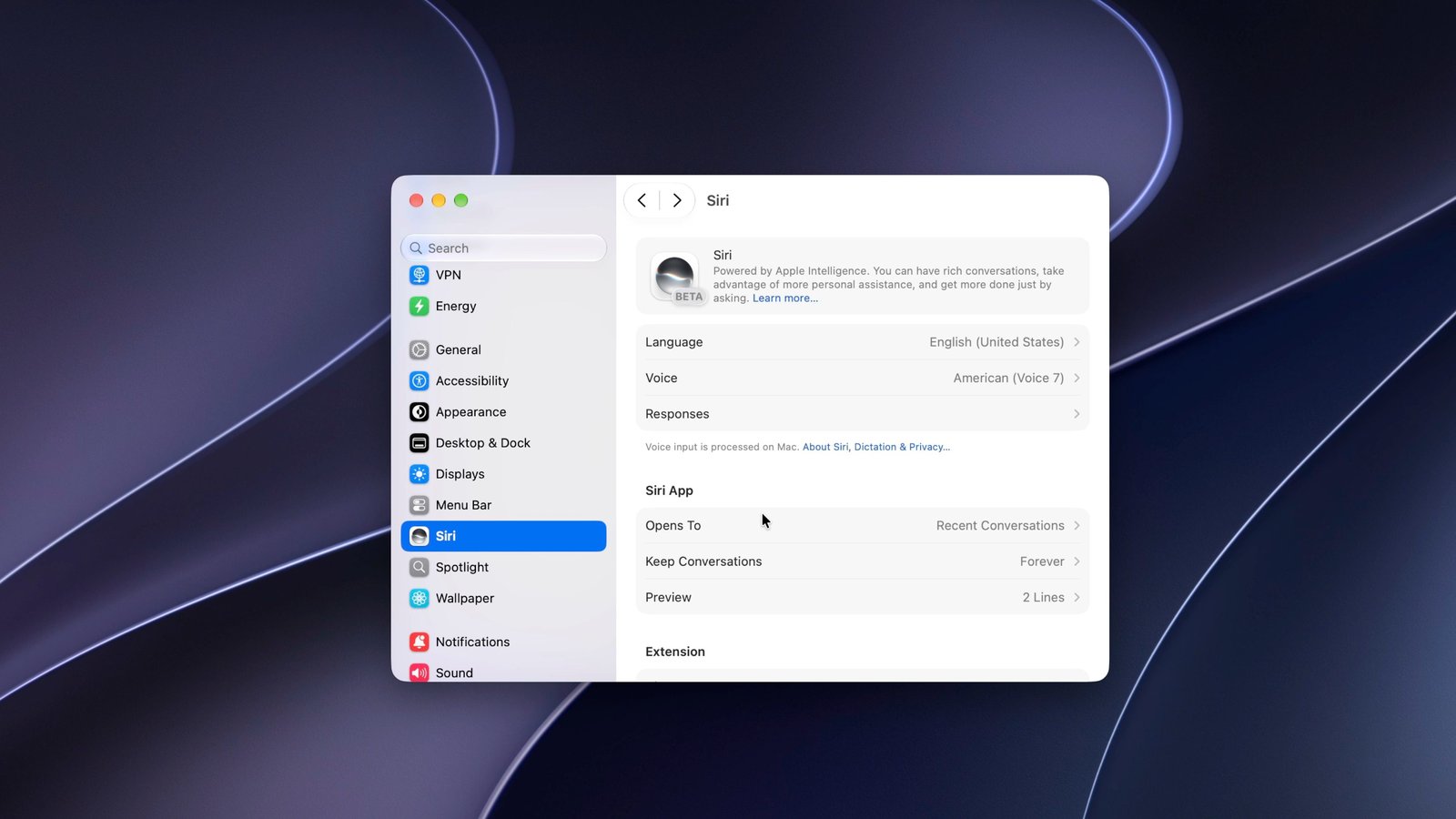
在设置中,有一个专门的Siri面板,提供多个分区来调整应用的行为。你可以设置打开最近的对话还是开始新对话,选择对话保留多久,以及预览中显示多少行内容。
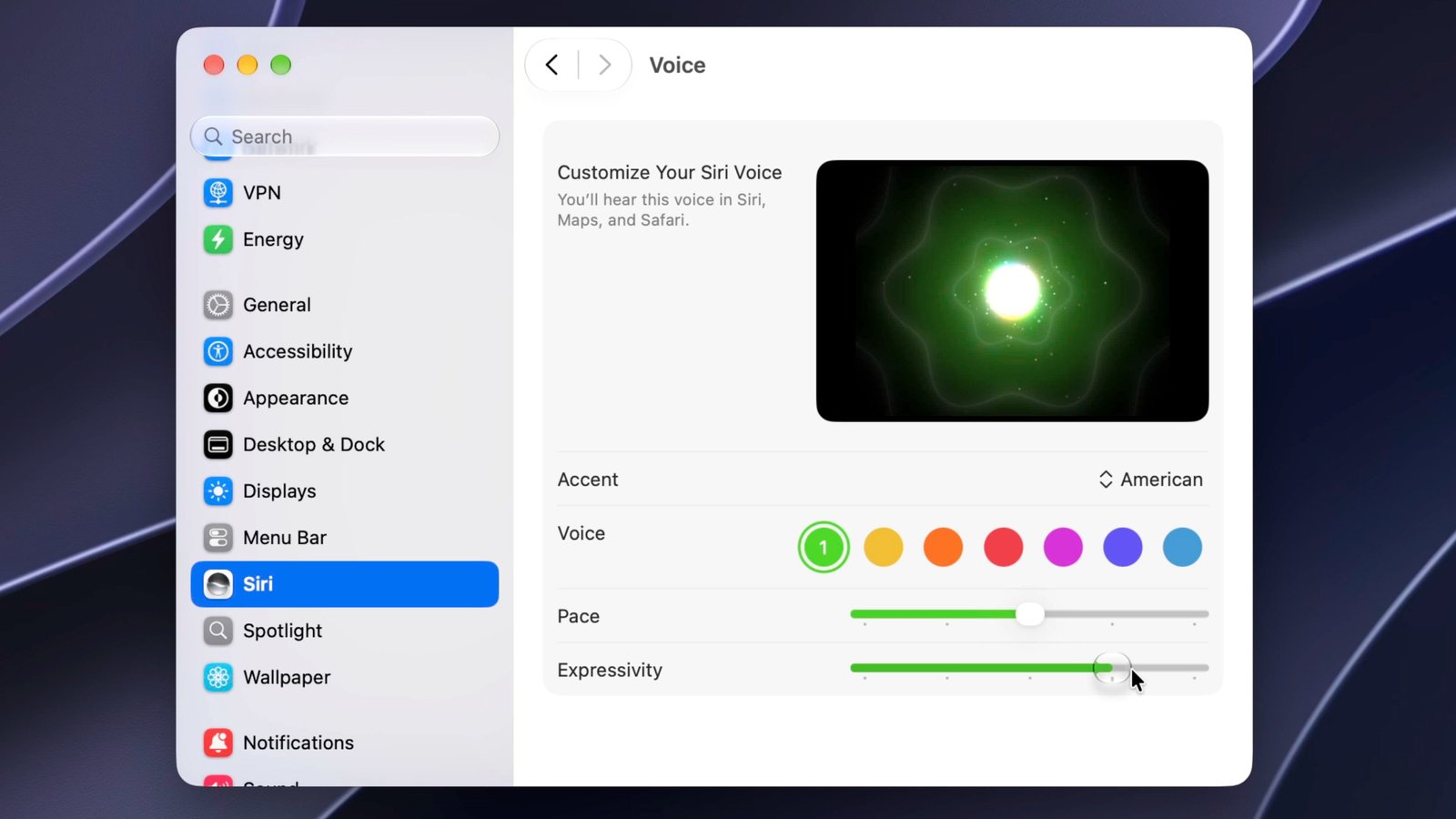
在搭载M3或更新芯片、且内存至少12GB的Apple芯片设备上,你还可以选择特定声音,并调整表现力和语速等特性,让Siri更符合你的喜好。
自然对话和开放式提问!
旧版Siri虽然也能追问,但范围很有限。新版Siri可以轻松提出后续问题,只要你还在当前对话中,就能持续来回交流。这让Siri感觉更鲜活、更有动态,因为它能参考对话前面的线索并据此回应。
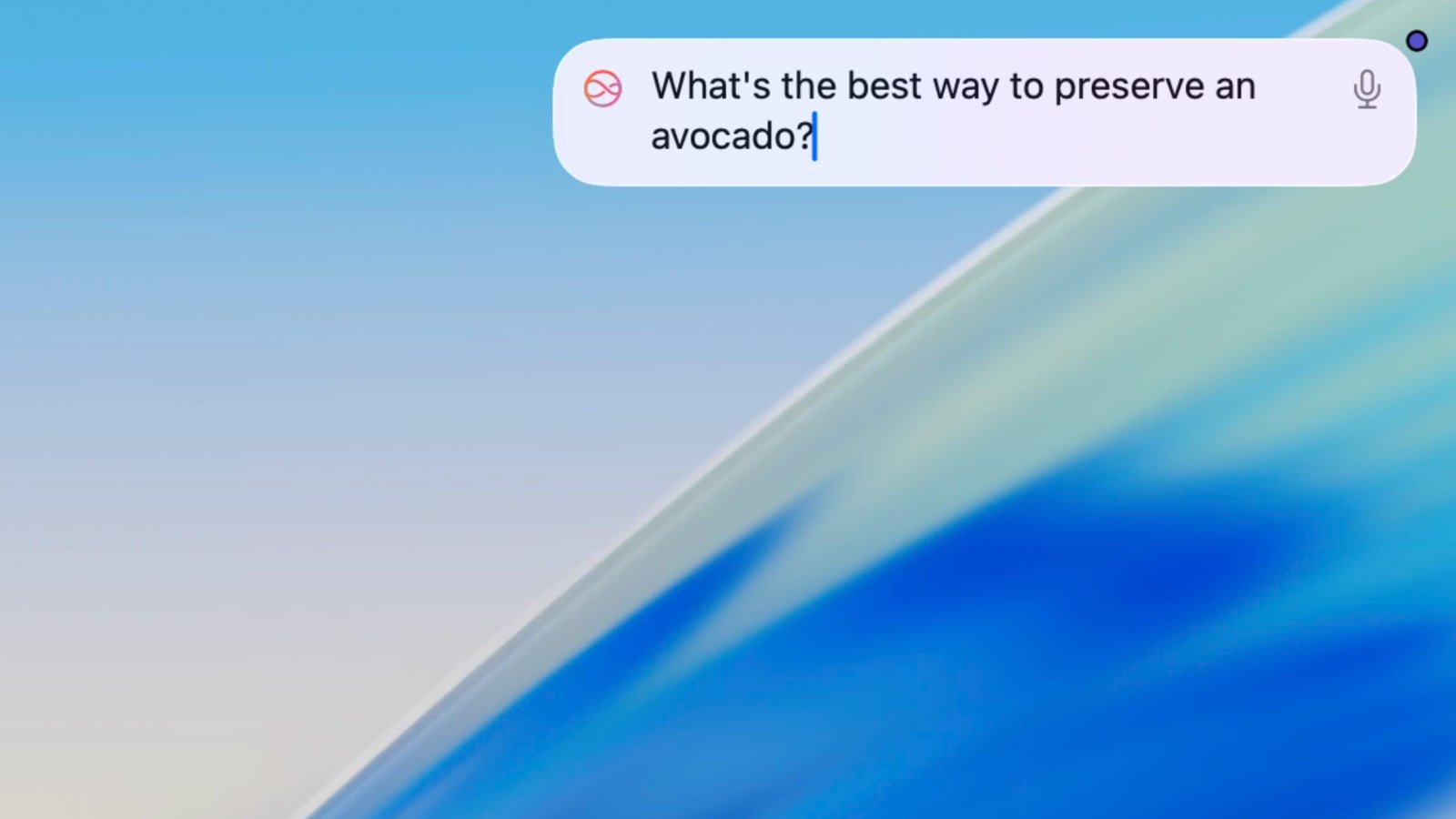
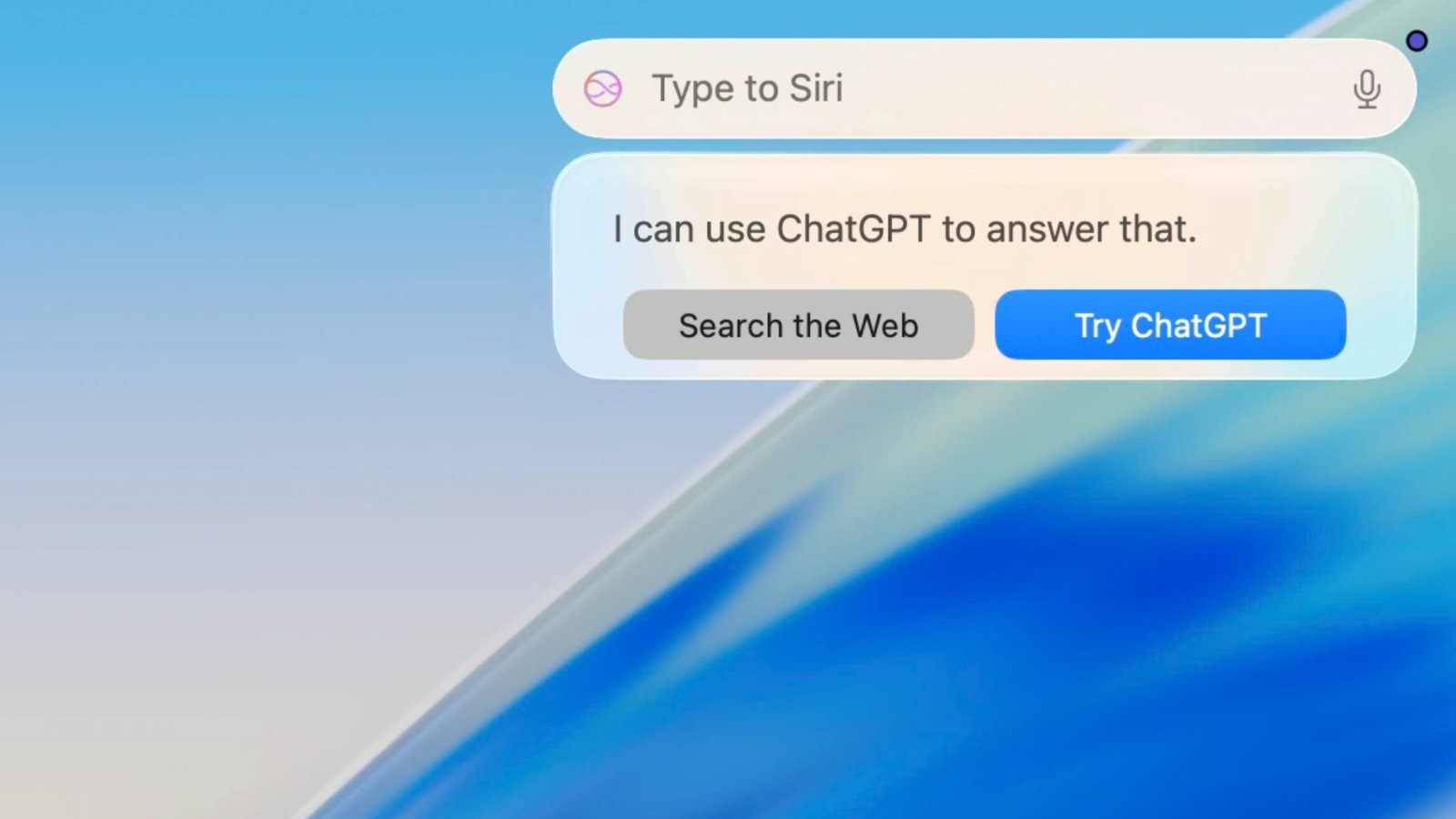
在macOS 26上问Siri如何保存牛油果,直接被踢到ChatGPT
早期的Siri感觉像在跟一台机器说话,必须用精确的句法。措辞稍有偏差,请求就可能失败或给出错误信息。更新后的Siri现在能轻松处理开放式问题,比如“保存牛油果最好的方法是什么?”。在macOS 26中,Siri会把这类问题转给ChatGPT,但在macOS 27中,它能直接回答。
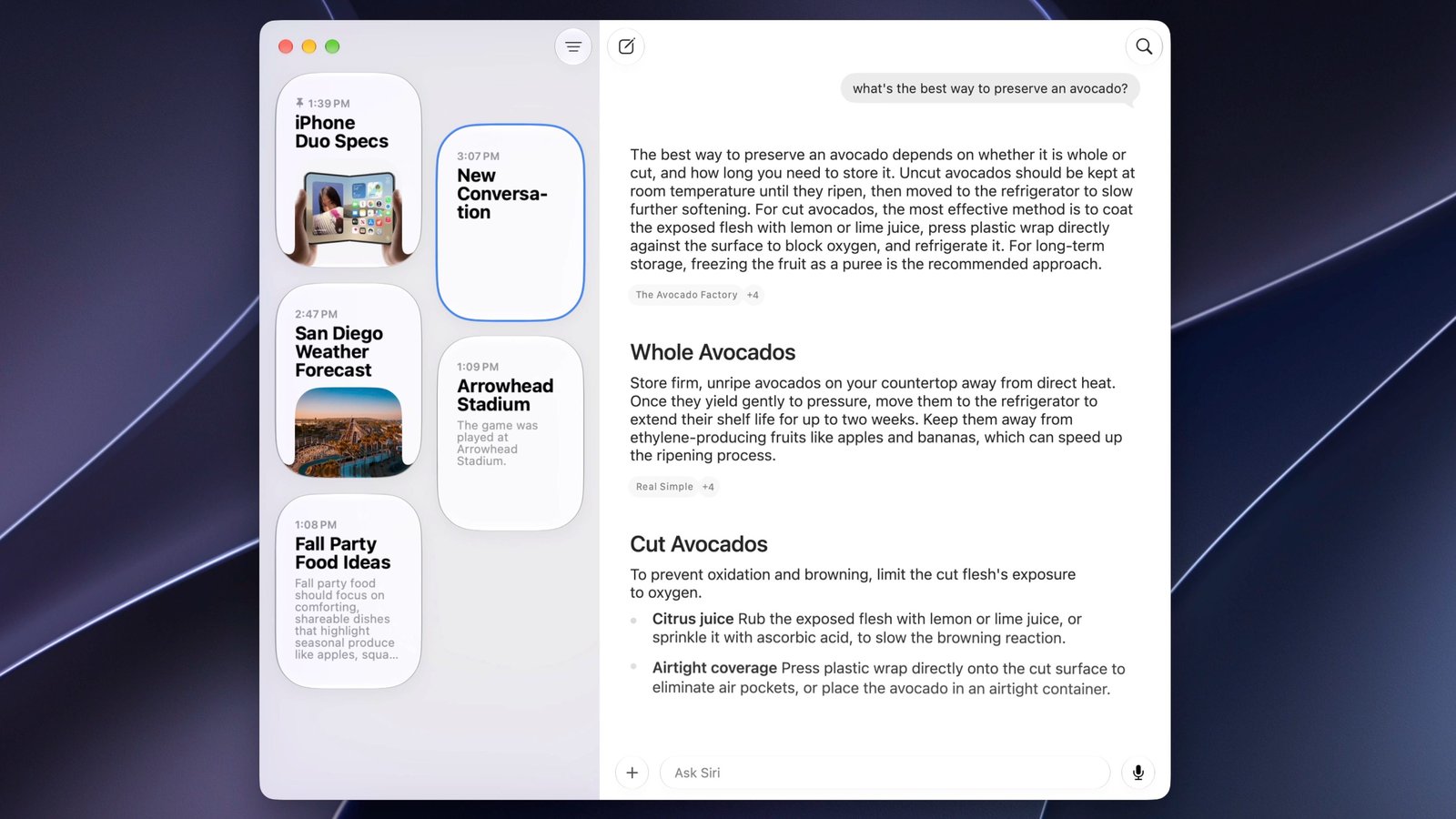
macOS 27上的Siri AI对同一问题的回应
总的来说,我发现现在无论是说话还是打字,都能更轻松地展开对话,不用再纠结措辞是否精确。而且因为Siri会保留当前对话中之前交流的上下文,你现在可以来回闲聊,感觉更自然、更像真人。
广阔的世界知识
Siri现在能调用广阔的世界知识,引用最新的在线信息。例如,我可能会问Siri“为什么史蒂夫·鲍尔默会被NBA禁赛?”,它会给出关于快船队以及涉及科怀·伦纳德的薪资帽规避的相关细节。以前,Siri会把我转到ChatGPT去找答案。
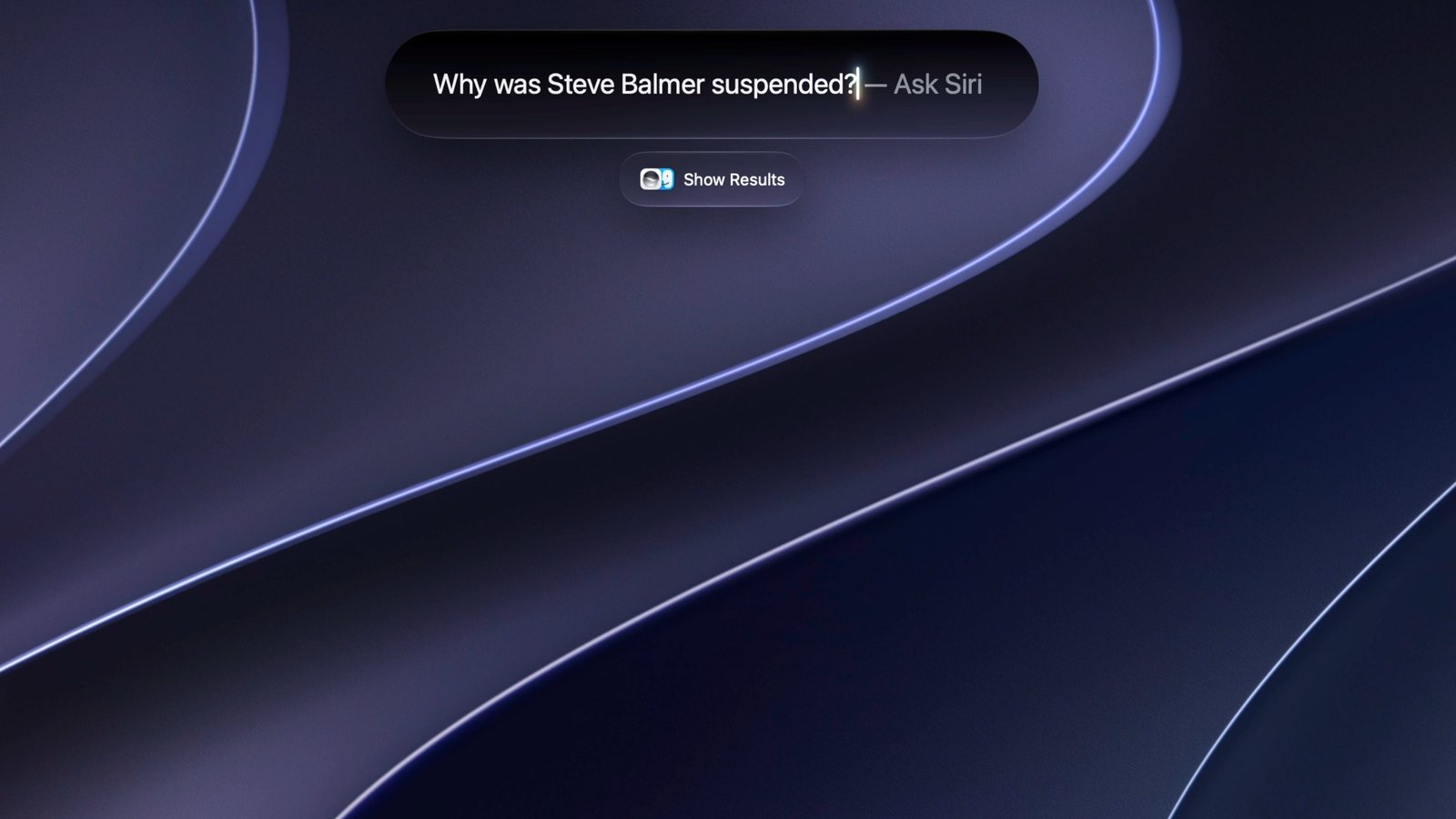
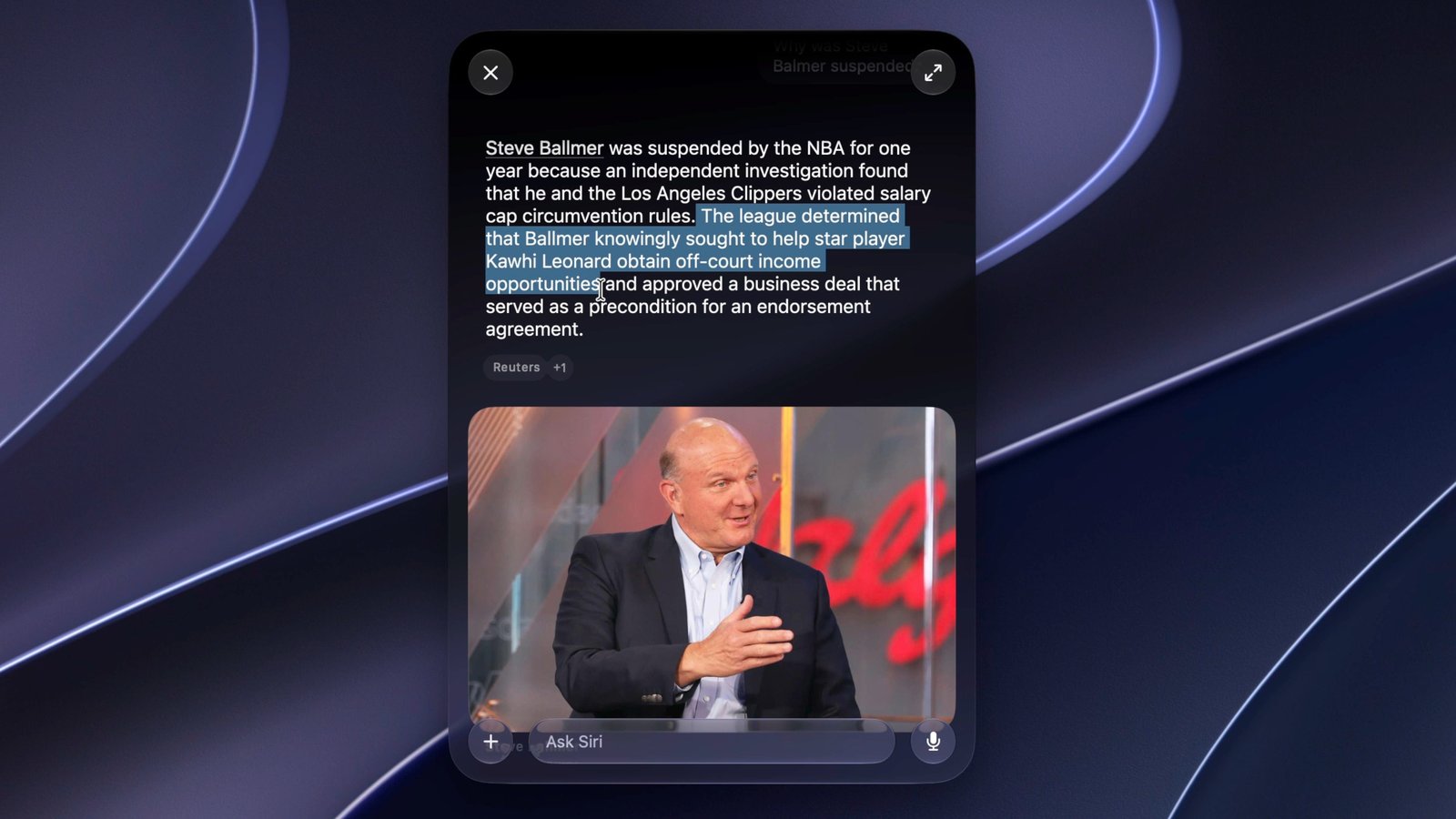
这一调整有效地让Siri与Claude或ChatGPT等其他AI助手站在了同一水平线上。Siri现在几乎能就任何话题分享知识、提供研究细节,并协助头脑风暴,所有这些都基于最新的网络信息。
个人上下文
目前,Siri还无法跨会话交叉引用独立应用中保存的交流内容;它没有像Claude和ChatGPT那样会为日后使用建立个人档案的“记忆”。不过,Siri会使用你在当前对话中说过的一切作为上下文。
一个变通办法是在备忘录应用中用一条备忘录整理个人档案。你可以把希望Siri在未来询问中考虑的细节添加到备忘录里。
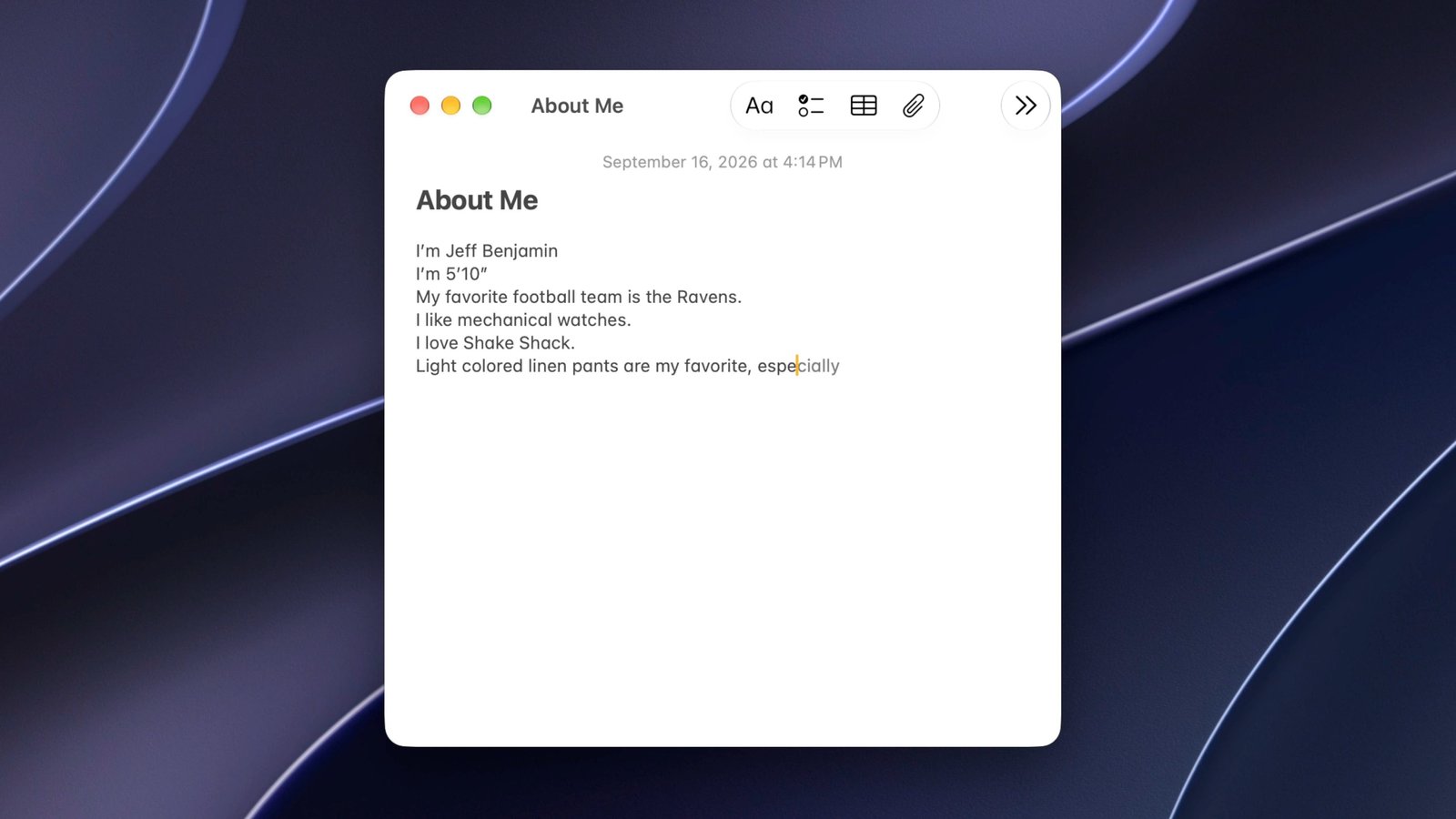
Siri AI真正的优势、也是它区别于竞品的地方,在于它能从你使用的应用内容中提取个人上下文,比如前面提到的备忘录例子。Siri能轻松从照片、邮件、短信、备忘录、日历条目和其他来源收集上下文线索,然后用这些区域里的信息来回答你的请求。

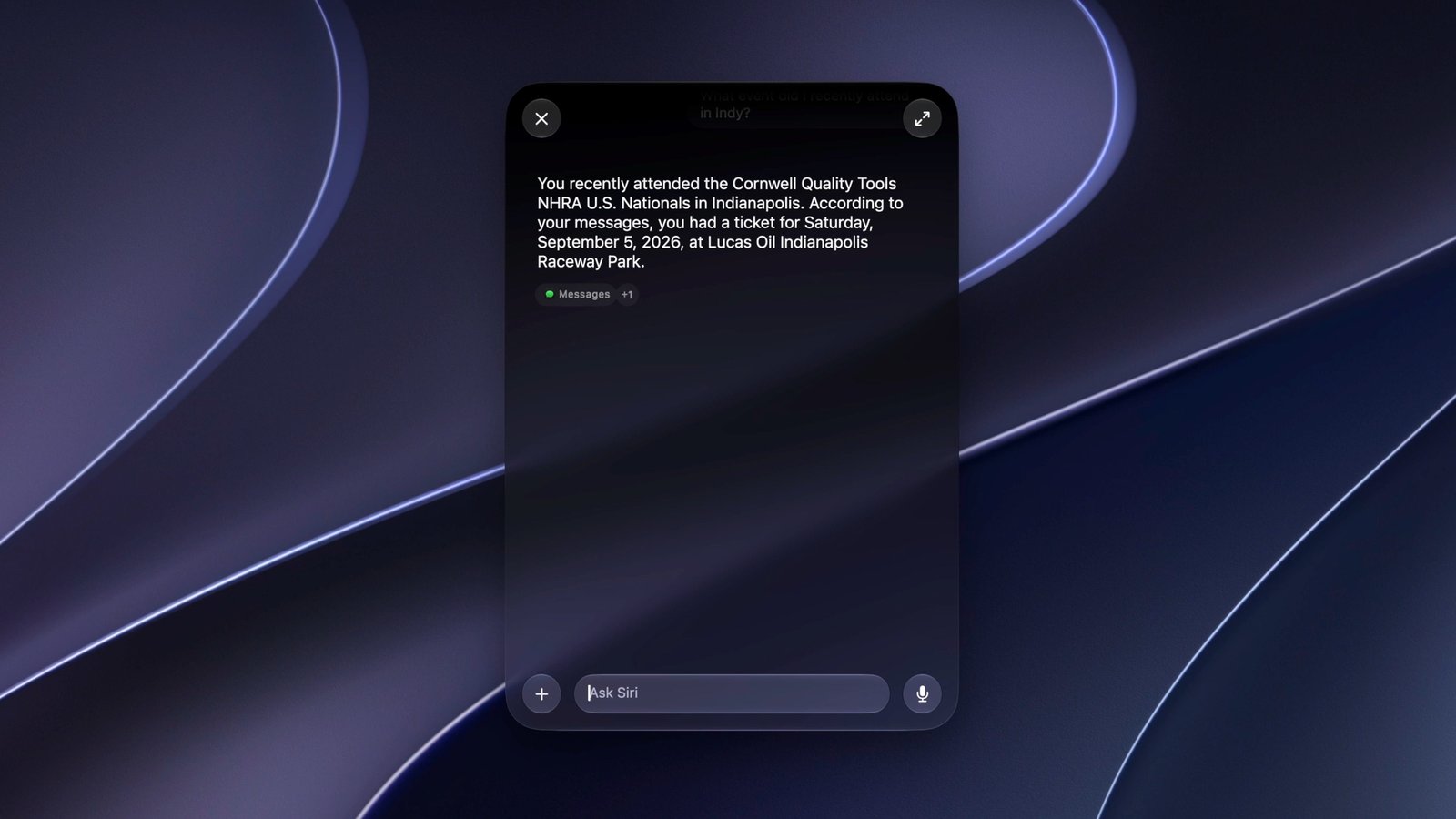
Siri直接从信息应用的聊天记录里提取了这个细节
以下是我用来从其他应用拉取信息的几个示例询问:
- 我最近在印第安纳波利斯参加了什么活动?
- 给我看看上个月戴黄项圈那只猫的照片。
- 我在找2024年10月隐形眼镜订单号。
- 我们刚才在群聊里聊的是哪位篮球教练?
- 给我看看圣巴巴拉的照片。
操作、视觉智能与屏幕感知
在macOS 27中,Siri利用苹果的快捷指令框架在应用内执行任务。你可以让Siri把正在播放的YouTube视频里的歌曲添加到音乐资料库。你也可以选中文字并请求设置提醒。还能用精确的Siri指令在照片应用中编辑图片。
在新Siri可操作性的基础上,全新的视觉智能功能让助手能查看你的屏幕,并通过截图界面针对细节采取行动。按下Shift-Command-5并选择视觉智能按钮,你可以高亮任意内容,然后点击旁边的Siri按钮,对选中的信息发起Siri询问或图片搜索。

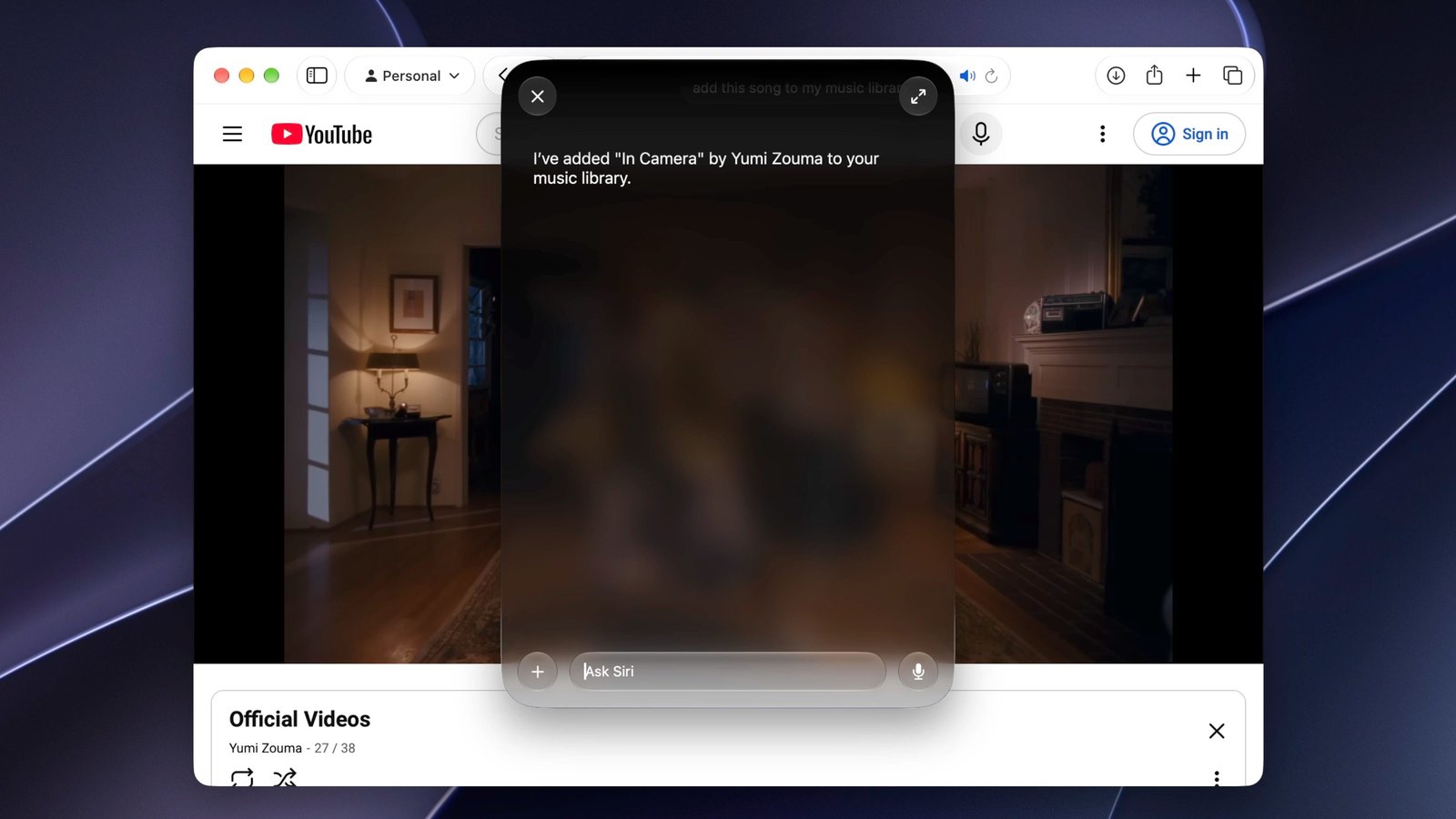
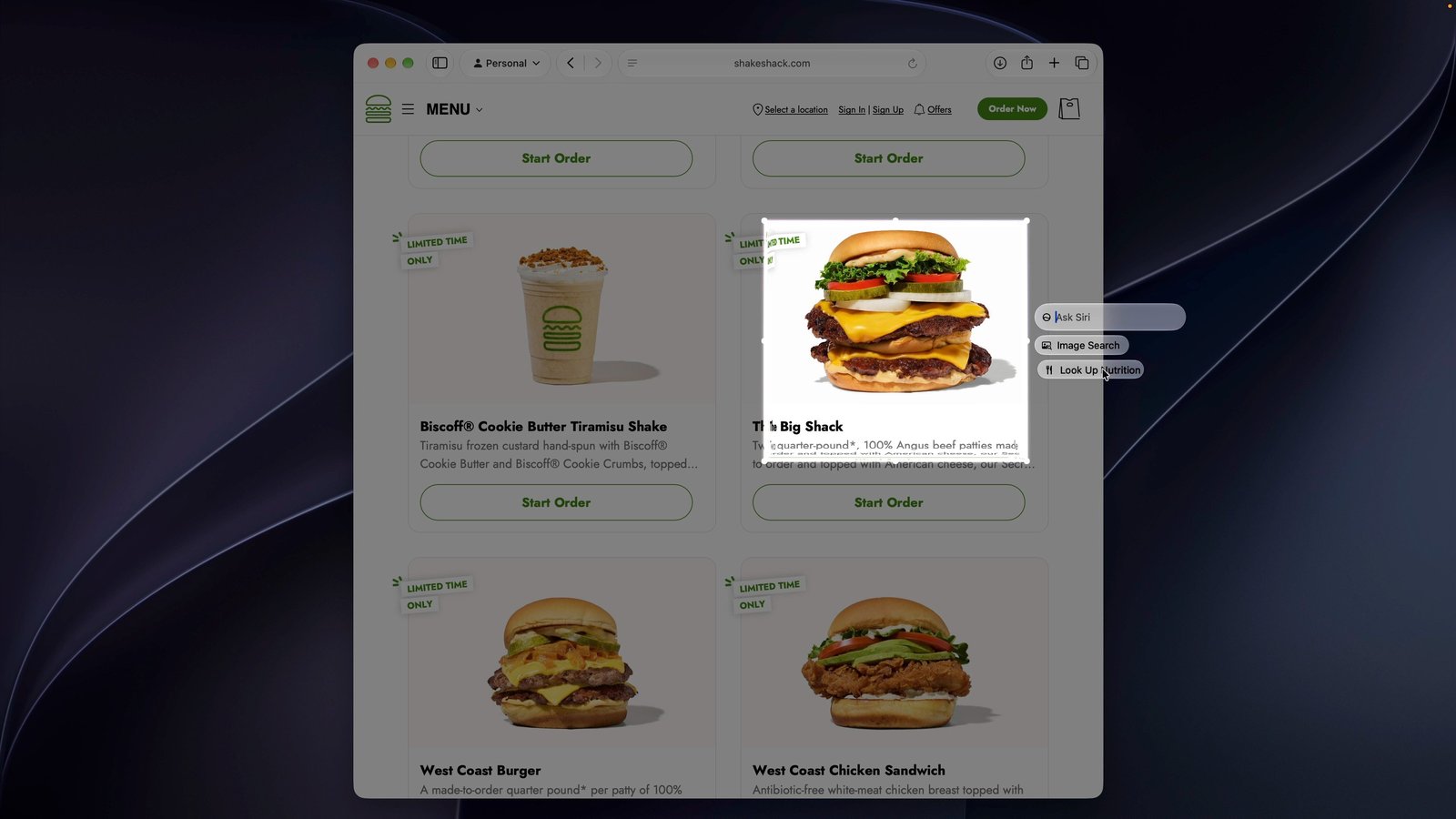
Shift–Command–空格会选中并加入当前活动窗口的上下文,让你可以询问Siri或针对屏幕上显示的内容采取行动。
Shift–Command–6会打开十字准星工具,让你选择特定区域供Siri AI检查或搜索。
以下是一些可以配合屏幕感知使用的示例询问:
- 这个的营养价值是多少?
- 总结这篇文章
- 把这个添加到我的音乐资料库
- 这是哪位女演员?
- 给我到这里的路线
随时随地用Siri写作
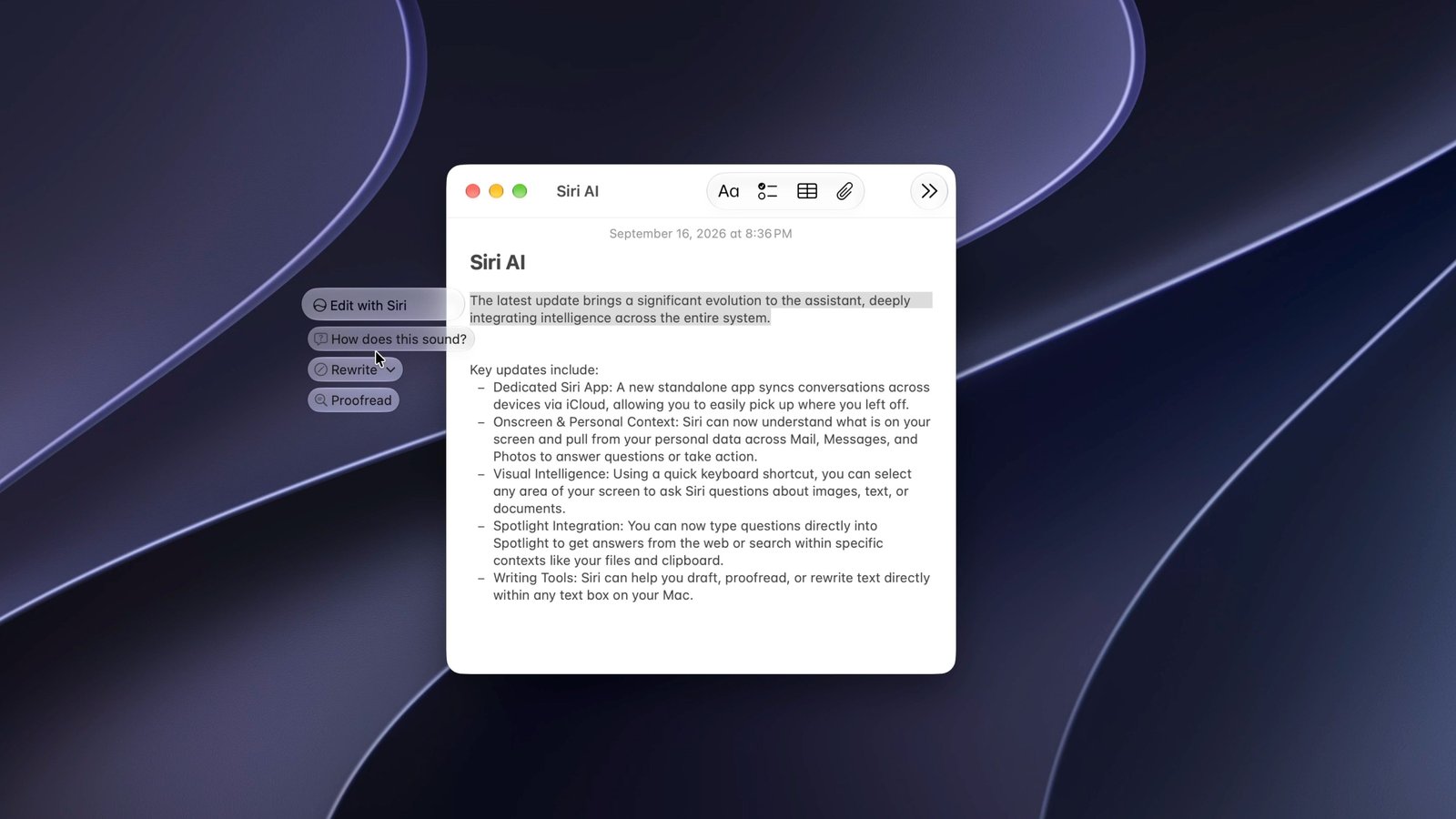
Siri可以从零开始起草内容,或在大多数应用中对现有文字提供反馈。你可以打开右键菜单,选择询问Siri,然后输入提示。Siri AI还能在邮件和信息等应用中对齐语气和风格,保持一致的表达。
我们的看法
没错,苹果终于做到了。Siri变好用了,而且不只是在iPhone上,Mac上也一样。这款陪伴苹果多年的助手,终于好到让人愿意主动去用,而不是一不小心才触发。凭借独立应用、对个人上下文的重视、广阔的世界知识,以及支持开放式提问的对话式交流,Siri不再是被人取笑的助手,而是Mac用户值得骄傲的强大工具。可惜等了这么久,毕竟苹果曾是这个领域的先驱,但迟来总比不到好,不是吗?