自从 iPhone 14 Pro 推出常亮显示功能以来,Apple 的这个特性一直都挺稳定的。不过到了 iOS 26,Apple 悄无声息地调整了它的工作方式,可能很多人一开始都没注意到。
常亮显示的几种模式
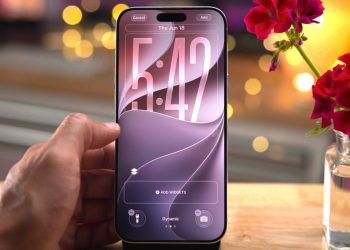
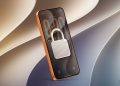
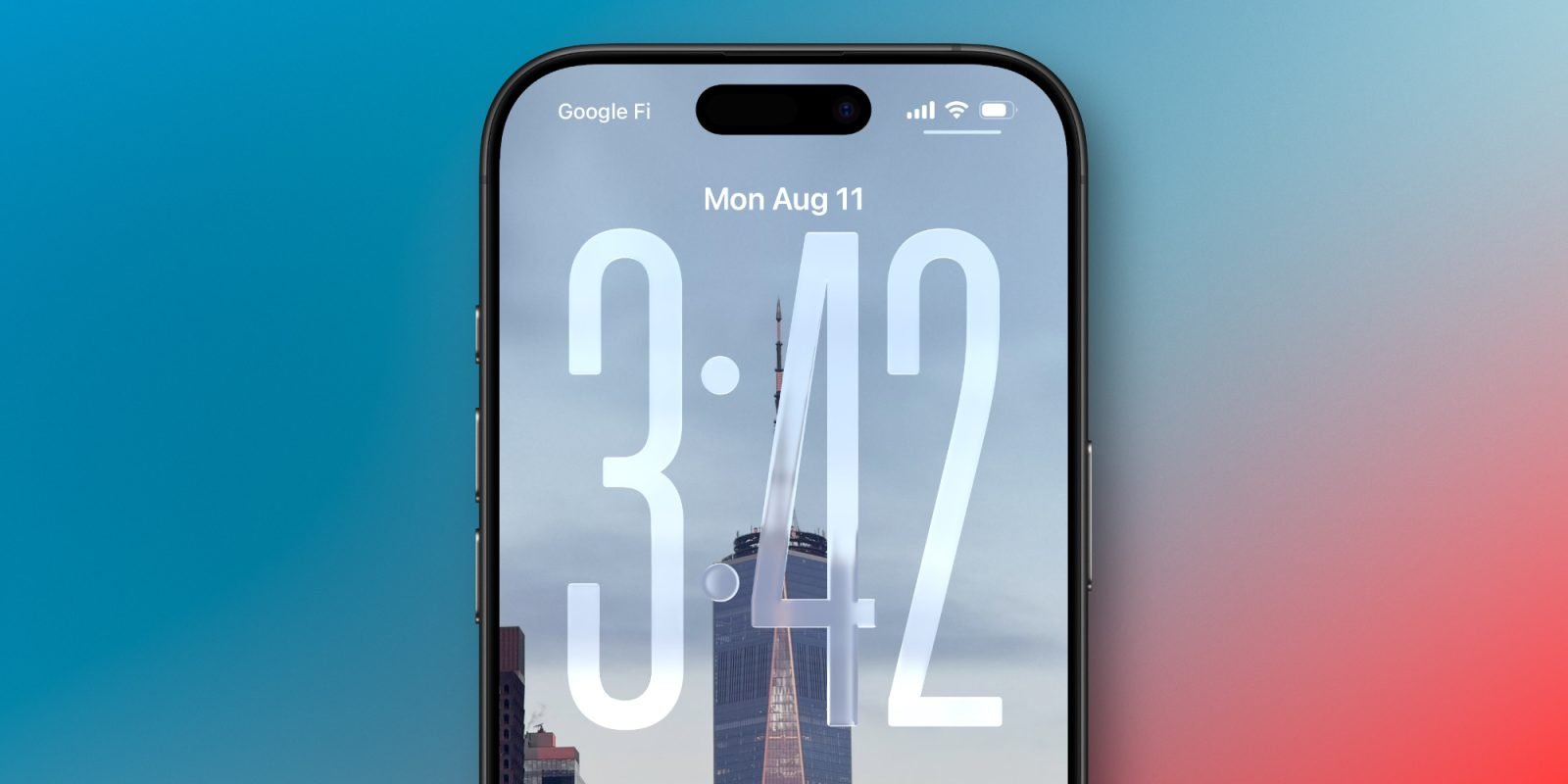
iOS 26 默认不再只是简单调暗锁屏壁纸,而是直接给它加上模糊效果。
这个改动让时钟和小组件更显眼了,但如果你喜欢看壁纸照片,那这个变化就有点破坏原来的感觉了。
好消息是,系统还留了个开关,可以切换回原来的样子。
其实在 iOS 18 的时候,常亮显示的工作方式和现在 iOS 26 差不多。手机锁屏后,锁屏界面会以暗光形式继续显示,让你能快速看到时间、日期、通知和小组件。
当手机正面朝下、被遮挡、连接 CarPlay、使用 Continuity Camera、开启低电量模式、睡眠专注模式打开,或者到了睡觉时间时,屏幕就会完全关闭。
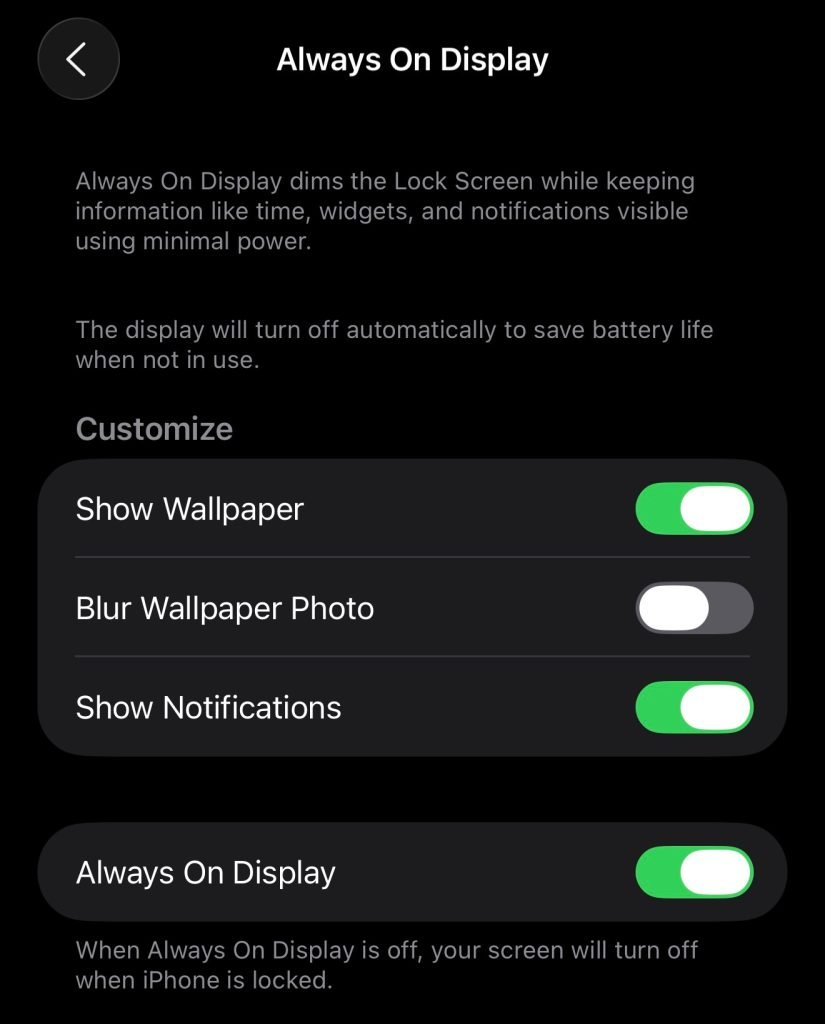
自定义选项一直不算多,但也够实用。你可以选择要不要显示壁纸,以及是否显示通知。
这样一来,你的常亮屏幕既可以保持简洁实用,也可以保留锁屏壁纸的个人风格。
iOS 26 最大的改动
到了 iOS 26,壁纸在屏幕变暗时默认会被模糊处理。这个效果应该能提升可读性,但也让锁屏整体看起来不太一样了。
读者评论 by Mearns Mumbler
我对这个改动其实没太大感觉。不管开还是关、暗还是不暗、模糊还是清晰,反正手机在口袋里的时候我也看不见。只有放在床头柜上的时候,不用手机时显示个暗光时钟才真正有用。
至于省电,我 iPhone 16 Pro 一般早上从 80% 开始用,晚上放回床头柜前很少低于 25%。
对我来说,我宁愿不显示壁纸,也不想要一个模糊的锁屏图片。
幸好 Apple 在改动的同时加了个开关,让大家能自己决定。
在「设置 > 显示与亮度 > 常亮显示」里,你可以关闭壁纸模糊选项,让锁屏恢复之前清晰的样子。
你更喜欢哪种效果呢?模糊处理是为了保护隐私和提升辨识度,还是让你觉得失去了原本的意义?
探索更多 Apple 好物
Apple AirTag 2 | 给钥匙、包、自行车等物品加上查找功能
Beats USB-A to USB-C 数据线 | 官方 CarPlay 连接线
无线 CarPlay 适配器 | 彻底不用插线
Withings Body Comp | 适配 Apple 健康的最佳智能体脂秤